Интеграция AxelNAC с коммутаторами Eltex MES
В данной статье рассматривается процесс интеграции AxelNAC с коммутаторами Eltex MES.
Убедитесь, что у вас настроена локальная учетная запись администратора на коммутаторе, т.к. после активации 802.1X или MAC-аутентификации коммутатор запросит учетные данные при следующем подключении.
Настройка 802.1x и MAC-авторизации через RADIUS-сервер
Конфигурация RADIUS-сервера
Шаг 1. Для первичной конфигурации необходимо активировать работу RADIUS-сервера. Для этого выполните на коммутаторе следующую команду:
radius server enable
Шаг 2. Выполните конфигурацию RADIUS-сервера и AAA с помощью следующих команд:
!
aaa authentication dot1x default radius none
aaa authorization dynamic radius
aaa accounting dot1x start-stop group radius
!
radius-server host 192.168.1.10 encrypted key YourSecret usage all
radius-server host source-interface vlan 999 если необходимо явно указать с какого интерфейса должны отправляться запросы на RADIUS-сервер#
Конфигурация интерфейсов
Шаг 1. Активируйте поддержку dot1x и CoA с помощью следующих команд:
dot1x system-auth-control
aaa authorization dynamic radius
Шаг 2. Выполните конфигурацию портов с помощью следующего набора команд:
interface gigabitethernet1/0/7 ##
dot1x port-control auto #активация поддержки 802.1x#
dot1x reauthentication #активация регулярной реаутентификации клиентов#
dot1x timeout reauth-period 300 #период реаутентификации 300 секунд#
dot1x host-mode multi-auth #поддержка нескольких одновременных сессий dot1x на одном порте#
dot1x max-hosts 2 #ограничить количество клиентов dot1x на одном порте 2 сессиями#
dot1x authentication mac 802.1x #методы аутентификации и их порядок применения#
dot1x max-login-attempts 5 #количество неуспешных попыток подключения, после которых клиент блокируется#
dot1x critical-vlan enable #поддержка "bypass vlan" в которую направляется клиент при недоступности RADIUS-серверов#
dot1x critical-vlan 100 #указание номера "bypass vlan"#
dot1x radius-attributes vlan static #активация поддержки приема номера vlan от RADIUS-сервера.#
dot1x radius-attributes vendor-specific data-filter #активация поддержки приема номера ACL от RADIUS-сервера#
exit
Настройка RADIUS-авторизации администраторов
Если ранее выполнялась настройка 802.1x и MAC-авторизации, пропустите шаги 1 и 2.
Для настройки разграничения доступа к сетевому оборудованию, необходимо выполнить следующие действия:
Шаг 1. Активируйте работу RADIUS-сервера с помощью следующей команды:
console(config)# radius server enable
Шаг 2. Укажите IP-адрес и секретный ключ RADIUS-сервера:
console(config)# radius-server host 192.168.1.10 encrypted key YourSecret usage login
Если вы планируете использовать dot1x, для параметра usage укажите значение all.
Шаг 3. Установите способ аутентификации для входа в систему по протоколу RADIUS:
console(config)# aaa authentication login authorization default radius local
Шаг 4. Установите способ аутентификации при повышении уровня привилегий:
console(config)# aaa authentication enable default radius enable
Шаг 5. Чтобы не потерять доступ к коммутатору (в случае недоступности RADIUS-сервера), рекомендуется создать учетную запись в локальной базе данных, и задать пароль на привилегированный режим:
console(config)# username tester password eltex privilege 15
console(config)# enable password eltex
Конфигурация разграничения доступа
Конфигурация групп и привязка к ним уровней привилегий выполняется с помощью следующего набора команд:
radius server group admin
vlan name test #для доступа к оборудованию с указанного vlan(опционально)
privilege-level 15
exit
!
radius server group priv1
privilege-level 1
exit
Настройка TACACS-авторизации администраторов
Шаг 1. Укажите IP-адрес и секретный ключ TACACS-сервера:
сonsole(config)# tacacs-server host 192.168.10.5 key Secret
Шаг 2. Установите способ аутентификации для входа в систему по протоколу TACACS+:
console(config)# aaa authentication login authorization default tacacs local
Шаг 3. Установите способ аутентификации при повышении уровня привилегий:
console(config)# aaa authentication enable default tacacs enable
Шаг 4. Чтобы не потерять доступ к коммутатору (в случае недоступности TACACS-сервера), рекомендуется создать учетную запись в локальной базе данных, и задать пароль на привилегированный режим:
console(config)# username tester password eltex privilege 15
console(config)# enable password eltex
Шаг 5. Разрешите ведение аккаунтинга для сессий управления:
console(config)# aaa accounting login start-stop group tacacs+
Шаг 6. Активируйте ведение аккаунтинга введенных в CLI команд по протоколу TACACS+:
console(config)# aaa accounting commands stop-only group tacacs+
Шаг 7. Активируйте авторизацию вводимых команд на TACACS-сервере:
console(config)# aaa authorization commands default group tacacs+ local
После этого каждая вводимая команда будет проходить авторизацию на сервере.
Настройка конфигурации коммутатора в AxelNAC
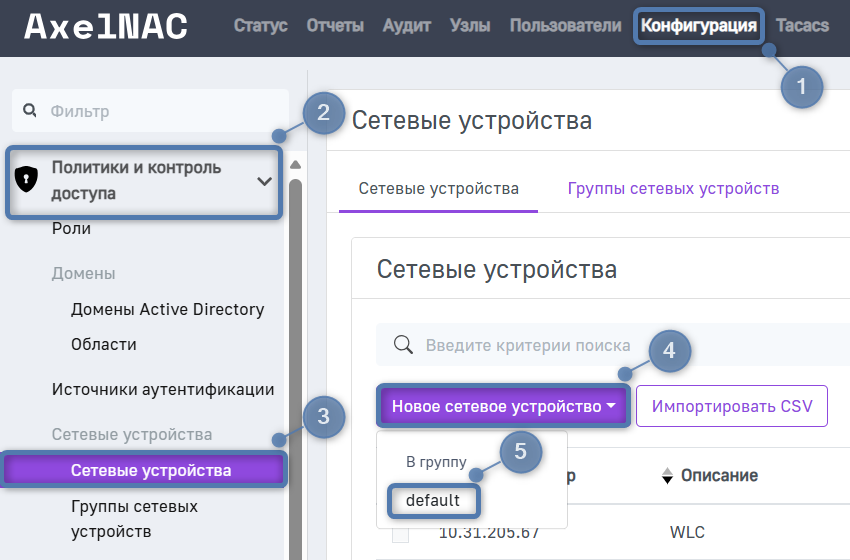
Шаг 1. Перейдите в раздел Конфигурация → Политики и контроль доступа → Сетевые устройства, нажмите кнопку Новое сетевое устройство и в выпадающем списке выберите к какой группе должно принадлежать устройство (по умолчанию создана группа default).
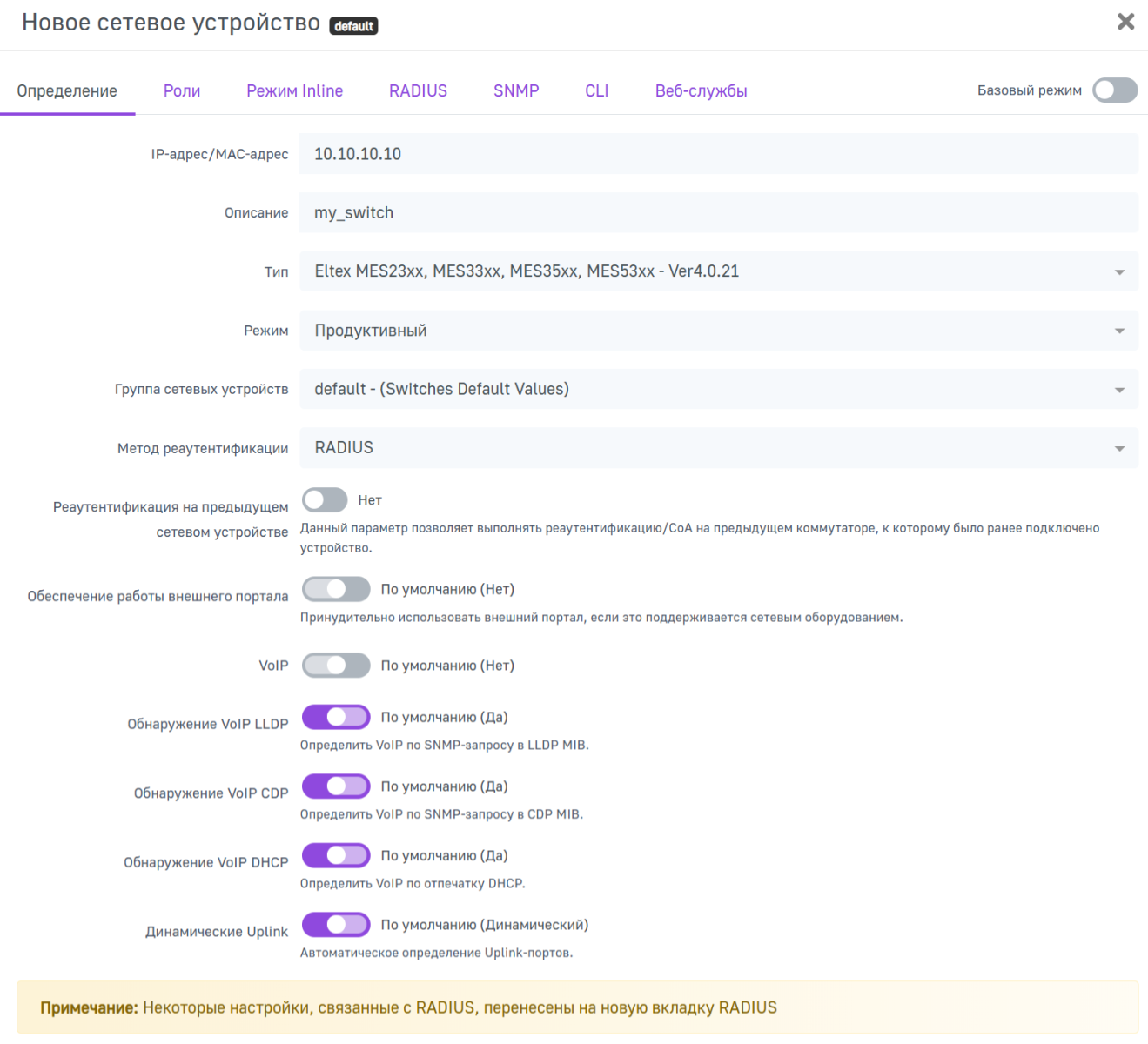
Шаг 2. На открывшейся странице заполните поля следующим образом:
- IP-адрес/MAC-адрес: укажите IP-адрес коммутатора;
- Тип: Eltex MES23xx, MES33xx, MES35xx, MES53xx - Ver4.0.21;
- Режим: Продуктивный;
- Метод реаутентификации: RADIUS.
Остальные параметры остаются по умолчанию.
Шаг 3. Переключитесь на вкладку Роли. Настройте VLAN и RADIUS DACL (при необходимости), возвращаемые для ролей.
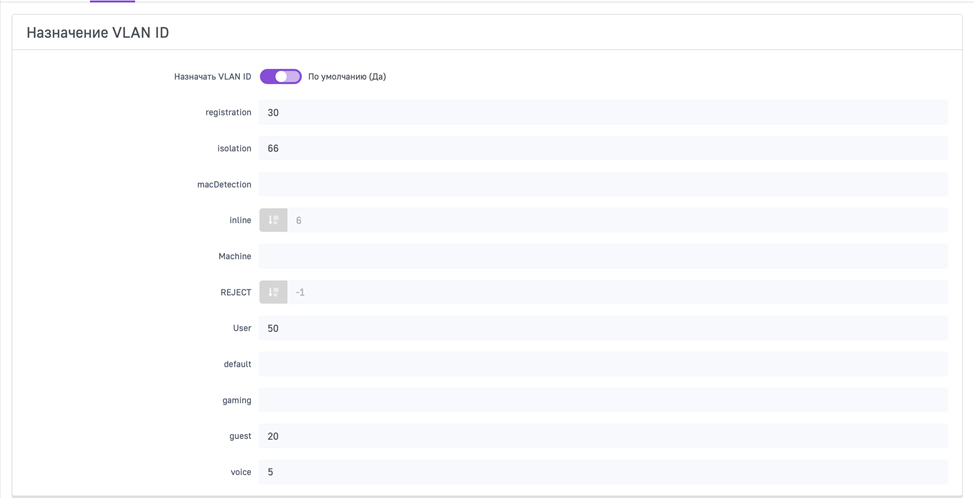
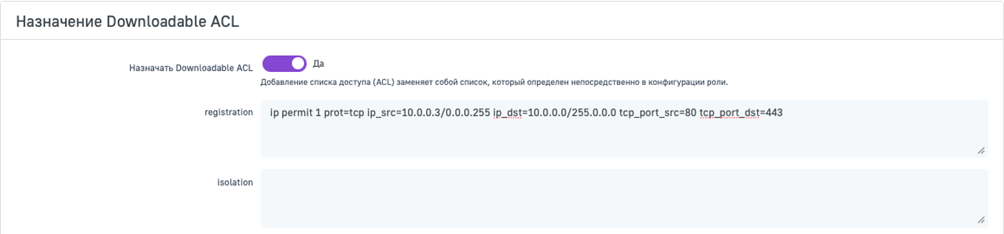
При подключении пользователя определенной роли через контроллер он поместит его в назначенный VLAN из настроек и применит к нему соответствующие правила.
Шаг 4. Перейдите на вкладку RADIUS и укажите RADIUS-ключ указанный при настройке RADIUS-сервера на коммутаторе в поле Секретная фраза.
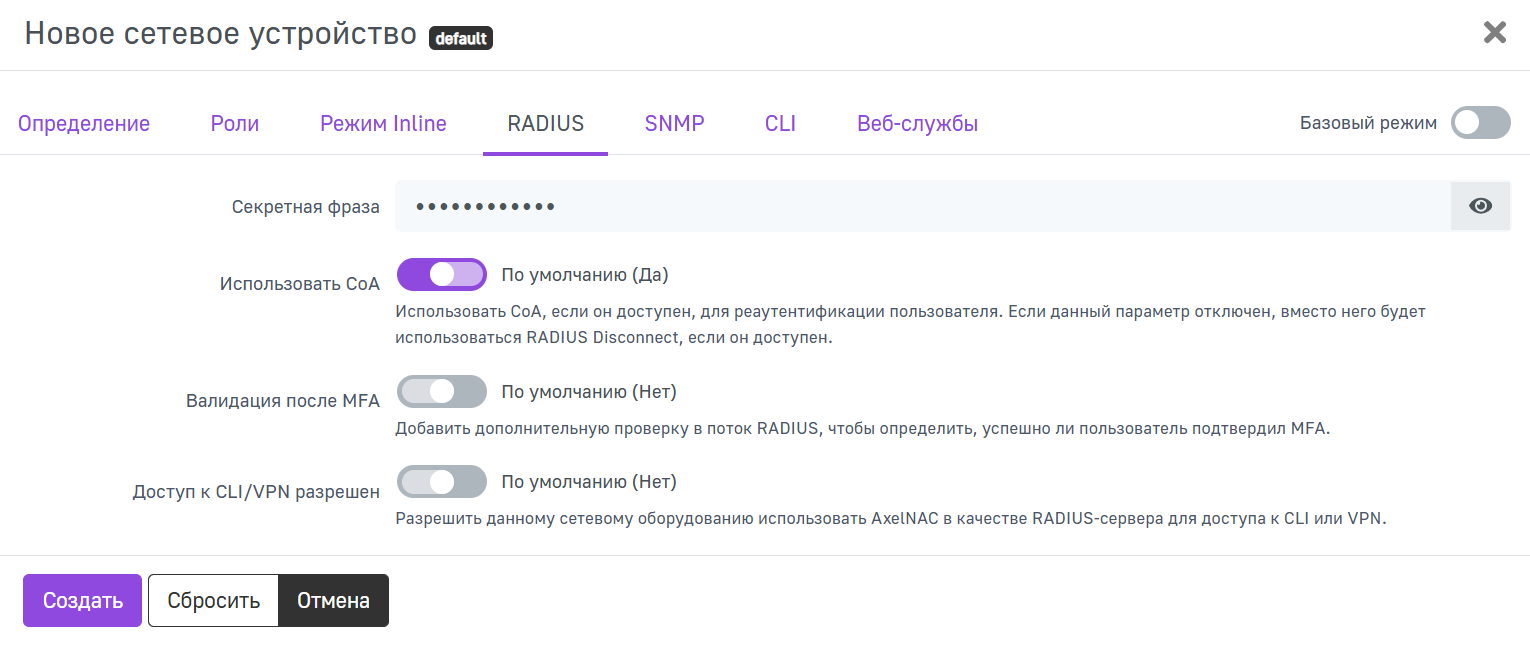
Шаг 5. Нажмите Создать в левом нижнем углу окна.
Настройка RADIUS-авторизации администраторов в AxelNAC
Шаг 1. Перейдите в раздел Конфигурация → Настройки системы → Роли Администратора, нажмите кнопку Новая роль администратора.
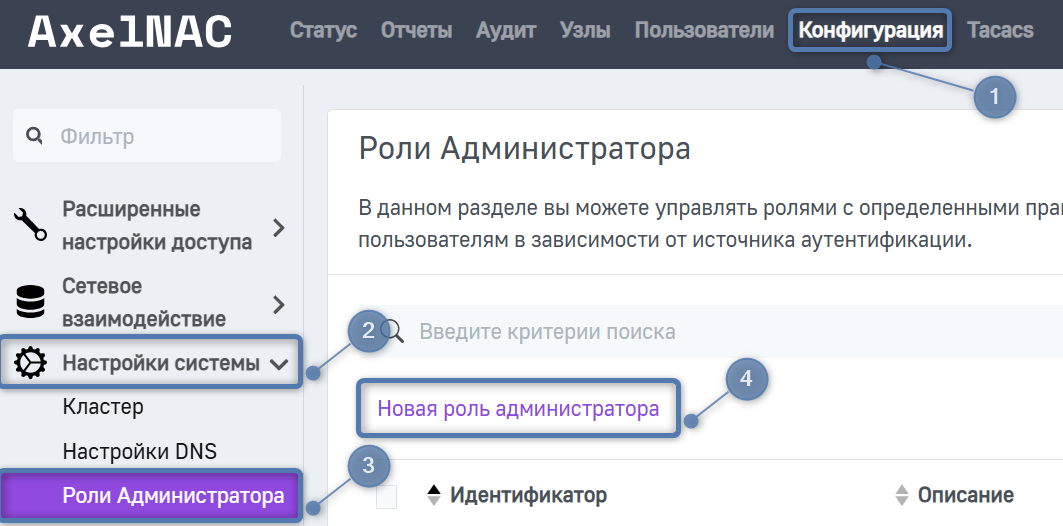
Шаг 2. На открывшейся странице заполните поля следующим образом:
- Имя: укажите имя для роли;
- Описание: укажите описание роли;
- Действия: Switches CLI – Read (3 уровень привилегий).
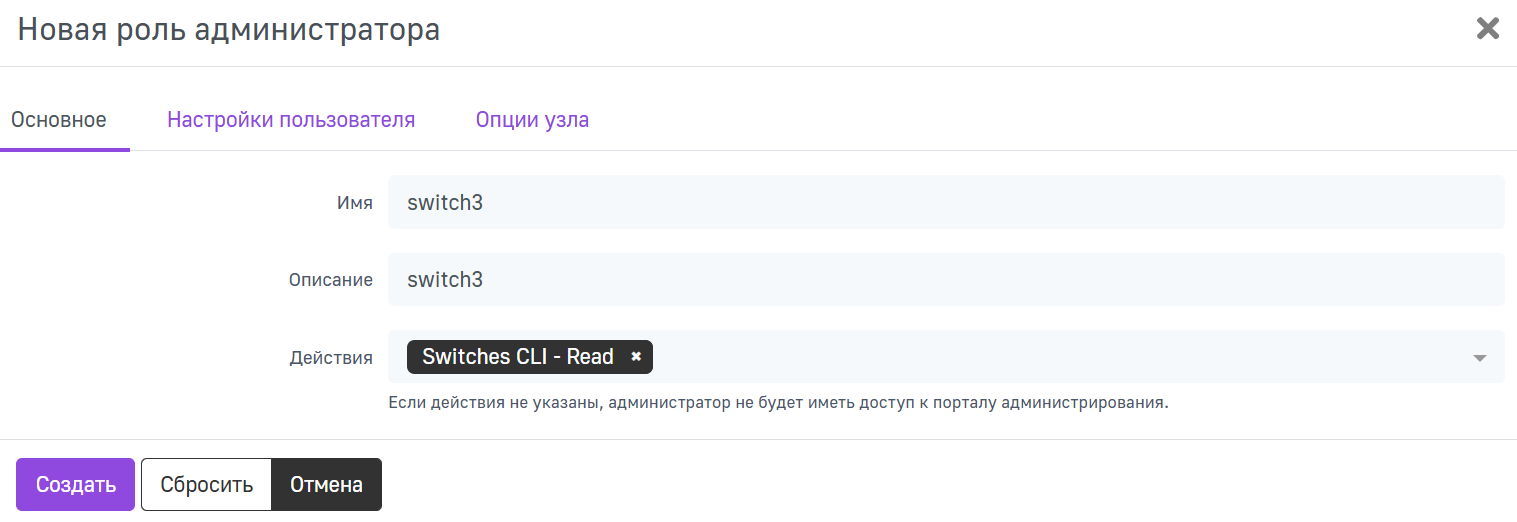
Шаг 3. Нажмите Создать в левом нижнем углу окна.
Шаг 4. Создайте аналогичную роль для Switch CLI – write (15 уровень привилегий).
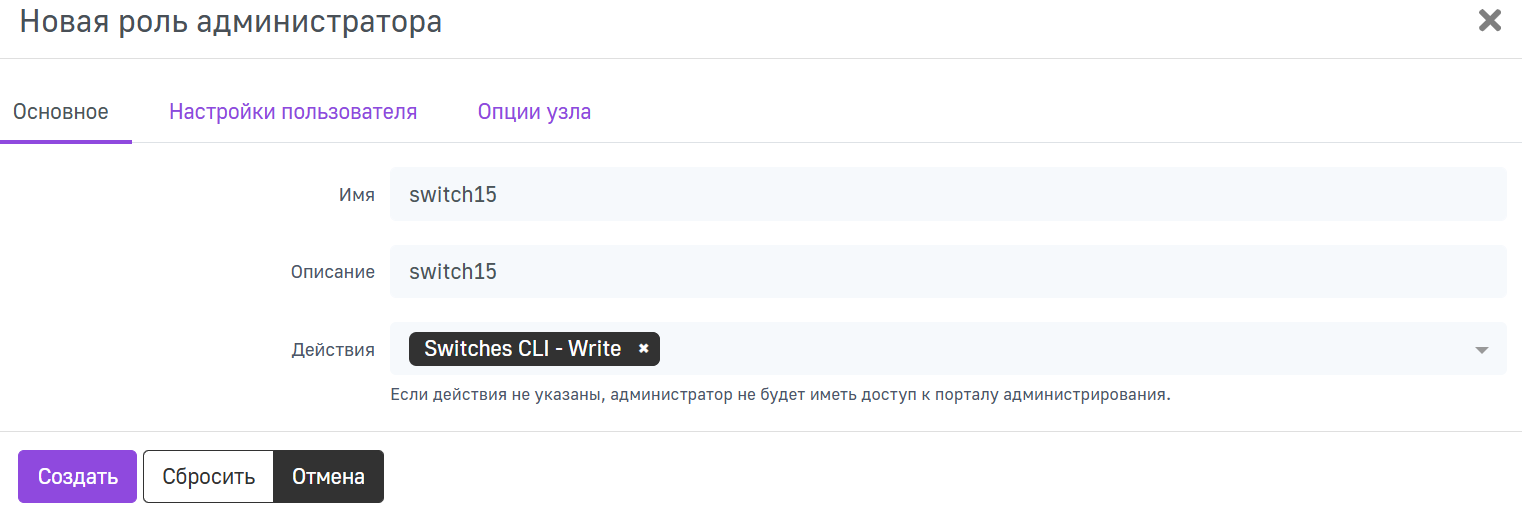
Шаг 5. Далее вернитесь в раздел Конфигурация → Политики и контроль доступа → Сетевые устройства и выберите нужное устройство;
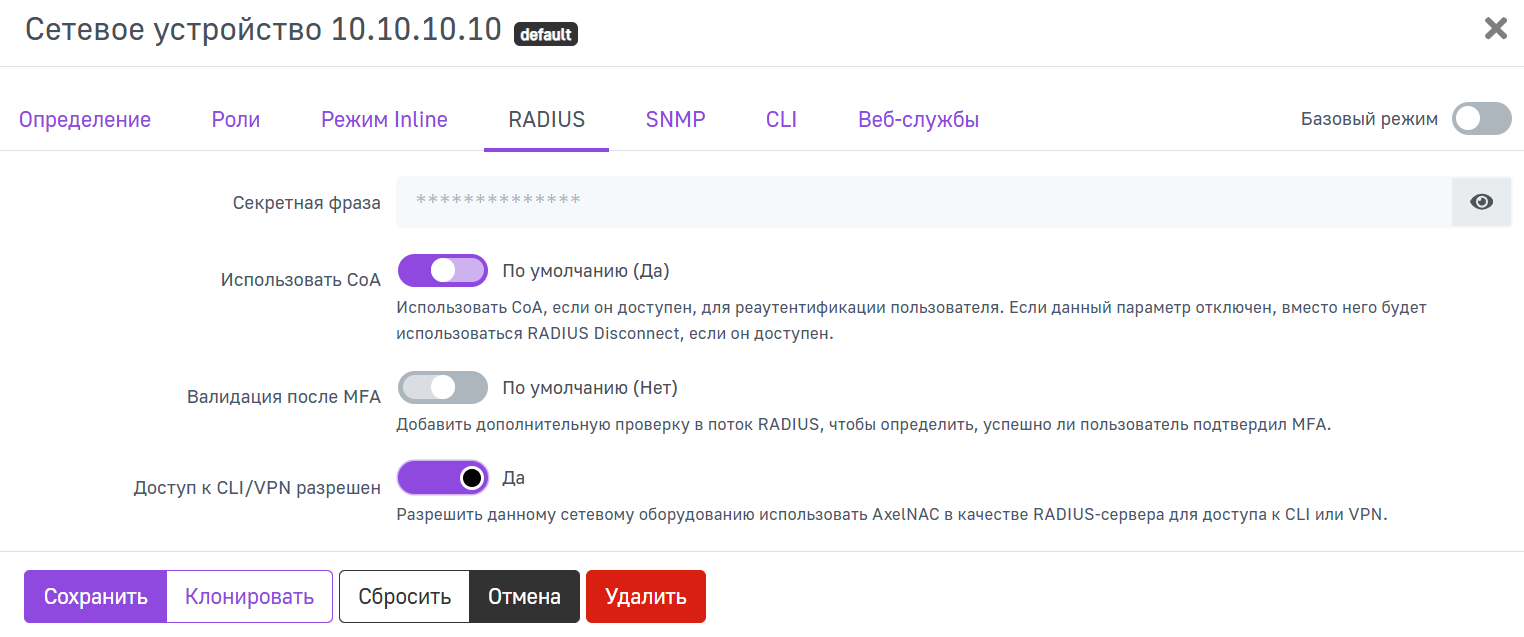
Шаг 6. На вкладке RADIUS включите параметр Доступ к CLI/VPN разрешен.
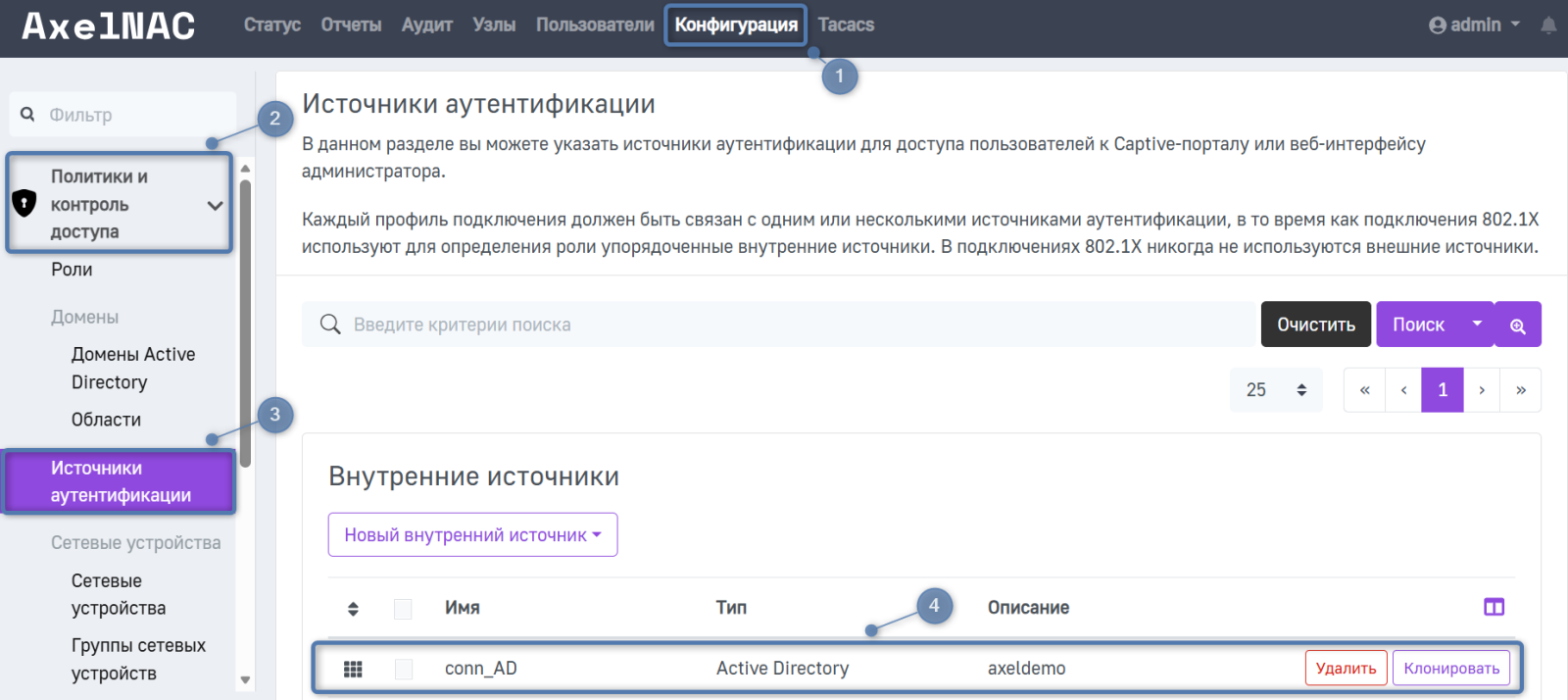
Шаг 7. Далее перейдите в Конфигурация → Политики и контроль доступа → Источники аутентификации и откройте настроенный источник Active Directory.
В данном примере предполагается, что источник аутентификации Active Directory уже настроен. Подробную информацию можно посмотреть в статье с описанием настройки аутентификации с помощью Microsoft Active Directory.
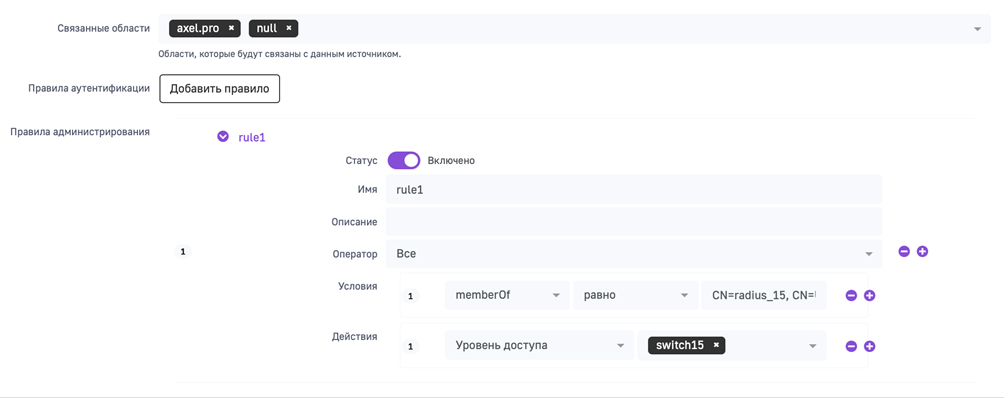
Шаг 8. На открывшейся странице заполните следующие настройки:
- Связанные области: укажите <ваш.домен> и null для того, чтобы обрабатывать имя как с доменным суффиксом так и без него;
- Правила администрирования: добавьте правило администрирования. Укажите свое условие для проверки пользователей и в Действия назначьте Уровень доступа: switch15, который мы создали ранее.
Шаг 9. Нажмите Создать в левом нижнем углу окна.