Интеграция AxelNAC с контроллерами беспроводного доступа Huawei WLC
В данной статье рассматривается процесс интеграции AxelNAC с контроллером беспроводного доступа Huawei WLC.
Введение
Для корректной работы всего функционала контроллера беспроводного доступа (WLC) с AxelNAC необходимо обеспечить правильное сетевое взаимодействие на всем пути сетевого оборудования. На рисунке ниже представлена гибкая схема подключения сетевого оборудования, позволяющая реализовать весь функционал WLC:
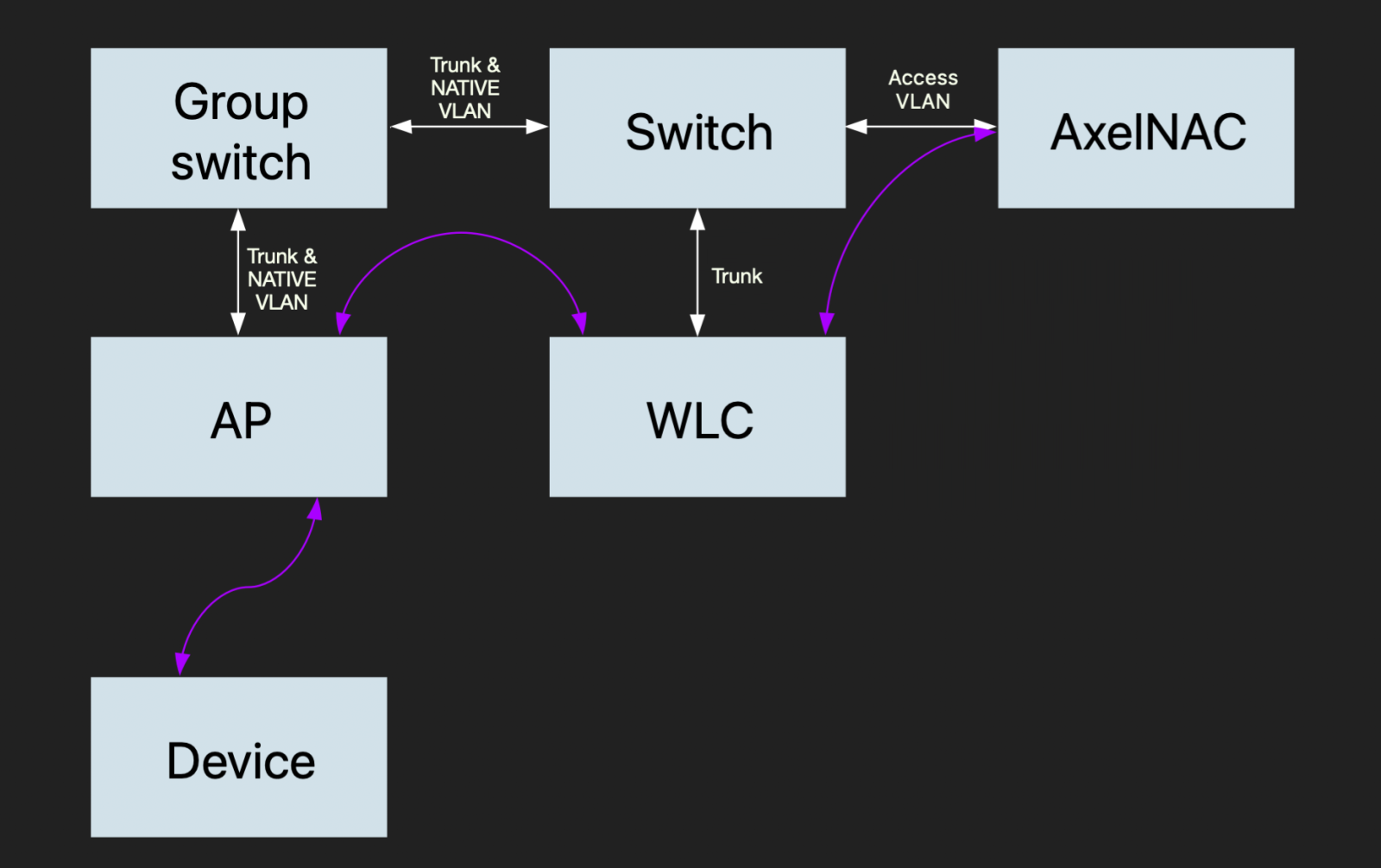
Белые стрелки отображают физическое соединение устройств. Фиолетовыми стрелочками показаны концептуальные соединения. Схема содержит следующие элементы:
- AxelNAC — виртуальный или физический сервер AxelNAC.
- Switch — физический коммутатор, на котором созданы все необходимые виртуальные локальные сети (VLAN);
- Group switch — физические коммутаторы, на которых созданы все необходимые VLAN;
- WLC — контроллер беспроводных сетей;
- AP — точка доступа;
- Device — конечное устройство, АРМ с беспроводным интерфейсом.
Настройка Huawei WLC
Первоначальная конфигурация VLAN
Для выполнения первоначальной конфигурации контроллера беспроводного доступа необходимо задать виртуальные локальные сети. В данном примере рассматриваются следующие идентификаторы:
- Сервисная VLAN — 100;
- Продуктивная VLAN — 101;
- Гостевая VLAN — 102.
Для этого необходимо подключиться к контроллеру доступа по протоколу SSH и назначить VLAN портам GE0/0/1 с помощью следующих команд:
<AC6605> system-view
[AC6605] sysname AC
[AC] interface gigabitethernet 0/0/1
[AC-GigabitEthernet0/0/1] port link-type trunk
[AC-GigabitEthernet0/0/1] port trunk allow-pass vlan 100 101 102
[AC-GigabitEthernet0/0/1] quit
Настройка RADIUS-сервера
Далее необходимо произвести настройку шаблона RADIUS-сервера, схемы аутентификации и аккаунтинга RADIUS. Для этого выполните следующие действия:
Шаг 1. Настройте шаблон RADIUS-сервера с помощью следующего набора команд:
[AC] radius-server authorization calling-station-id decode-mac-format ascii hyphen-sp  lit common
[AC] radius-server template anac
[AC-radius-anac] radius-server authentication 10.10.10.1 1812
[AC-radius-anac] radius-server accounting 10.10.10.1 1813
[AC-radius-anac] radius-server shared-key cipher Huawei
[AC-radius-anac] quit
Шаг 2. Создайте схему аутентификации и настройте режим аутентификации RADIUS:
[AC-aaa] authentication-scheme anac
[AC-aaa-authen-anac] authentication-mode radius
[AC-aaa-authen-anac] quit
Шаг 3. Создайте схему аккаунтинга и настройте режим аккаунтинга RADIUS:
[AC-aaa] accounting-scheme anac
[AC-aaa-accounting-anac] accounting-mode radius
[AC-aaa-accounting-anac] accounting realtime 15
[AC-aaa-accounting-anac] quit
[AC-aaa] quit
Конфигурация портальной аутентификации
Для поддержки аутентификации через Captive-портал необходимо выполнить следующие действия:
Шаг 1. Настройте параметры перенаправления пользователей на Captive-портал с помощью следующих команд:
[AC] url-template name anac
[AC-url-template-anac] url http://<IP-адрес_AxelNAC>/Huawei::AC6605/
[AC-url-template-anac] url-parameter device-ip AC-IP device-mac AC-MAC redirect-url redirect-url ssid   ssid user-ipaddress user-ipaddress user-mac user-mac
[AC-url-template-anac] url-parameter mac-address format delimiter : normal
[AC-url-template-anac] quit
Шаг 2. Настройте шаблон сервера Captive-портала:
[AC] web-auth-server anac
[AC-web-auth-server-anac] server-ip 10.10.10.1
[AC-web-auth-server-anac] shared-key cipher Huawei
[AC-web-auth-server-anac] port 50100 #вы можете использовать любой порт для подключения к Captive-порталу
[AC-web-auth-server-anac] url-template anac ciphered-parameter-name cpname iv-parameter-name iv-value key cipher Huawei
[AC-web-auth-server-anac] quit
Шаг 3. Настройте профиль доступа к Captive-порталу с именем anac и активируйте аутентификацию второго уровня:
[AC] portal-access-profile name anac
[AC-portal-access-profile-anac] web-auth-server anac direct
[AC-portal-access-profile-anac] quit
Шаг 4. Настройте профиль доступа к MAC для портальной аутентификации с приоритетом MAC-адреса:
[AC] mac-access-profile name anac
[AC-mac-access-profile-anac] quit
Конфигурация аутентификации 802.1x
Для реализации аутентификации с использованием стандарта 802.1x необходимо выполнить следующие действия:
Шаг 1. Создайте профиль доступа 802.1x с именем anac, используя следующую команду:
[AC] dot1x-access-profile name anac
Шаг 2. Установите метод аутентификации EAP на ретрансляторе:
[AC-dot1x-access-profile-anac] dot1x authentication-method eap
[AC-dot1x-access-profile-anac] quit
Шаг 3. Настройте профили аутентификации на контроллере. В нашем примере создается два профиля — anac_prodиanac_guest:
[AC] authentication-profile name anac_prod
[AC-authentication-profile-anac_prod] dot1x-access-profile anac
[AC-authentication-profile-anac_prod] authentication-scheme anac
[AC-authentication-profile-anac_prod] radius-server anac
[AC-authentication-profile-anac_prod] quit
[AC] authentication-profile name anac_anac_guest
[AC-authentication-profile-anac_anac_guest] portal-access-profile anac
[AC-authentication-profile-anac_anac_guest] mac-access-profile anac
[AC-authentication-profile-anac_anac_guest] free-rule-template default_free_rule
[AC-authentication-profile-anac_anac_guest] authentication-scheme anac
[AC-authentication-profile-anac_anac_guest] accounting-scheme anac
[AC-authentication-profile-anac_anac_guest] radius-server anac
[AC-authentication-profile-anac_anac_guest] quit
Конфигурация параметров службы WLAN
Для финальной настройки контроллера беспроводного доступа необходимо создать профили безопасности, SSID, VAP и связать их с группами точек доступа. Для этого выполните следующие действия:
Шаг 1. Создайте профили безопасности с именами anac_prod и anac_guest, и соответственно установите для них политики безопасности WPA-WPA2+802.1X+AES и open:
[AC] wlan
[AC-wlan-view] security-profile name anac_prod
[AC-wlan-sec-prof-anac_prod] security wpa-wpa2 dot1x aes
[AC-wlan-sec-prof-anac_prod] quit
[AC-wlan-view] security-profile name anac_guest
[AC-wlan-sec-prof-anac_guest] quit
Шаг 2. Создайте профили SSID с именами anac_prod и anac_guest, и соответственно установите для них имена SSID anac_prod и anac_guest:
[AC-wlan-view] ssid-profile name anac_prod
[AC-wlan-ssid-prof-anac_prod] ssid anac_prod
[AC-wlan-ssid-prof-anac_prod] security wpa2 dot1x aes
[AC-wlan-ssid-prof-anac_prod] quit
[AC-wlan-view] ssid-profile name anac_guest
[AC-wlan-ssid-prof-anac_guest] ssid anac_guest
Шаг 3. Создайте профили VAP с именами anac_prod и anac_guest, установите режим переадресации данных и сервисные VLAN и привяжите профили безопасности, SSID и аутентификации к профилям VAP:
[AC-wlan-view] vap-profile name anac_prod
[AC-wlan-vap-prof-anac_prod] forward-mode tunnel
[AC-wlan-vap-prof-anac_prod] service-vlan vlan-id 101
[AC-wlan-vap-prof-anac_prod] security-profile anac_prod
[AC-wlan-vap-prof-anac_prod] ssid-profile anac_prod
[AC-wlan-vap-prof-anac_prod] authentication-profile anac_prod
[AC-wlan-vap-prof-anac_prod] quit
[AC-wlan-view] vap-profile name anac_guest
[AC-wlan-vap-prof-anac_guest] forward-mode tunnel
[AC-wlan-vap-prof-anac_guest] service-vlan vlan-id 102
[AC-wlan-vap-prof-anac_guest] security-profile anac_guest
[AC-wlan-vap-prof-anac_guest] ssid-profile anac_guest
[AC-wlan-vap-prof-anac_guest] authentication-profile anac_guest
[AC-wlan-vap-prof-anac_guest] quit
Шаг 4. Свяжите профили VAP с группами AP и примените конфигурацию профилей VAP anac_prod и anac_guest к Radio 0 и Radio 1 точек доступа.
[AC-wlan-view] ap-group name ap-group1
[AC-wlan-ap-group-ap-group1] vap-profile anac_prod wlan 1 radio 0
[AC-wlan-ap-group-ap-group1] vap-profile anac_prod wlan 1 radio 1
[AC-wlan-ap-group-ap-group1] vap-profile anac_guest wlan 2 radio 0
[AC-wlan-ap-group-ap-group1] vap-profile anac_guest wlan 2 radio 1
[AC-wlan-ap-group-ap-group1] quit
Интеграция WLC с AxelNAC
После того как Huawei WLC настроен, необходимо настроить его профиль для AxelNAC.
Шаг 1. Перейдите во вкладку Конфигурация → Политики и контроль доступа → Сетевые устройства, нажмите на кнопку Новое сетевое устройство и в выпадающем списке выберите к какой группе должно принадлежать устройство (по умолчанию создана группа default).
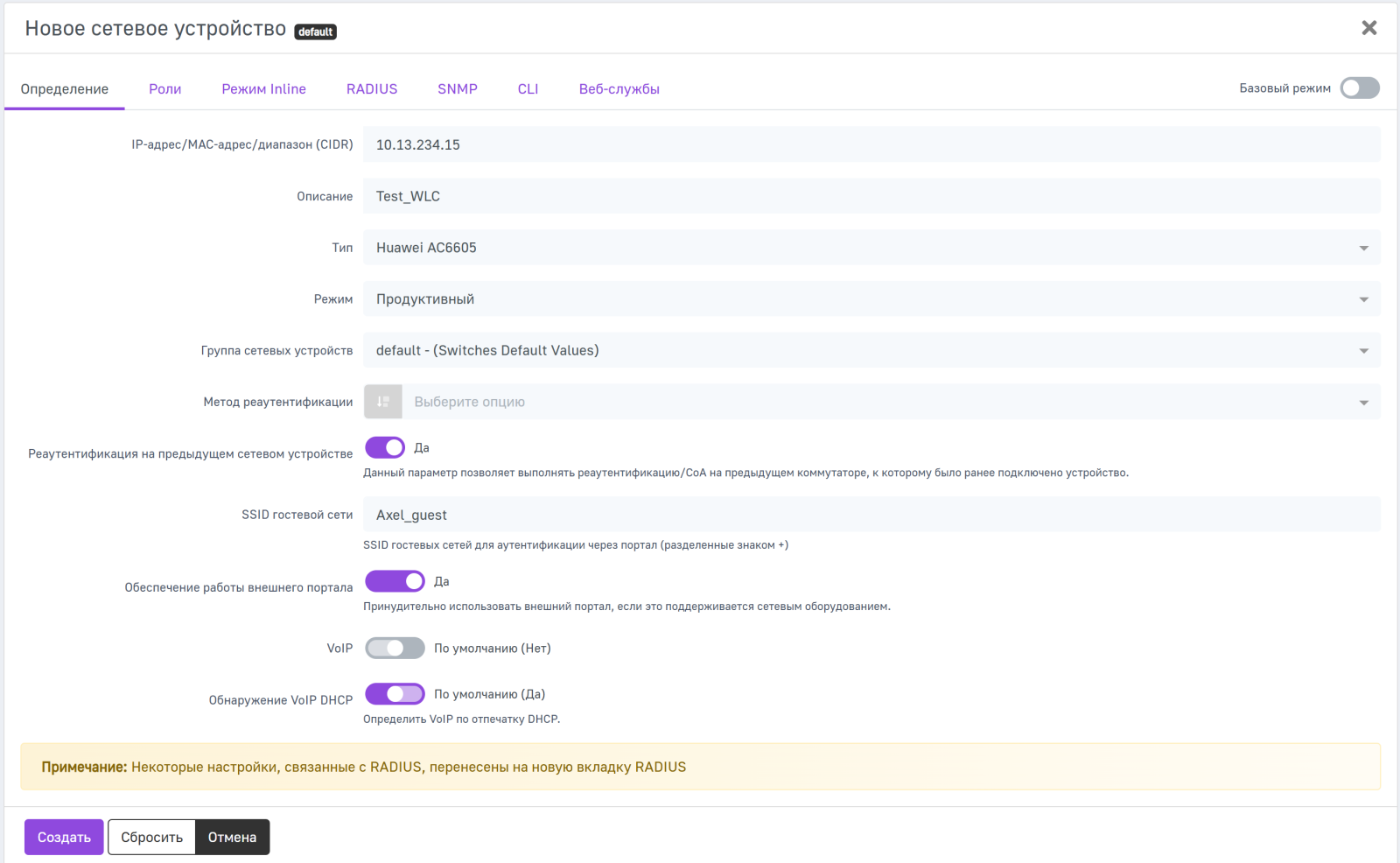
Шаг 2. Укажите IP-адрес контролера (вы можете указать IP-адрес/MAC-адрес/IP-netmask).
Шаг 3. Укажите тип устройства — в данном примере Huawei AC6605.
Шаг 4. В поле Метод реаутентификации из выпадающего списка выберите значение RADIUS.
Шаг 5. Активируйте переключатель Обеспечение работы внешнего портала.
Для корректной работы перенаправления, для гостевой сети необходимо задать явное имя.
Шаг 6. Переключитесь на вкладку Роли.
Шаг 7. Настройте VLAN который был создан и добавлен как VLAN для пользователей в WLAN WLC. В примере будет использоваться роль registration.
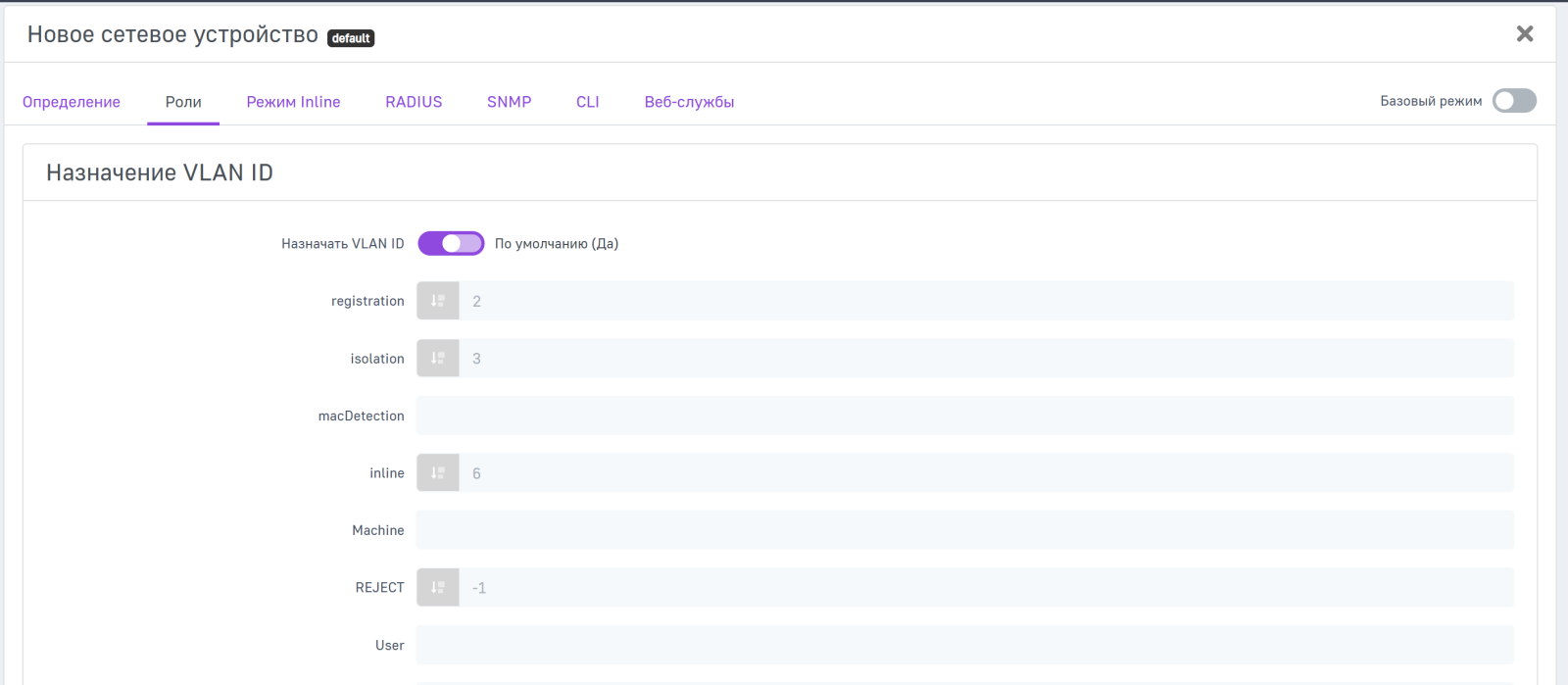
Теперь при подключении пользователя в роли registration через этот контроллер поместит его в VLAN 2 (registration).
Шаг 8. Активируйте переключатель Сопоставление ролей по ACL — данный функционал отвечает за отправку ACL или redirect-ACL.
Шаг 9. Укажите для роли registration созданный ранее на контроллере ACL. Теперь при подключении пользователя в роли registration через этот контроллер на него применится созданный ACL.
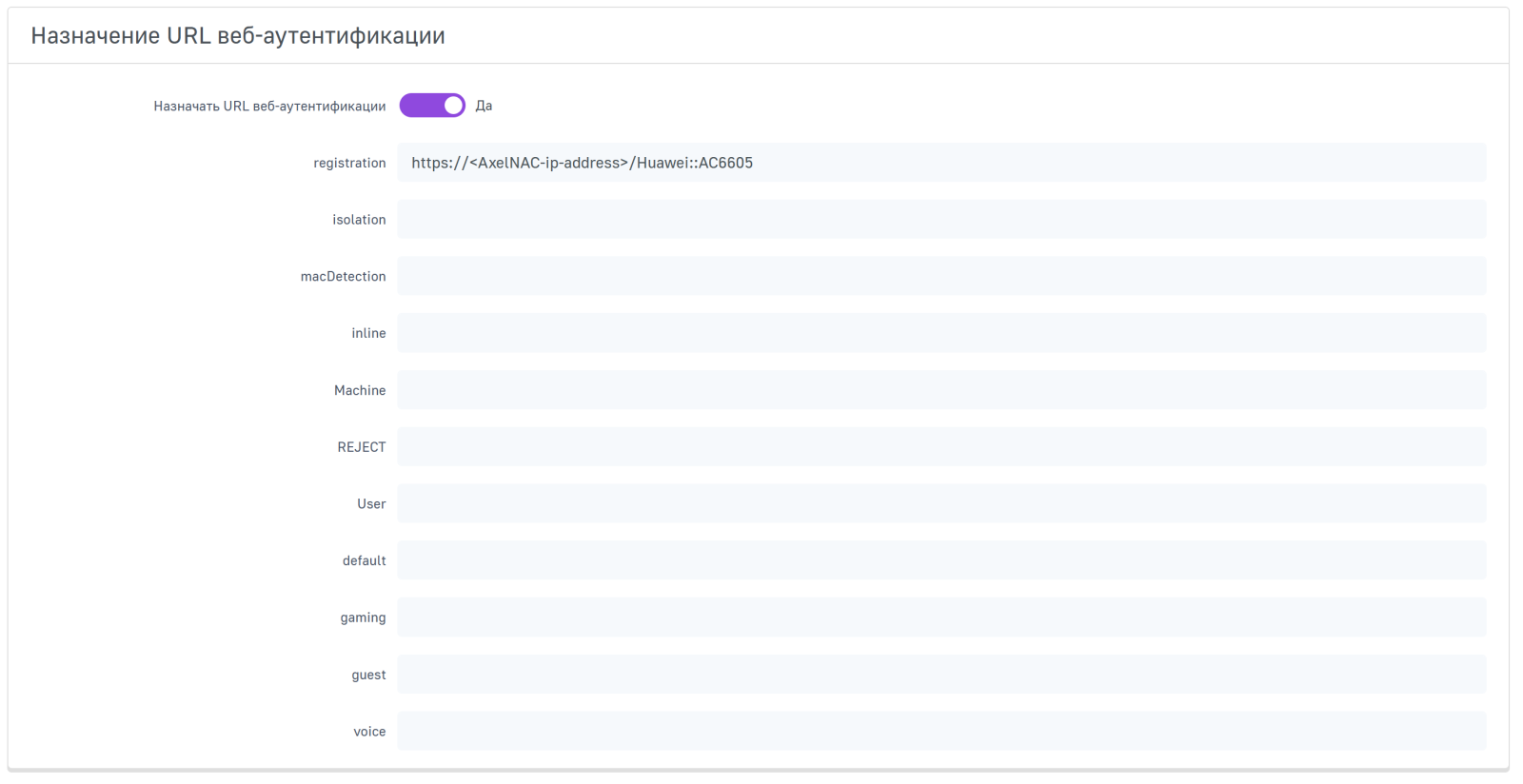
Шаг 10. Активируйте переключатель Сопоставлять роль по URL веб-аутентификации. Это необходимо для того, чтобы ACL применялся как redirect-ACL.
Шаг 11. Укажите для роли registration значение "http://<AxelNAC-ip-address>/Huawei::AC6605", уникальная ссылка будет генерироваться автоматически. Если вы хотите перенаправлять пользователей на HTTPS-портал, просто укажите значение "https://<AxelNAC-ip-address>/Huawei::AC6605".
Шаг 12. Перейдите на вкладку RADIUS.
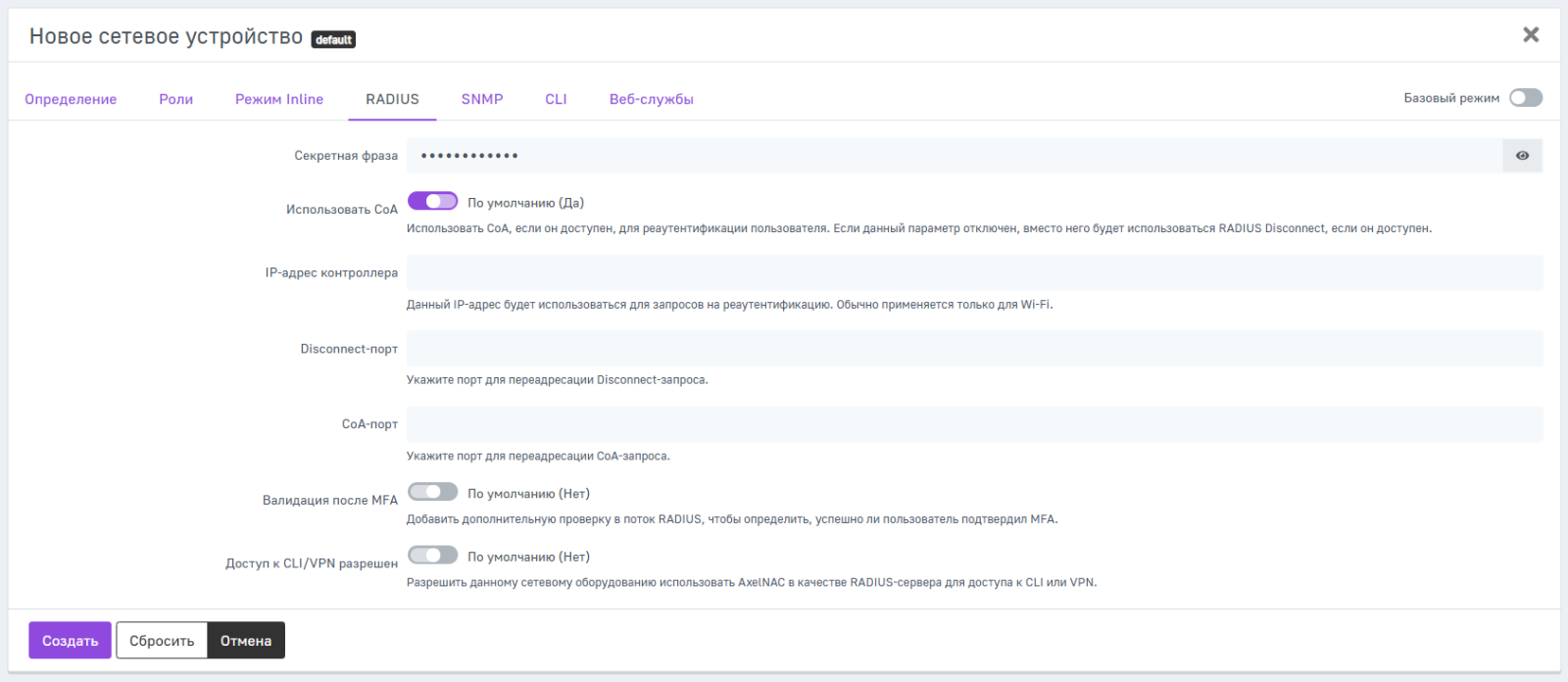
Шаг 13. Укажите секретную фразу, которую вы создали на контроллере.
Шаг 14. Установите переключатель Использовать CoA в положение Да.
Шаг 15. Нажмите Создать в левом нижнем углу окна.
После этого профиль для сетевого оборудования считается настроенным. Теперь при подключении пользователя через контроллер, если он будет попадать в роль registration, пользователь будет попадать в VLAN 3143, ему будет отправлен redirect-ACL и ссылка на redirect.
Настройка Captive-портала в AxelNAC
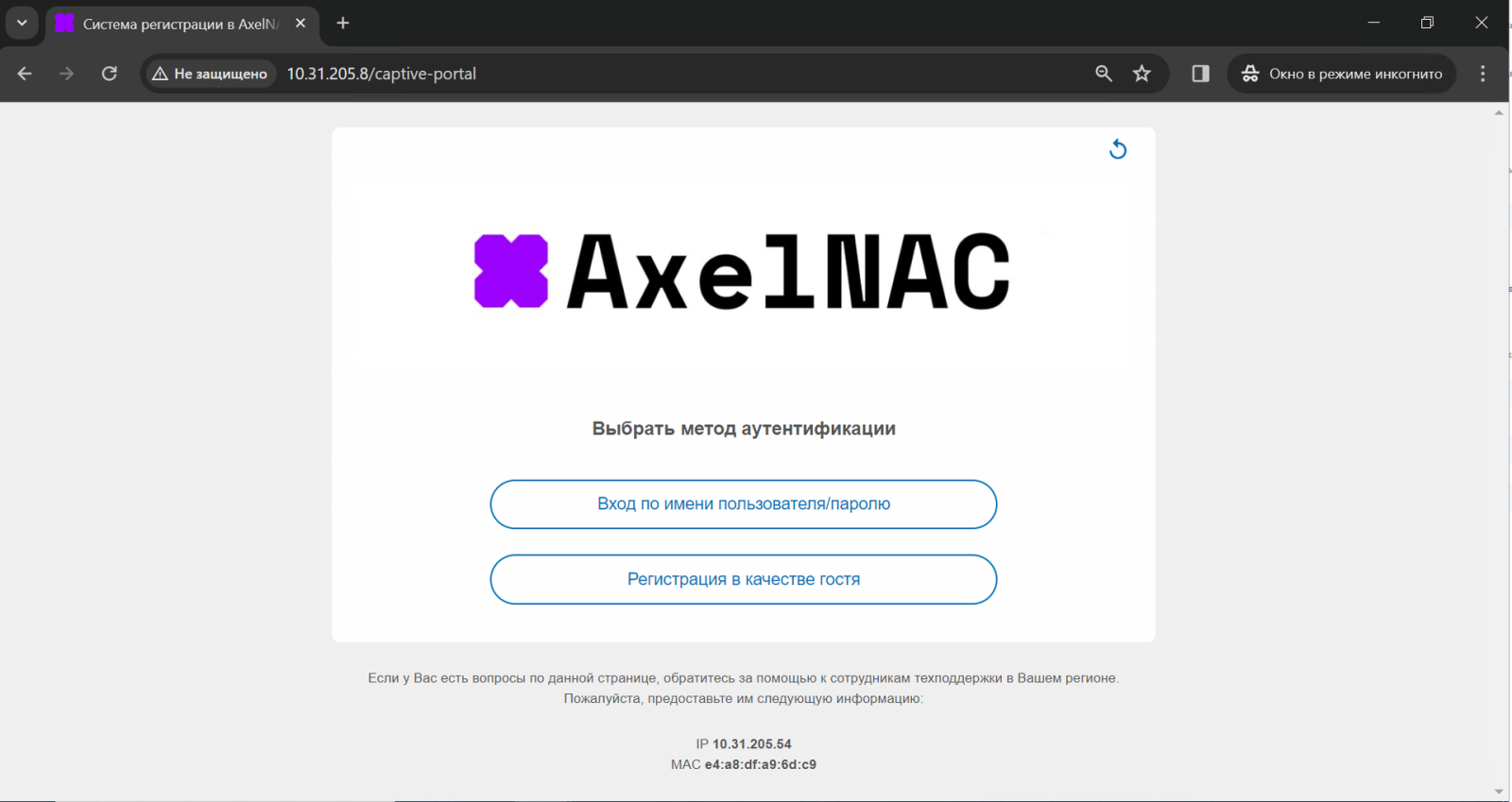
Для того чтобы настроить работу Captive-портала в AxelNAC, выполните следующие шаги:
Шаг 1. Перейдите в раздел Конфигурация → Сетевое взаимодействие → Интерфейсы и выберите интерфейс на котором необходимо включить функционал Captive-портала.
Шаг 2. В строке Дополнительный демон(ы) прослушивания добавьте значение portal из выпадающего списка, затем нажмите Сохранить.
Шаг 3. Перейдите в раздел Статус → Службы и перезапустите следующие службы:
- haproxy-portal;
- httpd.portal;
- iptables.