Страница «Шаблоны сетевых устройств»
Шаблон сетевого устройства — набор параметров, описывающих способ интеграции с сетевым оборудованием, который можно применить при добавлении нового сетевого устройства или группы сетевых устройств.
Шаблоны сетевых устройств
На данной вкладке выполняется создание и изменение существующих шаблонов сетевых устройств.
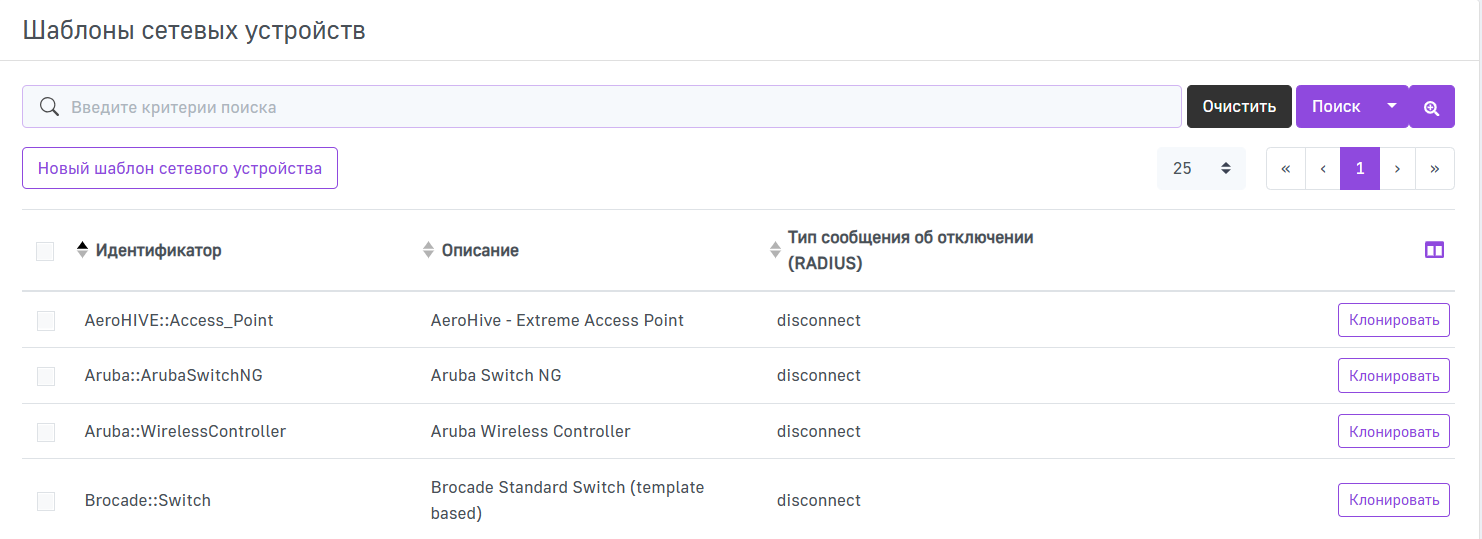
По умолчанию в таблице отображаются 3 столбца:
- Идентификатор — идентификатор шаблона сетевого устройства;
- Описание — описание шаблона сетевого устройства;
- Тип сообщения об отключении — механизм реаутентификации пользователя.
Управление таблицей
Набор отображаемых столбцов в таблице может быть изменен, для этого нажмите на иконку  . В выпадающем списке нажмите на название столбца, отображение которого в таблице необходимо изменить.
По умолчанию на странице отображается 25 записей, однако вы можете выбрать отображение 10, 50, 100, 200, 500 и 1000 записей на странице. Для этого нажмите на поле  в правом верхнем углу списка и выберите в выпадающем списке необходимое количество для отображения.
Вы можете отсортировать таблицу по Идентификатору и Описанию в порядке возрастания или убывания с помощью иконки иконки  . По умолчанию все записи в таблице отображаются в порядке алфавитного возрастания по Идентификатору.
Для переключения между страницами используйте блок в правом верхнем углу списка.

Создание нового шаблона сетевого устройства
Для того чтобы создать новый шаблон сетевого устройства, нажмите Новый шаблон сетевого устройства в левом верхнем углу страницы.
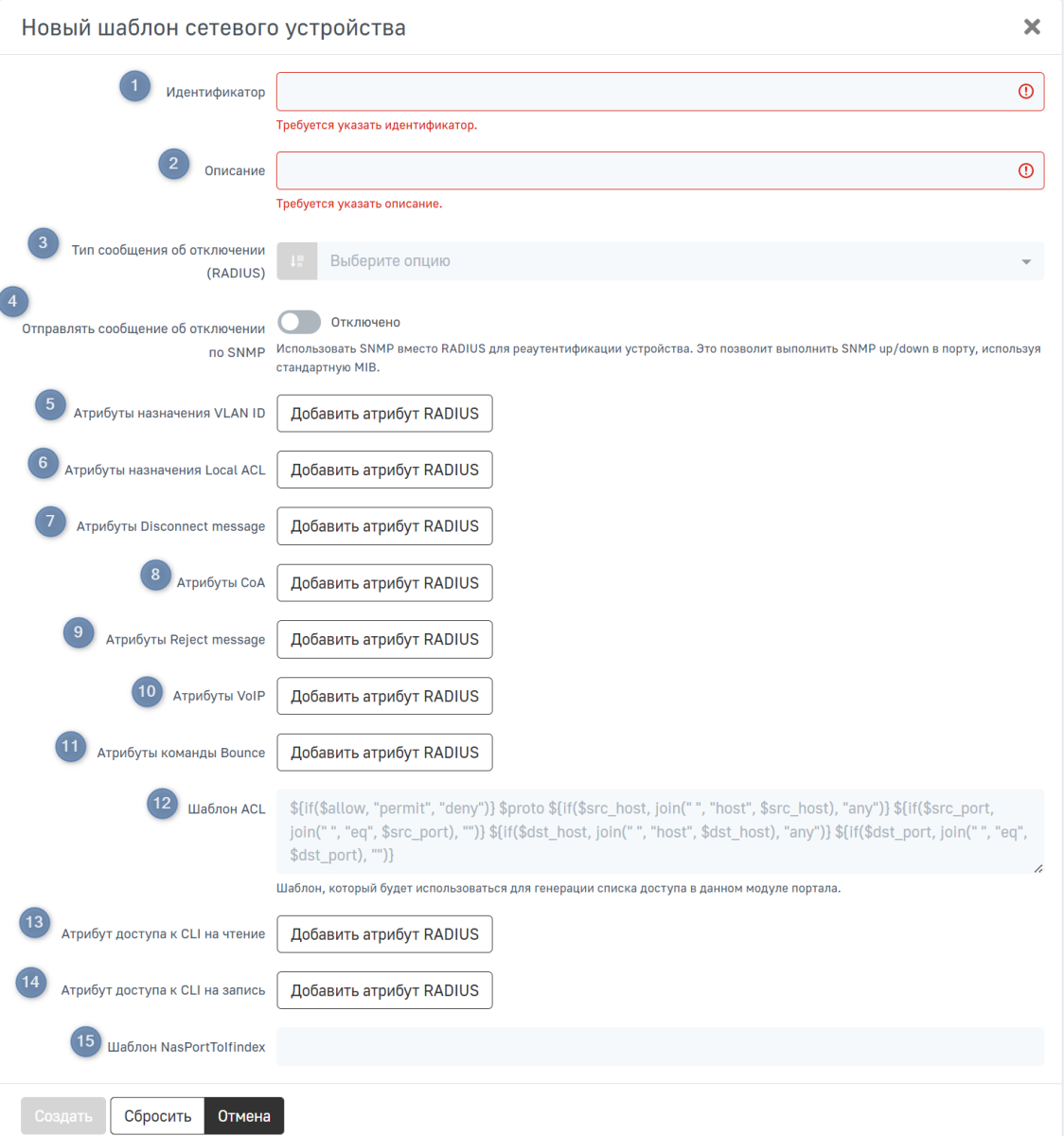
В данном меню доступны следующие настройки:
- Идентификатор — идентификатор шаблона сетевого устройства;
- Описание — описание шаблона сетевого устройства, которое будет отображаться в таблице со списком всех сетевых устройств;
- Тип сообщения об отключении (RADIUS) — механизм реаутентификации пользователя. Возможные значения:
- disconnect — использование сообщений Disconnect-message для реаутентификации;
- coa — использование механизма CoA для реаутентификации;
- coaOrDisconnect — совместная работа механизмов CoA и Disconnect для реаутентификации.
- Отправлять сообщение об отключении по SNMP — использовать SNMP вместо RADIUS для реаутентификации устройства. Это позволит выполнить SNMP up/down на порте, используя стандартную MIB;
- Атрибуты назначения VLAN ID — атрибуты RADIUS и их значения, которые будут отправлены в случае успешной авторизации клиента;
- Атрибуты назначения Local ACL — атрибуты RADIUS и их значения для Local ACL;
- Атрибуты Disconnect message — атрибуты RADIUS и их значения, указывающиеся в случае выбора значения disconnect в поле Отключение RADIUS;
- Атрибуты CoA — атрибуты RADIUS и их значения, указывающиеся в случае выбора coa в поле Отключение RADIUS;
- Атрибуты Reject message — атрибуты RADIUS и их значения, которые будут отображены в аудите в случае неуспешной аутентификации;
- Атрибуты VoIP — атрибуты RADIUS и их значения, которые будут отправлены в случае, если ролью устройства является Voice;
- Атрибуты команды Bounce — атрибуты RADIUS и их значения, которые будут отправлены вместе с CoA-запросом;
- Шаблон ACL — формат записи ACL. Если текст не будет соответствовать шаблону — ACL не будет отправлен;
- Атрибут доступа к CLI на чтение— атрибуты RADIUS и их значения, которые используются для назначения прав пользователю при чтении CLI;
- Атрибут доступа к CLI на запись — атрибуты RADIUS и их значения, которые используются для назначения прав пользователю при записи CLI;
- Шаблон NasPortToIfindex — шаблон, по которому будет выполняться преобразование значения из формата Nas-Port в формат ifIndex. Подробнее об этом шаблоне вы можете прочитать здесь.
Для того чтобы создать новый шаблон сетевого устройства, заполните параметры конфигурации и нажмите Создать. Чтобы сбросить введенные параметры на стандартные значения, нажмите Сбросить. Для возвращения на предыдущую страницу без сохранения выполненных на странице действий, нажмите Отменить.
Поиск шаблона сетевого устройства
Для того чтобы найти определенный шаблон сетевого устройства, можно выполнить поиск по критериям: Идентификатор, Описание. Введите интересующий критерий в поле поиска и нажмите Поиск. Нажмите Очистить, чтобы сбросить критерии поиска.

Также можно выполнять поиск по нескольким критериям. Для этого нажмите на иконку лупы  справа от кнопки Поиск.
В меню расширенного поиска вы можете выбрать операторы И и ИЛИ и указать несколько критериев для поиска. Поиск можно вести по критериям:
- Идентификатор — поиск по идентификатору сетевого устройства;
- Описание — поиск по описанию.
Также вам доступны следующие операторы:
- равно;
- не равно;
- начинается с;
- заканчивается на;
- содержит.
Для того чтобы изменить порядок выражений, нажмите и удерживайте иконку  и перетащите выражение. Чтобы удалить выражение, нажмите на иконку
  .
.
Вы можете сохранить и экспортировать существующий запрос, чтобы воспользоваться им позднее или импортировать уже существующий запрос. Все эти действия можно выбрать из выпадающего списка, нажав на иконку  .
.
Редактирование настроек шаблона сетевого устройства
Для того чтобы отредактировать шаблон сетевого устройства, нажмите на строку в таблице с названием нужного шаблона сетевого устройства. На открывшейся странице можно изменить все параметры шаблона сетевого устройства.
Клонирование шаблона сетевого устройства
Для того чтобы создать копию определенного шаблона сетевого устройства, нажмите Клонировать. После этого вам будет предложено отредактировать скопированный шаблон сетевого устройства.

Также в режиме редактирования шаблона сетевого устройства вы можете в конце страницы нажать кнопку Клонировать.

Удаление шаблона сетевого устройства
Для того чтобы удалить шаблон сетевого устройства, нажмите Удалить. После этого подтвердите удаление.

Также в режиме редактирования шаблона сетевого устройства вы можете в конце страницы нажать кнопку Удалить. После этого подтвердите удаление.

Групповые действия
Для того чтобы выполнить действия с несколькими шаблонами сетевых устройств, отметьте необходимые шаблоны сетевых устройств. Чтобы выполнить действия со всеми шаблонами сетевых устройств в списке, нажмите на селектор  в шапке таблицы.
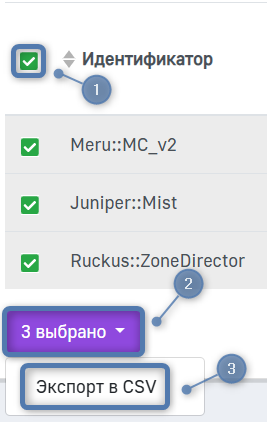
На данный момент единственное доступное групповое действие в системе — Экспорт в CSV. При его выборе, файл в формате .csv, содержащий записи таблицы, попадает в менеджер загрузки вашего браузера.