Вкладка «Профили TLS»
Профиль TLS — набор настроек, определяющих параметры использования протокола Transport Layer Security (TLS) для аутентификации в рамках работы RADIUS-сервера. Профиль позволяет указать используемые сертификаты, алгоритмы шифрования, версии TLS и дополнительные параметры безопасности.
Профили TLS
На данной вкладке выполняется настройка параметров профилей TLS.
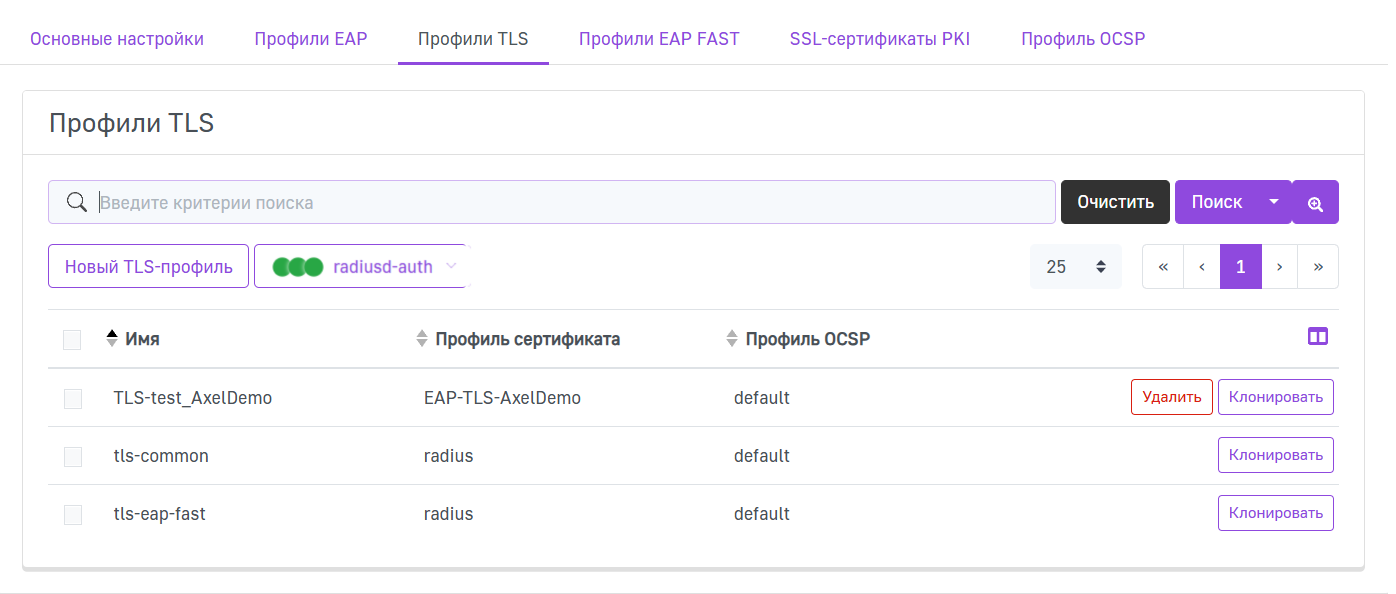
По умолчанию в таблице отображаются 3 столбца:
- Имя — имя профиля TLS;
- Профиль сертификата — профиль, содержащий сертификат и закрытый ключ для TLS-аутентификации;
- Профиль OCSP — профиль, используемый для проверки статуса отзыва сертификатов с помощью протокола OCSP.
Управление таблицей
Набор отображаемых столбцов в таблице может быть изменен, для этого нажмите на иконку  . В выпадающем списке нажмите на название столбца, отображение которого в таблице необходимо изменить.
По умолчанию на странице отображается 25 записей, однако вы можете выбрать отображение 10, 50, 100, 200, 500 и 1000 записей на странице. Для этого нажмите на поле  в правом верхнем углу списка и выберите в выпадающем списке необходимое количество для отображения.
Вы можете отсортировать таблицу по Имени, Профилю сертификата, Профилю OCS в порядке возрастания или убывания с помощью иконки  . По умолчанию все записи в таблице отображаются в порядке алфавитного возрастания по Имени.
Для переключения между страницами используйте блок в правом верхнем углу списка.

Служба radiusd-auth
Служба radiusd-auth отвечает за аутентификацию и авторизацию.
Чтобы поочередно перезапустить службу на всех узлах, нажмите на поле  и выберите из выпадающего списка
  .
Для проверки работоспособности новых настроек примените их только на одном узле, для этого нажмите на поле и выберите из выпадающего списка
.
Для проверки работоспособности новых настроек примените их только на одном узле, для этого нажмите на поле и выберите из выпадающего списка  .
.
Чтобы отключить cлужбу radiusd-auth и остановить ее работу на всех узлах кластера AxelNAC, нажмите  .
Чтобы на один из улов кластера не приходил трафик (например, для выявления возможных проблем) — нажмите
.
Чтобы на один из улов кластера не приходил трафик (например, для выявления возможных проблем) — нажмите  .
.
Создание нового TLS
Для того чтобы создать новый профиль TLS, нажмите Новый профиль TLS в левом верхнем углу страницы.
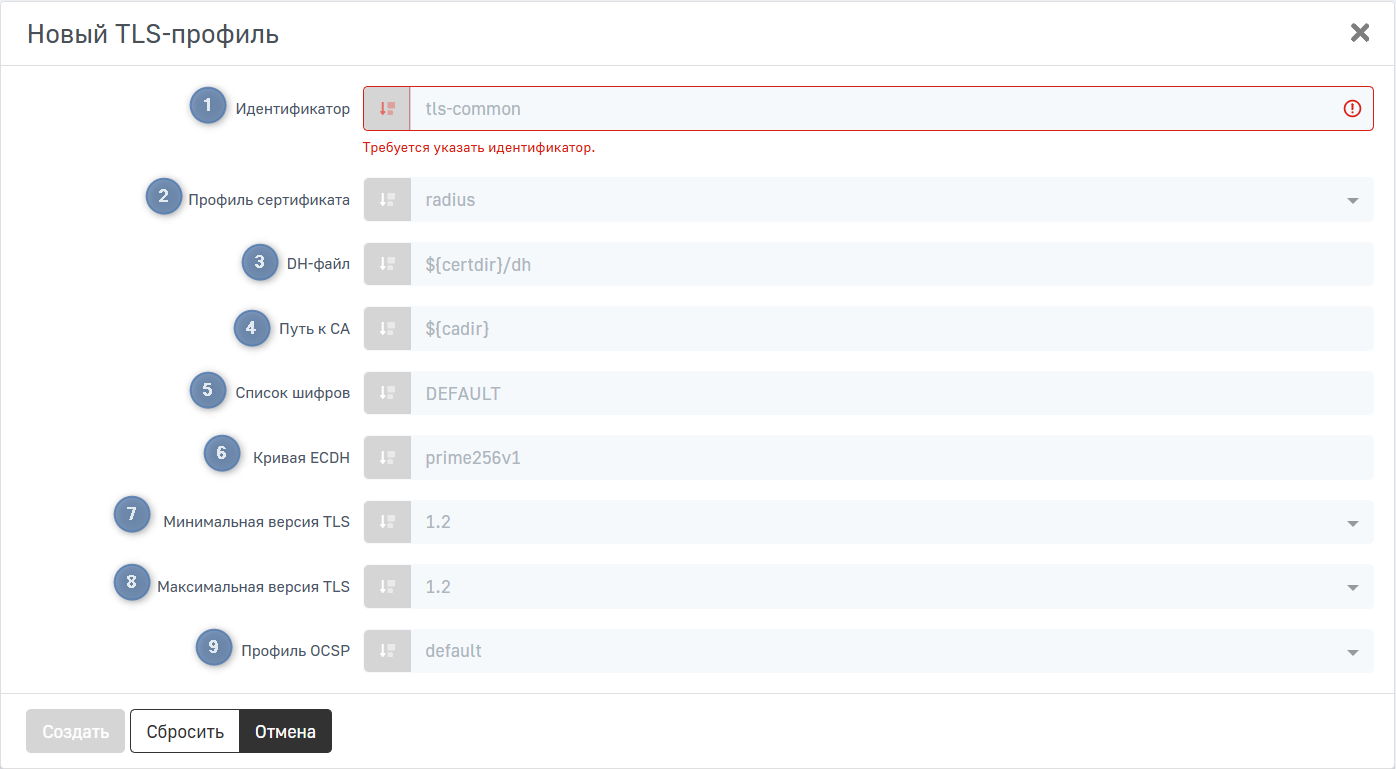
В данном меню доступны следующие настройки:
- Идентификатор — имя профиля TLS;
- Профиль сертификата — профиль, содержащий сертификат и закрытый ключ для TLS-аутентификации. Можно найти на странице Конфигурация → Настройки системы → SSL-сертификаты PKI. Значение radius — это значение по умолчанию, которое настраивается в Конфигурация → Настройки системы → SSL-сертификаты → RADIUS;
- DH-файл — файл с настройками протокола Диффи-Хеллмана, используемый для установления защищенного соединения;
- Путь к CA — путь к сертификату центра сертификации, которому доверяет сервер при проверке клиентских сертификатов;
- Список шифров — перечень допустимых алгоритмов шифрования, поддерживаемых при установлении TLS-сессии;
- Кривая ECDH — кривая для алгоритма эллиптической криптографии, используемая при установлении защищенного соединения;
- Минимальная версия TLS — минимальная версия протокола TLS, разрешенная для использования в рамках профиля;
- Максимальная версия TLS — максимальная версия протокола TLS, разрешенная для использования в рамках профиля;
- Профиль OCSP — профиль, используемый для проверки статуса отзыва сертификатов с помощью протокола OCSP.
Для того чтобы создать новый профиль TLS, заполните параметры конфигурации и нажмите Создать. Чтобы сбросить введенные параметры на стандартные значения, нажмите Сбросить. Для возвращения на предыдущую страницу без сохранения выполненных на странице действий, нажмите Отменить.
Поиск TLS
Для того чтобы найти определенный профиль TLS, можно выполнить поиск по критериям: Имя, Профиль сертификата, Профиль OCSP. Введите интересующий критерий в поле поиска и нажмите Поиск. Нажмите Очистить, чтобы сбросить критерии поиска.

Также можно выполнять поиск по нескольким критериям. Для этого нажмите на иконку лупы  справа от кнопки Поиск.
В меню расширенного поиска вы можете выбрать операторы И и ИЛИ и указать несколько критериев для поиска. Поиск можно вести по критериям:
- Имя — имя профиля TLS.
Также вам доступны следующие операторы:
- равно;
- не равно;
- начинается с;
- заканчивается на;
- содержит.
Для того чтобы изменить порядок выражений, нажмите и удерживайте иконку  и перетащите выражение. Чтобы удалить выражение, нажмите на иконку
  .
.
Вы можете сохранить и экспортировать существующий запрос, чтобы воспользоваться им позднее или импортировать уже существующий запрос. Все эти действия можно выбрать из выпадающего списка, нажав на иконку  .
.
Редактирование настроек профиля TLS
Для того чтобы отредактировать профиль TLS, нажмите на строку в таблице с названием нужного профиля TLS. На открывшейся странице можно изменить все параметры профиля TLS.
Клонирование профиля TLS
Для того чтобы создать копию определенного профиля TLS, нажмите Клонировать. После этого вам будет предложено отредактировать скопированный профиль TLS.

Также в режиме редактирования профиля TLS вы можете в конце страницы нажать кнопку Клонировать.

Удаление профиля TLS
Для того чтобы удалить профиль TLS, нажмите Удалить. После этого подтвердите удаление.

Также в режиме редактирования профиля TLS вы можете в конце страницы нажать кнопку Удалить. После этого подтвердите удаление.

Групповые действия
Для того чтобы выполнить действия с несколькими профилями TLS, отметьте необходимые профили TLS. Чтобы выполнить действия со всеми профилями TLS в списке, нажмите на селектор  в шапке таблицы.
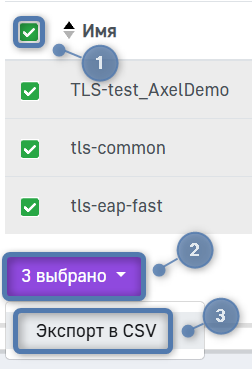
На данный момент единственное доступное групповое действие в системе — Экспорт в CSV. При его выборе, файл в формате .csv, содержащий записи таблицы, попадает в менеджер загрузки вашего браузера.