Страница «Роли Администратора»
На данной странице можно создавать роли администраторов и настраивать их права для работы с веб-интерфейсом управления AxelNAC.
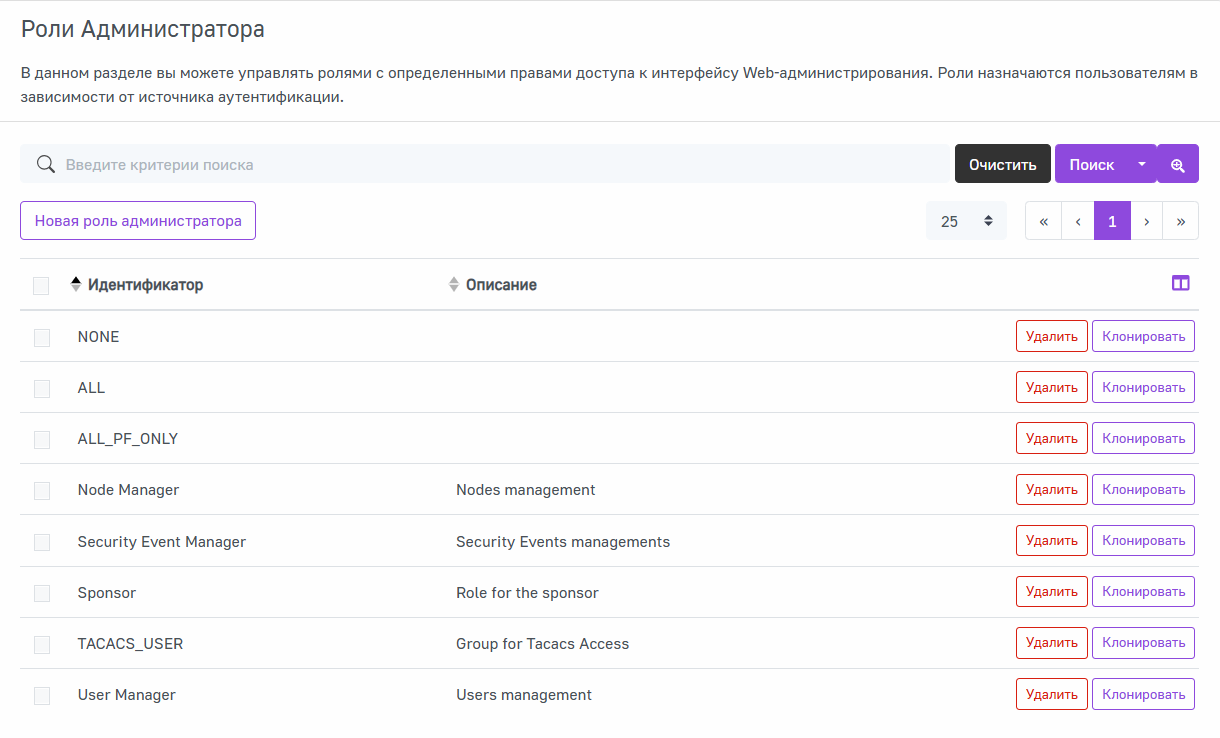
По умолчанию в таблице отображаются 2 столбца:
- Идентификатор — идентификатор роли Администратора;
- Описание — описание роли Администратора.
Управление таблицей
Набор отображаемых столбцов в таблице может быть изменен, для этого нажмите на иконку  . В выпадающем списке нажмите на название столбца, отображение которого в таблице необходимо изменить.
По умолчанию на странице отображается 25 записей, однако вы можете выбрать отображение 10, 50, 100, 200, 500 и 1000 записей на странице. Для этого нажмите на поле  в правом верхнем углу списка и выберите в выпадающем списке необходимое количество для отображения.
Вы можете отсортировать таблицу по Идентификатору, Описанию в порядке возрастания или убывания с помощью иконки  . По умолчанию все записи в таблице отображаются в порядке алфавитного возрастания по Идентификатору.
Для переключения между страницами используйте блок в правом верхнем углу списка.

Создание новой роли Администратора
Для того чтобы создать новую роль, нажмите Новая роль администратора в левом верхнем углу страницы.
Основное
На данной вкладке можно задать основные параметры роли администратора.
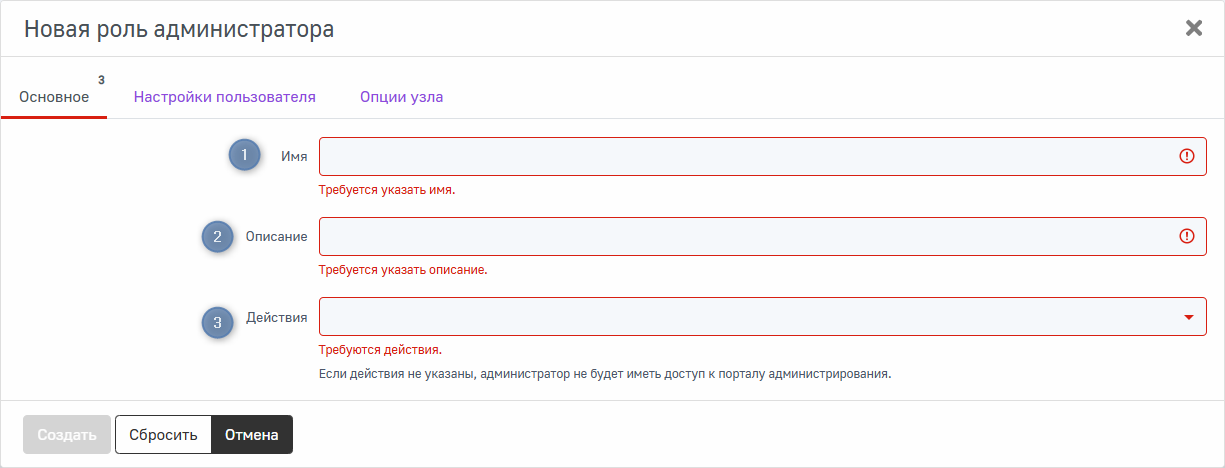
На данной странице доступны следующие настройки:
- Имя— имя роли администратора, которое будет отображаться в таблице со списком всех ролей администратора;
- Описание — описание роли администратора, которое будет отображаться в таблице со списком всех ролей администратора;
- Действия — действия, которые можно назначить данной роли. Возможные действия:
- ADMIN_API_AUDIT_LOG — просмотр журнала вызовов административного API;
- Admin Roles — изменение ролей администратора и наборов их действий;
- Auditing — общий доступ к функциям аудита и отслеживанию изменений в системе;
- Main Configuration — управление основными параметрами системы, настройками оповещений, дополнительными параметрами и сертификатами;
- Connection Profiles — управление профилями подключения и Captive Portal;
- DEFAULT_SEND_METHOD_SMS — использование SMS в качестве метода отправки учетных данных по умолчанию в правилах аутентификации;
- DHCP_OPTION_82 — просмотр журнала и управление обработкой DHCP Option 82 (Circuit ID / Remote ID);
- DNS_LOG — просмотр и управление журналом DNS-запросов;
- RADIUS Domains — управление доменами Active Directory и LDAP для RADIUS и SSO;
- EVENT_LOGGERS — управление регистраторами событий для внешних систем;
- Filter Engines — просмотр и изменение правил фильтрации (VLAN, RADIUS, коммутаторы);
- FingerStorage — управление базой отпечатков устройств и настройками профилирования;
- Firewall SSO — управление настройками единого входа через межсетевой экран;
- Floating Devices — управление устройствами с миграцией MAC-адресов между сетями;
- Interfaces — управление сетевыми интерфейсами, VLAN и маршрутизируемыми сетями;
- MAC — просмотр и изменение политик и базы MAC-адресов;
- MFA — управление провайдерами многофакторной аутентификации;
- MSE — просмотр параметров интеграции с Mobile Services Engine;
- Nodes — управление конечными устройствами, просмотр их состояния, истории подключений и журналов IP-адресов и местоположения;
- PFCRON — управление задачами планировщика pfcron;
- Syslog Parsers — управление парсерами syslog для обработки журналов;
- PKI — управление локальной инфраструктурой открытых ключей (CA, шаблоны, сертификаты и списки отзыва);
- PKI Providers — управление внешними PKI-провайдерами (SCEP, EST);
- Portal Modules — управление модулями и сценариями Captive-портала;
- Provisioning — управление агентами и провайдерами инициализации устройств (MDM, compliance);
- RADIUS Audit Log — просмотр и управление журналом RADIUS-аутентификации и учета подключений;
- RADIUS Realms — управление RADIUS Realm и источниками аутентификации;
- Reports — просмотр статических и динамических отчетов;
- Scan Engines — управление движками проверки соответствия требованиям безопасности (WMI, SSH, Nessus);
- Security Events — управление политиками безопасности и просмотр событий безопасности на устройствах;
- SELF_SERVICE — управление порталом самообслуживания пользователей;
- Services — управление службами AxelNAC, включая запуск, остановку и мониторинг;
- SMS_GATEWAY — управление SMS-шлюзами для отправки кодов подтверждения и уведомлений;
- SMS_SEND_METHOD_AVAILABLE — возможность выбора SMS среди доступных методов доставки в правилах аутентификации;
- Switches — управление коммутаторами, их группами и конфигурацией;
- Switches CLI — авторизация на CLI коммутаторов через RADIUS;
- SWITCH_PROBE — выполнение обнаружения и опроса сетевого оборудования через RADIUS;
- Syslog — управление пересылкой системных журналов на внешние серверы;
- System — управление системными параметрами, просмотр журналов в режиме реального времени и доступ к системным API;
- TACACS_USER — вход в графический интерфейс TACACS;
- Traffic Shaping — управление политиками ограничения и распределения сетевого трафика;
- Users — управление учетными записями пользователей. Могут делиться на:
- Users - Read— просмотр всех учетных записей пользователей;
- Users - Read Sponsored— просмотр только собственных спонсируемых гостевых учетных записей;
- Users - Create— создание учетных записей пользователей;
- Users - Create Multiple — массовое создание учетных записей пользователей;
- Users - Update — изменение параметров учетных записей пользователей;
- Users - Delete — удаление учетных записей пользователей;
- Users - Set Role — назначение сетевых ролей пользователям;
- Users - Set Access Duration — настройка срока действия сетевого доступа пользователей;
- Users - Set Unreg Date — настройка даты автоматической отмены регистрации пользователей;
- Users - Set Access Level — назначение административных ролей пользователям;
- Users - Mark as Sponsor — предоставление пользователям права создавать гостевые учетные записи;
- Users - Set Time Balance — управление балансом времени доступа пользователей;
- Users - Set Bandwidth Balance — управление балансом сетевого трафика пользователей.
- Users - Create Overwrite — создание учетных записей с возможностью перезаписи существующих записей при совпадении идентификатора пользователя;
- Users Roles — управление сетевыми ролями пользователей, включая VLAN, ACL и ограничения устройств;
- Users Sources — управление источниками аутентификации и правилами обработки учетных записей пользователей.
Действия могут делиться на Create — создание, Read — чтение, Update — обновление, Delete — удаление указанного типа действия.
Настройки пользователя
На данной вкладке можно определить, какие уровни доступа, роли и сроки действия администратор сможет назначать пользователям, а также ограничить максимальную дату снятия с регистрации и список разрешенных действий.
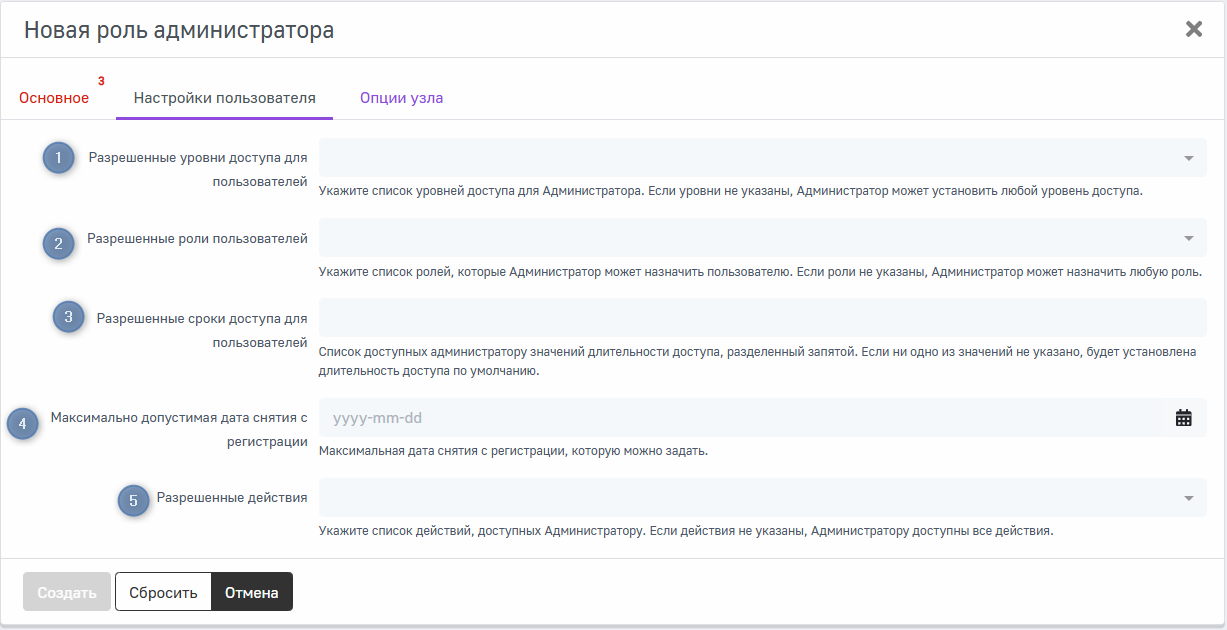
- Разрешенные уровни доступа для пользователей — список уровней доступа, которые Администратор может назначить пользователям. Если список пуст, Администратор может назначать любой уровень;
- Разрешенные роли пользователей — список ролей, которые Администратор может назначить пользователям. Если список пуст, Администратор может назначать любые роли;
- Разрешенные сроки доступа для пользователей — список значений длительности доступа, разделенных запятой. Если не указано ни одно значение, используется значение по умолчанию;
- Максимально допустимая дата снятия с регистрации — максимальная дата для снятия с регистрации, которую может назначить администратор;
- Разрешенные действия — список действий, доступных Администратору. Если список пуст, ему доступны все действия.
Опции узла
На данной вкладке можно настроить роли, которые администратор сможет назначать узлам
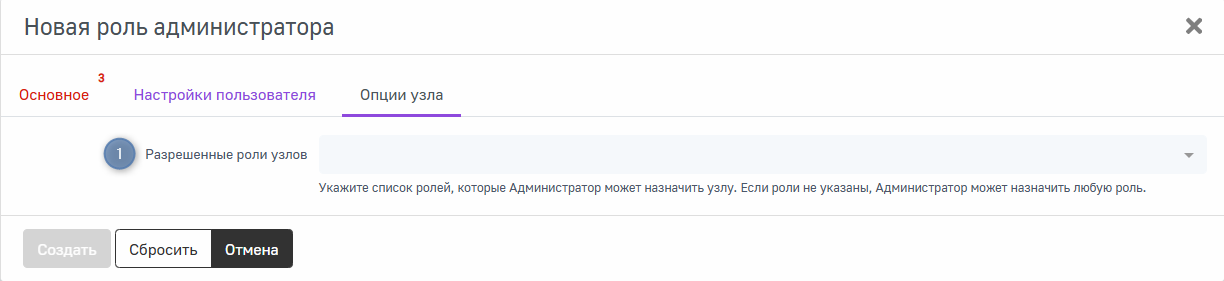
- Разрешенные роли узлов — список ролей, которые администратор может назначить узлу. Если список пуст, администратор может назначать любые роли.
Для того чтобы создать новую роль Администратора, заполните параметры конфигурации и нажмите Создать. Чтобы сбросить введенные параметры на стандартные значения, нажмите Сбросить. Для возвращения на предыдущую страницу без сохранения выполненных на странице действий нажмите Отменить.
Поиск роли Администратора
Для того чтобы найти определенную роль Администратора, можно выполнить поиск по критериям:Идентификатор, Описание. Введите интересующий критерий в поле поиска и нажмите Поиск. Нажмите Очистить, чтобы сбросить критерии поиска.

Также можно выполнять поиск по нескольким критериям. Для этого нажмите на иконку лупы  справа от кнопки Поиск.
В меню расширенного поиска вы можете выбрать операторы И и ИЛИ и указать несколько критериев для поиска. Поиск можно вести по критериям:
- Идентификатор — идентификатор роли Администратора;
- Описание — описание роли Администратора.
Также вам доступны следующие операторы:
- равно;
- не равно;
- начинается с;
- заканчивается на;
- содержит.
Для того чтобы изменить порядок выражений, нажмите и удерживайте иконку  и перетащите выражение. Чтобы удалить выражение, нажмите на иконку
  .
.
Вы можете сохранить и экспортировать существующий запрос, чтобы воспользоваться им позднее или импортировать уже существующий запрос. Все эти действия можно выбрать из выпадающего списка, нажав на иконку  .
.
Редактирование настроек роли Администратора
Для того чтобы открыть страницу для изменения параметров роли Администратора, нажмите на строку в таблице с названием нужной роли.
Клонирование роли Администратора
Для того чтобы создать копию определенной роли Администратора, нажмите Клонировать. После этого вам будет предложено отредактировать скопированную роль.

Также, в режиме редактирования вы можете в конце страницы нажать кнопкуКлонировать.

Удаление роли Администратора
Для того чтобы удалить роль Администратора, нажмите Удалить. После этого подтвердите удаление.

Также, в режиме редактирования роли, вы можете в конце страницы нажать кнопку Удалить. После этого подтвердите удаление.

Групповые действия
Для того чтобы выполнить действия с несколькими ролями Администратора, отметьте необходимые. Чтобы выполнить действия со всеми ролями в списке, нажмите на селектор  в шапке таблицы.
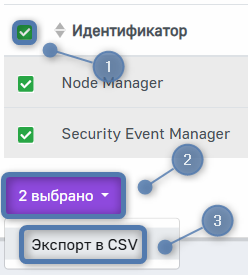
На данный момент единственное доступное групповое действие в системе — Экспорт в CSV. При его выборе файл в формате .csv, содержащий записи таблицы, попадает в менеджер загрузки вашего браузера.