Вкладка «Центры сертификации SSH»
Чтобы настроить подключение сканера AxelNAC, нужен собственный удостоверяющий центр (УЦ), выполняющий выпуск сертификатов для аутентификации пользователей на SSH-сервере. Аутентификация возможна только для сертификатов, подписанных данным центром. Его можно создать на вкладке Центры сертификации SSH.
Вкладка «Центры сертификации SSH»
На данной вкладке выполняется создание Центра сертификации SSH.
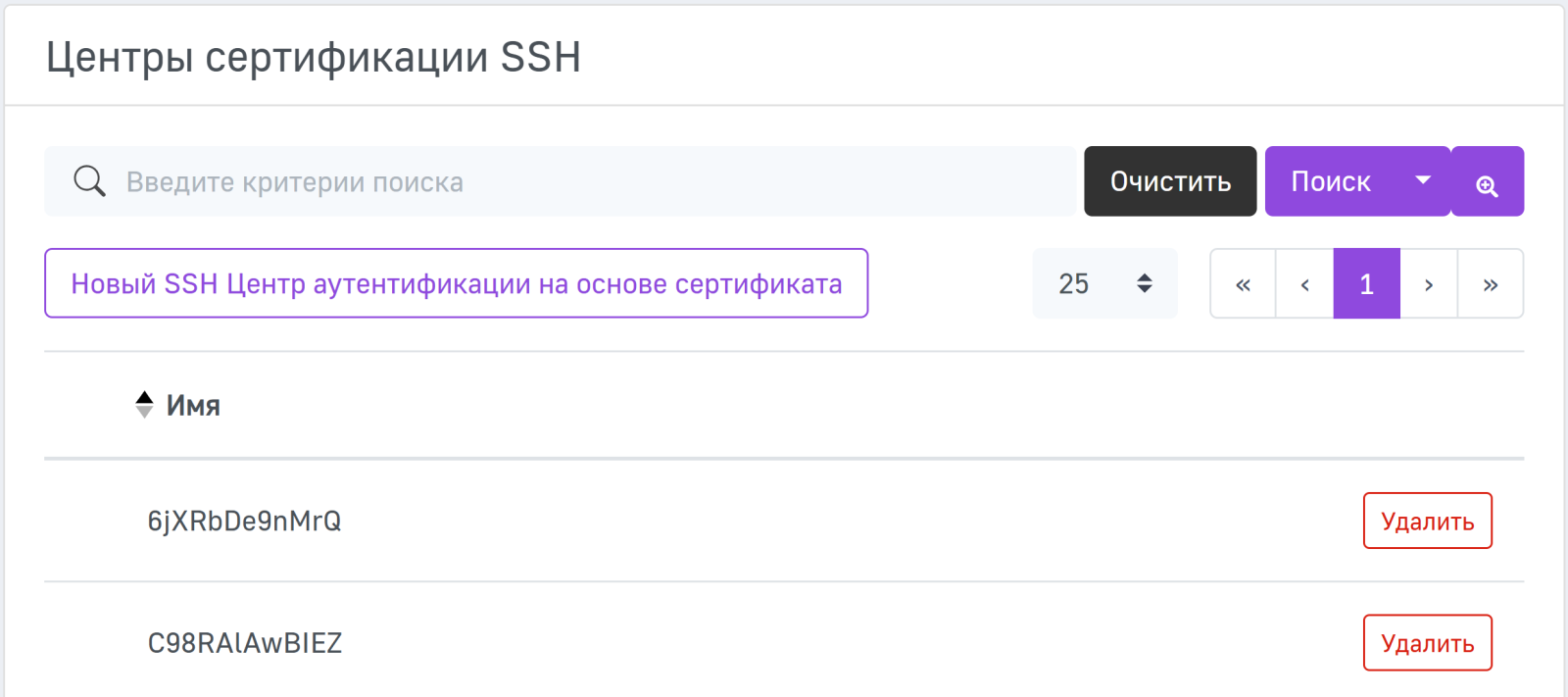
В таблице отображается ранее созданные Центры сертификации SSH.
Управление таблицей
Набор отображаемых столбцов в таблице может быть изменен. Для этого нажмите на иконку  . В выпадающем списке выберите столбцы, которые необходимо отображать.
По умолчанию на странице отображается 25 записей, однако вы можете выбрать отображение 10, 50, 100, 200, 500 или 1000 записей на странице. Для этого нажмите на поле  в правом верхнем углу списка и выберите необходимое количество записей.
Вы можете отсортировать таблицу по Имени в порядке алфавитного возрастания или убывания с помощью иконки  .
.
Для переключения между страницами используйте блок в правом верхнем углу списка.

Создание нового Центра сертификации SSH
Для того чтобы создать новый Центр сертификации SSH, нажмите Новый SSH Центр аутентификации на основе сертификата в левом верхнем углу страницы.
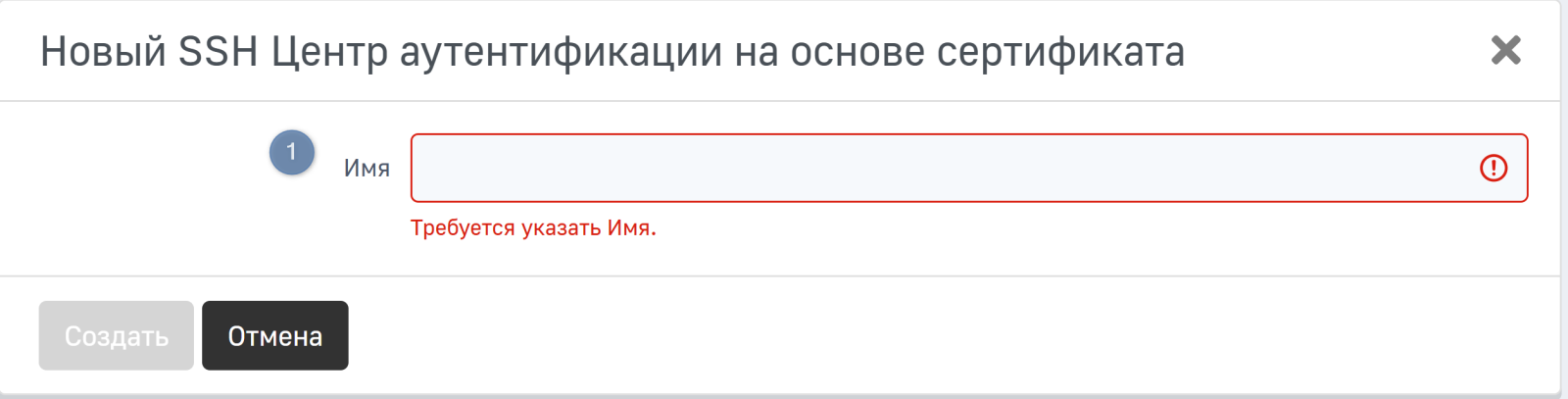
В данном меню доступны следующие настройки:
- Имя — имя нового SSH Центра аутентификации на основе сертификата.
Удаление УЦ невозможно, если он используется в настройках сканера. Чтобы выполнить удаление, сначала исключите УЦ из конфигурации сканера или удалите сам сканер.
Во время создания УЦ генерируются закрытый и открытый ключи по следующим правилам:
• тип ключа — RSA;
• длина ключа — 4096 бит.
Данные правила невозможно изменить.
Для того чтобы создать новый SSH Центр аутентификации на основе сертификата, заполните параметры конфигурации и нажмите Создать. После этого вы можете скопировать открытый ключ созданного центра.
Чтобы сбросить введенные параметры на стандартные значения, нажмите Сбросить. Для возвращения на предыдущую страницу без сохранения выполненных на странице действий, нажмите Отменить.
Поиск Центра сертификации SSH
Для того чтобы найти определенный Центр сертификации SSH, можно выполнить поиск по критериям: Имя. Введите интересующий критерий в поле поиска и нажмите Поиск. Нажмите Очистить, чтобы сбросить критерии поиска.

Также можно выполнять поиск по нескольким критериям. Для этого нажмите на иконку лупы  справа от кнопки Поиск.
В меню расширенного поиска вы можете выбрать операторы И и ИЛИ и указать несколько критериев для поиска. Поиск можно вести по критериям:
- Имя — поиск по идентификатору Центра сертификации SSH;
Также вам доступны следующие операторы:
- равно;
- не равно;
- начинается с;
- заканчивается на;
- содержит.
Для того чтобы изменить порядок выражений, нажмите и удерживайте иконку  и перетащите выражение. Для того чтобы удалить выражение, нажмите на иконку
  .
.
Вы можете сохранить и экспортировать существующий запрос, чтобы воспользоваться им позднее или импортировать уже существующий запрос. Все эти действия можно выбрать из выпадающего списка после нажатия на иконку  .
.
Удаление Центра сертификации SSH
Для того чтобы удалить Центр сертификации SSH, нажмите Удалить. После этого подтвердите удаление.

Также в режиме редактирования Центра сертификации SSH вы можете в конце страницы нажать кнопку Удалить. После этого подтвердите удаление.