Вкладка «MAC-вендоры»
MAC-вендор — идентификатор производителя сетевого устройства, определяющийся по OUI (Organizationally Unique Identifier) его МАС-адреса.
Вкладка «MAC-вендоры»
На данной вкладке выполняется добавление MAC-вендоров и изменение уже находящихся в списке.
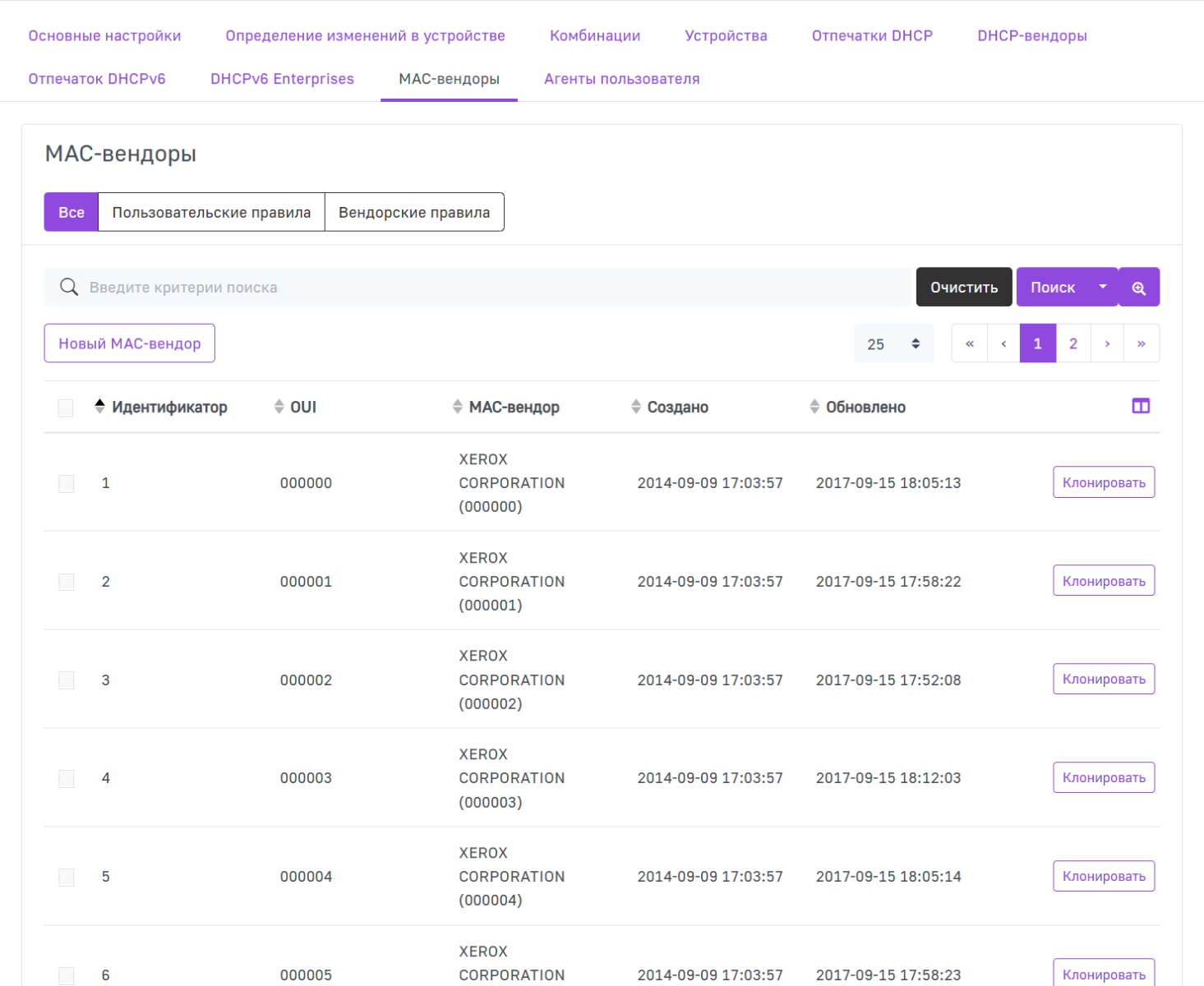
Отпечатки DHCPv6 могут быть найдены как в Пользовательских правилах, так и в Вендорских правилах. По умолчанию в таблице отображаются все устройства вне зависимости от их местонахождения. Для открытия списка устройств из определенного правила, нажмите на его название в верхнем левом углу вкладки.
По умолчанию в таблице отображаются 5 столбцов:
- Идентификатор — идентификатор семейства устройств. Идентификаторы, начинающиеся с L, означают, что устройство находится в Пользовательском правиле. Данный идентификатор выдается автоматически при регистрации новой комбинации и не может быть изменен;
- OUI — уникальный идентификатор организации (Organizationally Unique Identifier), представляющий собой первые шесть знаков MAC-адреса;
- MAC-вендор — производитель сетевого устройства;
- Создано — дата регистрации отпечатка DHCPv6. Создается автоматически;
- Обновлено — дата последнего обновления отпечатка DHCPv6. Создается автоматически.
Управление таблицей
Набор отображаемых столбцов в таблице может быть изменен. Для этого нажмите на иконку  . В выпадающем списке выберите столбцы, которые необходимо отображать.
По умолчанию на странице отображается 25 записей, однако вы можете выбрать отображение 10, 50, 100, 200, 500 или 1000 записей на странице. Для этого нажмите на поле  в правом верхнем углу списка и выберите необходимое количество записей.
Вы можете отсортировать таблицу по Идентификатору, OUI, MAC-вендору, Создано и Обновлено в порядке алфавитного возрастания или убывания с помощью иконки  . По умолчанию записи отображаются в порядке алфавитного возрастания по Идентификатору.
Для переключения между страницами используйте блок в правом верхнем углу списка.

Создание нового MAC-вендора
Для того чтобы создать нового MAC-вендора, нажмите Новый MAC-вендор в левом верхнем углу страницы.
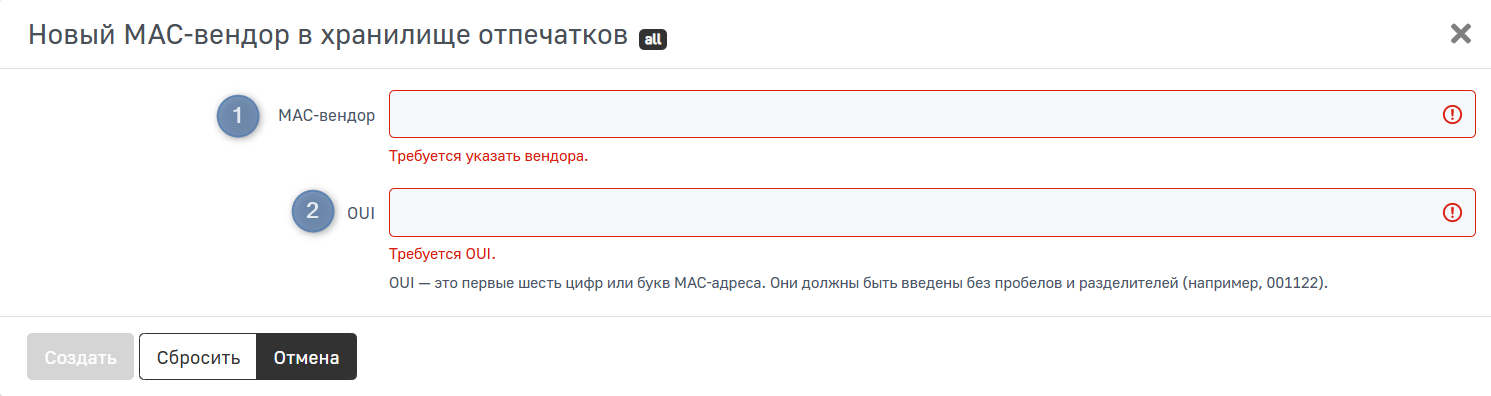
В данном меню доступны следующие настройки:
- MAC-вендор — производитель сетевого устройства, который будет отображаться в таблице со списком всех MAC-вендоров;
- OUI — уникальный идентификатор организации (Organizationally Unique Identifier), представляющий собой первые шесть знаков MAC-адреса. Значение должно быть введено без пробелов и разделителей (например, 001122).
Для того чтобы создать нового MAC-вендора, заполните параметры конфигурации и нажмите Создать. Чтобы сбросить введенные параметры на стандартные значения, нажмите Сбросить. Для возвращения на предыдущую страницу без сохранения выполненных на странице действий, нажмите Отменить.
Поиск MAC-вендора
Для того чтобы найти определенного MAC-вендора, можно выполнить поиск по критериям: Идентификатор, OUI и MAC-вендор. Введите интересующий критерий в поле поиска и нажмите Поиск. Нажмите Очистить, чтобы сбросить критерии поиска.

Также можно выполнять поиск по нескольким критериям. Для этого нажмите на иконку лупы  справа от кнопки Поиск.
В меню расширенного поиска вы можете выбрать операторы И и ИЛИ и указать несколько критериев для поиска. Поиск можно вести по критериям:
- Идентификатор — поиск по идентификатору сетевого устройства;
- OUI — поиск по OUI MAC-вендора;
- MAC-вендор — производитель сетевого устройства.
Также вам доступны следующие операторы:
- равно;
- не равно;
- начинается с (недоступно для критерия Идентификатор);
- заканчивается на (недоступно для критерия Идентификатор);
- содержит (недоступно для критерия Идентификатор);
- больше чем (недоступно для критериев OUI и MAC-вендор);
- меньше чем (недоступно для критериев OUI и MAC-вендор);
- больше или равно (недоступно для критериев OUI и MAC-вендор);
- меньше или равно (недоступно для критериев OUI и MAC-вендор).
Для того чтобы изменить порядок выражений, нажмите и удерживайте иконку  и перетащите выражение. Для того чтобы удалить выражение, нажмите на иконку
  .
.
Вы можете сохранить и экспортировать существующий запрос, чтобы воспользоваться им позднее или импортировать уже существующий запрос. Все эти действия можно выбрать из выпадающего списка после нажатия на иконку  .
.
Редактирование настроек МАС-вендора
Для того чтобы отредактировать МАС-вендора, нажмите на строку в таблице с названием нужного МАС-вендора. На открывшейся странице можно изменить все параметры МАС-вендора.
Клонирование МАС-вендора
Для того чтобы создать копию определенного МАС-вендора, нажмите Клонировать. После этого вам будет предложено отредактировать скопированного МАС-вендора.

Также в режиме редактирования МАС-вендора вы можете в конце страницы нажать кнопку Клонировать.
Удаление МАС-вендора
Для того чтобы удалить МАС-вендора, нажмите Удалить. После этого подтвердите удаление.

Также в режиме редактирования МАС-вендора вы можете в конце страницы нажать кнопку Удалить. После этого подтвердите удаление.
Групповые действия
Для того чтобы выполнить действия с несколькими МАС-вендорами, отметьте необходимые. Чтобы выполнить действия со всеми устройствами в списке, нажмите на селектор  в шапке таблицы.
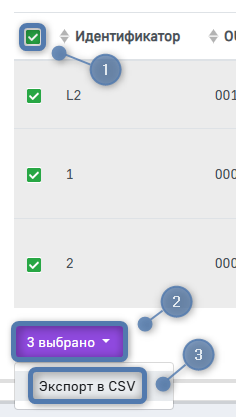
На данный момент единственное доступное групповое действие в системе — Экспорт в CSV. При его выборе, файл в формате .csv, содержащий записи таблицы, попадает в менеджер загрузки вашего браузера.