Страница «Создать»
Страница Создать предназначена для создания одного или нескольких пользователей в системе AxelNAC.
Создать одного пользователя
На данной вкладке вы можете создать одного пользователя.
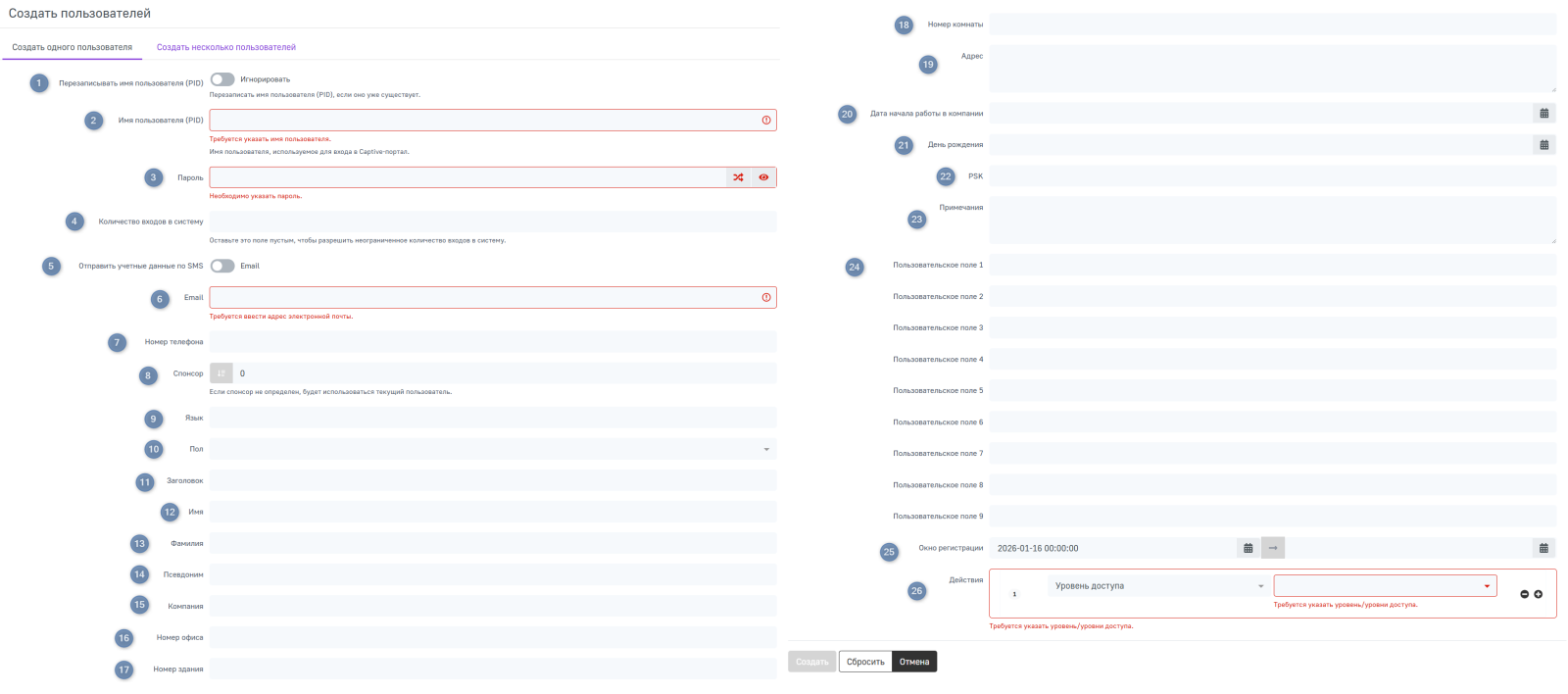
В данном меню доступны следующие настройки:
- Переписывать имя пользователя (PID) — при активации данного параметра перезаписывается имя пользователя (PID), если оно уже существует. При деактивации параметра, если имя пользователя (PID) уже существует, то его требуется изменить;
- Имя пользователя (PID) — имя пользователя, используемое для аутентификации;
- Пароль — пароль для аутентификации;
- Количество входов в систему — количество доступных пользователю авторизаций. Оставьте это поле пустым, чтобы разрешить неограниченное количество входов в систему;
- Отправить учетные данные по SMS — при активации данного параметра учетные данные пользователя будут отправлены по SMS. Использование данной опции доступно только при настроенном источнике аутентификации с использованием SMS-сообщений;
- Email — адрес электронной почты пользователя;
- Номер телефона — номер телефона пользователя;
- Спонсор — учетная запись, ответственная за приглашение и регистрацию данного пользователя;
- Язык — язык пользователя;
- Пол — пол пользователя;
- Заголовок — вспомогательный заголовок для дополнительной идентификации пользователя;
- Имя — личное имя пользователя;
- Фамилия — личная фамилия пользователя;
- Псевдоним — псевдоним пользователя;
- Компания — название организации, в которой числится пользователь;
- Номер офиса — номер офиса пользователя;
- Номер здания — номер здания пользователя;
- Номер комнаты — номер комнаты пользователя;
- Адрес — адрес пользователя или организации;
- Дата начала работы в компании — дата, с которой пользователь официально числится сотрудником;
- День рождения — день рождения пользователя;
- PSK — PSK-ключ шифрования;
- Примечания — текстовое поле для ввода любых дополнительных сведений, связанных с пользователем;
- Пользовательское поле (1–9) — набор текстовых полей для любых дополнительных сведений, связанных с пользователем;
- Окно регистрации — срок действия учетной записи пользователя;
- Действия — применяются к пользователю при создании. Количество действий неограниченно и может изменяться с помощью нажатия на иконки
 . Каждое действие состоит из следующих элементов:
- Тип — вид результата. Возможные значения:
- Уровень доступа;
- Назначить роль спонсора;
- Срок представления спонсорского доступа;
- Роль;
- Задать роль по *не найдено*;
- Роль из источника;
- Период доступа без реавторизации;
- Дата снятия с регистрации;
- Баланс времени;
- Баланс трафика;
- Роль из источника;
- Инициировать RADIUS MFA;
- Инициировать портальную MFA.
- Значение — значение, соответствующее указанному типу.
- Тип — вид результата. Возможные значения:
Для того чтобы создать нового пользователя, заполните параметры конфигурации и нажмите Создать. Чтобы сбросить введенные параметры на стандартные значения, нажмите Сбросить. Для возвращения на предыдущую страницу без сохранения выполненных на странице действий нажмите Отменить.
Создать несколько пользователей
На данной вкладке вы можете создать несколько пользователей.
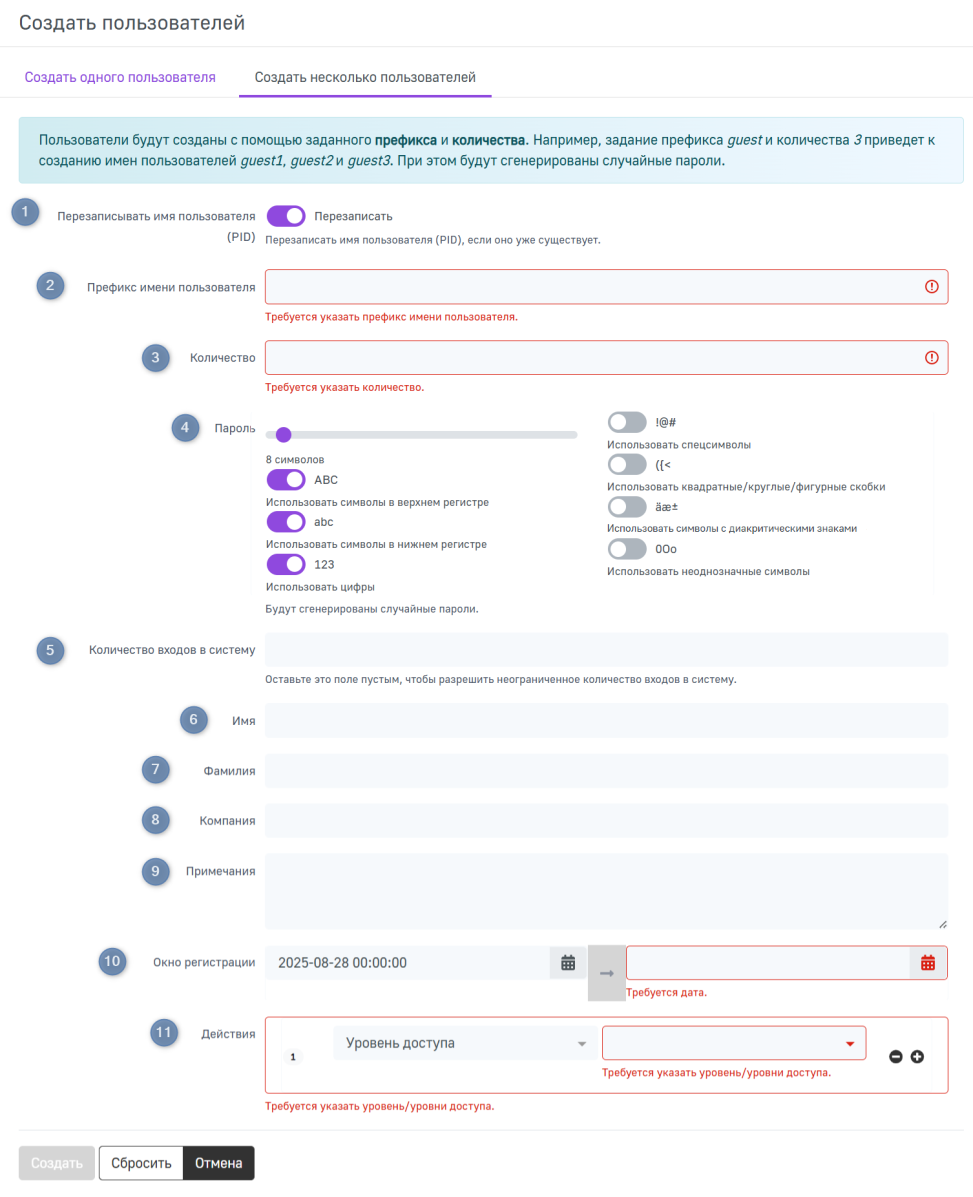
В данном меню доступны следующие настройки:
- Переписывать имя пользователя (PID) — при активации данного параметра перезаписывается имя пользователя (PID), если оно уже существует. При деактивации параметра, если имя пользователя (PID) уже существует, то его требуется изменить;
- Префикс имени пользователя — фиксированная часть имени пользователя. Пользователи будут созданы с помощью заданного префикса и количества. Например, задание префикса guest и количества 3 приведет к созданию имен пользователей guest1, guest2 и guest3;
- Количество — количество создаваемых пользователей;
- Пароль — настройка парольной политики для учетных записей пользователей. В данном окне доступны следующие параметры:
- Слайдер
 — данный слайдер позволяет задать длину генерируемых паролей. Для изменения значения необходимо нажать на ползунок и передвинуть его на нужное значение;
 - ABC — при активации данного параметра в сгенерированных паролях будут использоваться символы в верхнем регистре;
- abc — при активации данного параметра в сгенерированных паролях будут использоваться символы в нижнем регистре;
- 123— при активации данного параметра в сгенерированных паролях будут использоваться цифры;
- !@# — при активации данного параметра в сгенерированных паролях будут использоваться спецсимволы;
- ({< — при активации данного параметра в сгенерированных паролях будут использоваться квадратные/круглые/фигурные скобки;
- äæ± — при активации данного параметра в сгенерированных паролях будут использоваться символы с диакритическими знаками;
- 0Oo — при активации данного параметра в сгенерированных паролях будут использоваться омоглифы.
- Слайдер
- Количество входов в систему — количество доступных пользователю авторизаций. Оставьте это поле пустым, чтобы разрешить неограниченное количество входов в систему;
- Имя — общее имя для создаваемых пользователей;
- Фамилия — общая фамилия для создаваемых пользователей;
- Компания — название организации, в которой числятся пользователи;
- Примечания — текстовое поле для ввода любых дополнительных сведений, связанных с пользователями;
- Окно регистрации — срок действия учетных записей пользователей;
- Действия — применяются к пользователю при создании. Количество действий неограниченно и может изменяться с помощью нажатия на иконки . Каждое действие состоит из следующих элементов:
- Тип — вид результата. Возможные значения:
- Уровень доступа;
- Назначить роль спонсора;
- Срок представления спонсорского доступа;
- Роль;
- Задать роль по *не найдено*;
- Роль из источника;
- Период доступа без реавторизации;
- Дата снятия с регистрации;
- Баланс времени;
- Баланс трафика;
- Роль из источника;
- Инициировать RADIUS MFA;
- Инициировать портальную MFA.
- Значение — значение, соответствующее указанному типу.
- Тип — вид результата. Возможные значения:
Для того чтобы создать нового пользователя, заполните параметры конфигурации и нажмите Создать. Чтобы сбросить введенные параметры на стандартные значения, нажмите Сбросить. Для возвращения на предыдущую страницу без сохранения выполненных на странице действий нажмите Отменить.