Страница «Сетевые угрозы»
Страница Сетевые угрозы предназначена для мониторинга и анализа сетевых угроз, обнаруженных системой AxelNAC. Здесь отображается вся информация об открытых и завершенных событиях безопасности, связанных с устройствами в сети.
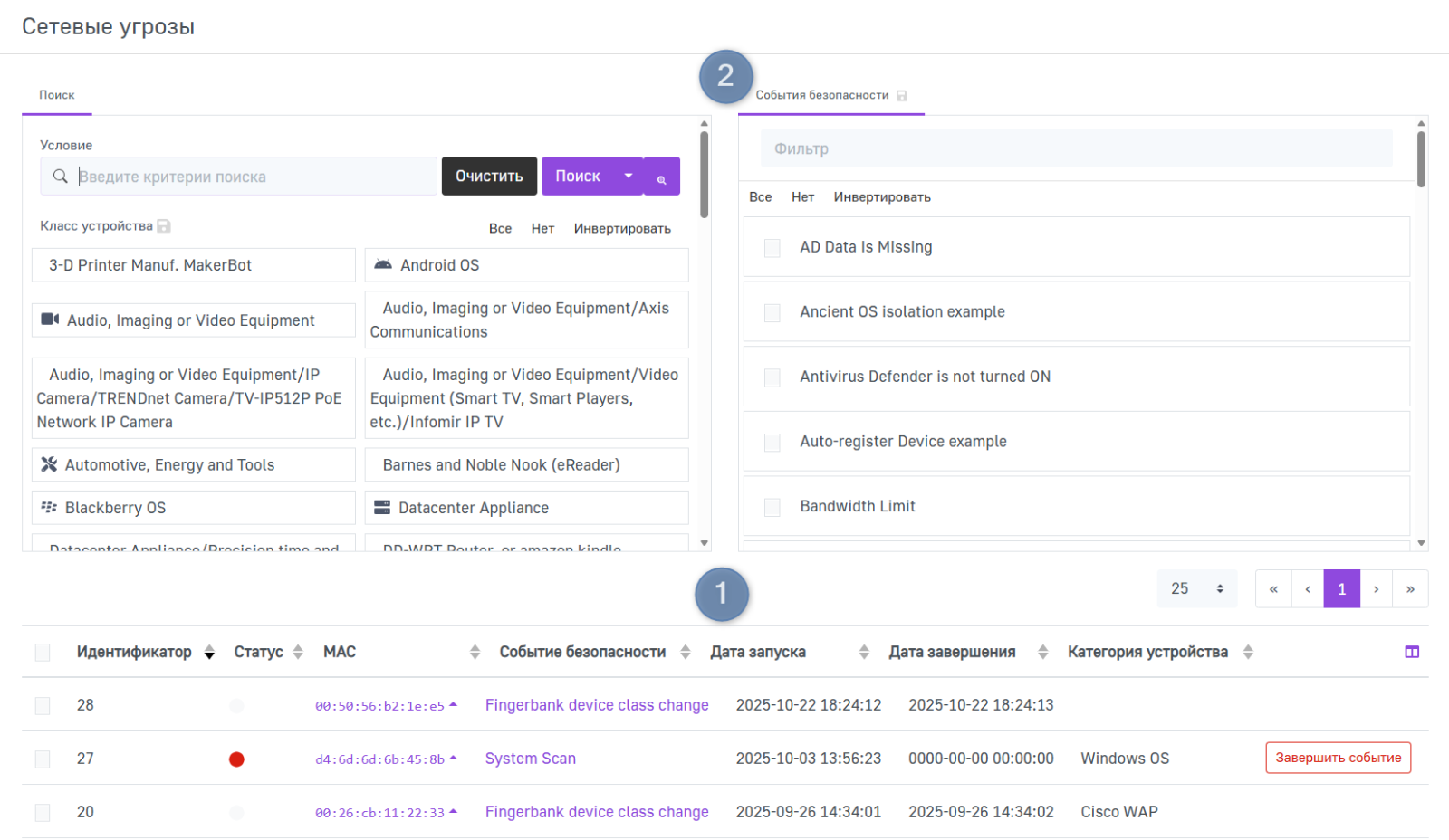
Страница включает в себя два основных блока:
- Таблица событий безопасности — список отфильтрованной информация о событиях безопасности;
- Фильтрация данных — используется для настройки фильтрации событий безопасности, отображаемых на таблице.
Таблица событий безопасности
На данной таблице отображается отфильтрованная информация о событиях безопасности.

По умолчанию таблице отображаются 7 столбцов:
- Идентификатор — уникальный идентификатор события безопасности;
- Статус — активность события безопасности: красный — открыто, серый — завершено;
- MAC — MAC-адрес устройства, на котором обнаружено событие безопасности;
- Событие безопасности — название события безопасности;
- Дата запуска — дата и время определения события безопасности;
- Дата завершения — дата и время завершения события безопасности;
- Категория устройства — определенный класс устройства.
Чтобы посмотреть подробную информацию о событии безопасности, нажмите на нужное событие. Для просмотра подробной информации об устройстве, нажмите на его MAC-адрес. При необходимости, вы можете завершить событие безопасности, для этого нажмите  .
.
Управление таблицей
Набор отображаемых столбцов в таблице может быть изменен, для этого нажмите на иконку  . В выпадающем списке нажмите на название столбца, отображение которого в таблице необходимо изменить.
По умолчанию на странице отображается 25 записей, однако вы можете выбрать отображение 10, 50, 100, 200, 500 и 1000 записей на странице. Для этого нажмите на поле  в правом верхнем углу списка и выберите в выпадающем списке необходимое количество для отображения.
Вы можете отсортировать таблицу по в порядке возрастания или убывания с помощью иконки  . По умолчанию все записи в таблице отображаются в порядке алфавитного возрастания по столбцу Идентификатор.
Для переключения между страницами используйте блок в правом верхнем углу списка.

Фильтрация данных
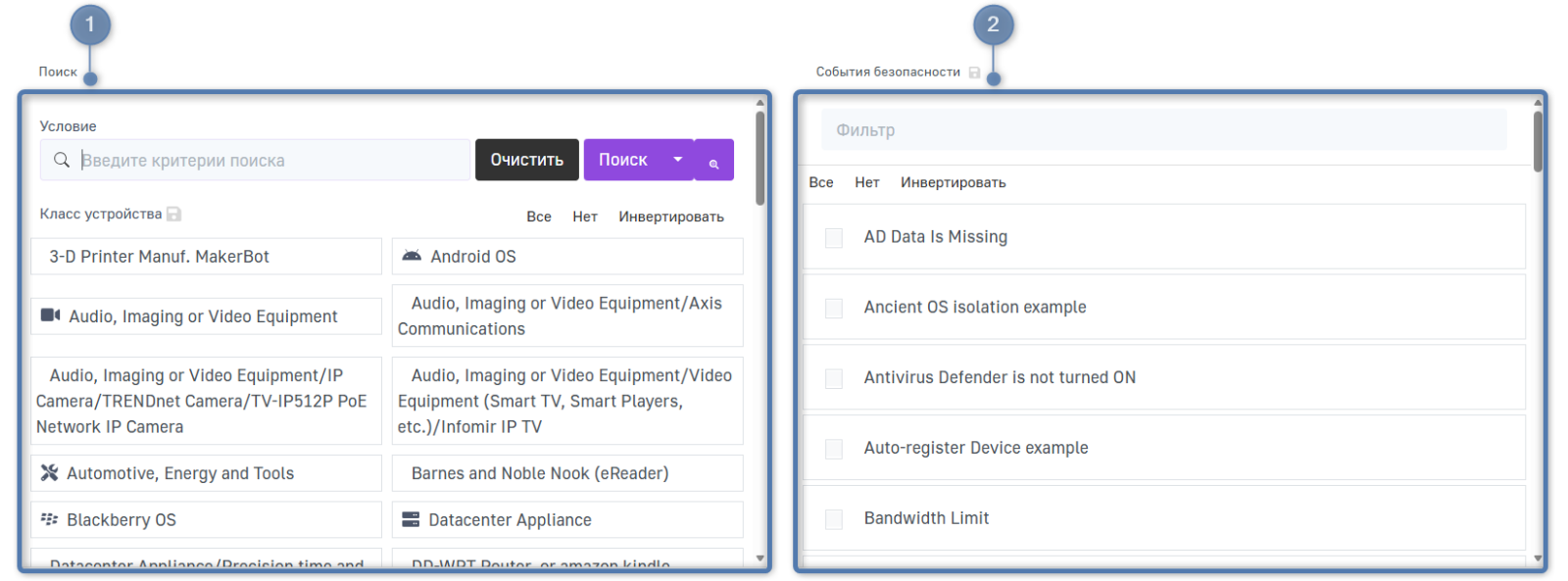
Фильтрация данных осуществляется с помощью блоков:
- Поиск — фильтрация по параметрам события безопасности;
- События безопасности — фильтрация по названию события безопасности.
Поиск
Блок Поиск предназначен для настройки фильтрации событий безопасности, отображаемых в таблице, по их параметрам.
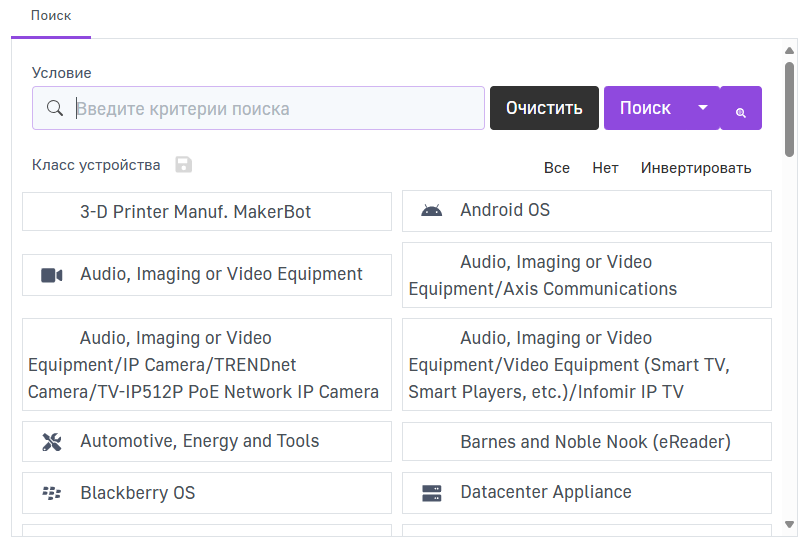
Поиск по условию
Условие позволяет отфильтровать события безопасности с помощью ввода конкретных критериев поиска.

Можно выполнить поиск по критериям: Идентификатор, Статус, MAC, Дата запуска, Дата завершения, Ссылка на тикет, Примечания или Категория устройства. Введите интересующий критерий в поле поиска и нажмите Поиск. Нажмите Очистить, чтобы сбросить критерии поиска.
Также можно выполнять поиск по нескольким критериям. Для этого нажмите на иконку лупы  справа от кнопки Поиск.
В меню расширенного поиска вы можете выбрать операторы И и ИЛИ и указать несколько критериев для поиска. Поиск можно вести по критериям:
- Имя — поиск по идентификатору события безопасности;
- MAC-адрес — поиск по MAC-адресу устройства, на котором обнаружено событие безопасности;
- Дата запуска — поиск по дате и времени определения события безопасности;
- Дата завершения — поиск дате и времени завершения события безопасности;
- Ссылка на тикет — поиск по ссылке на тикет;
- Примечания — поиск по дополнительной информации о событии безопасности.
Также вам доступны следующие операторы:
- равно;
- не равно;
- начинается с;
- заканчивается на;
- содержит;
- больше чем(доступно для критериев Дата запуска, Дата завершения);
- меньше чем (доступно для критериев Дата запуска, Дата завершения);
- больше или равно (доступно для критериев Дата запуска, Дата завершения);
- меньше или равно (доступно для критериев Дата запуска, Дата завершения).
Для того чтобы изменить порядок выражений, нажмите и удерживайте иконку  и перетащите выражение. Чтобы удалить выражение, нажмите на иконку
  .
.
Вы можете сохранить и экспортировать существующий запрос, чтобы воспользоваться им позднее или импортировать уже существующий запрос. Все эти действия можно выбрать из выпадающего списка, нажав на иконку  .
.
Поиск по классу устройства
Класс устройства позволяет отфильтровать события безопасности с помощью выбора определенного класса устройств, связанных с инцидентом.
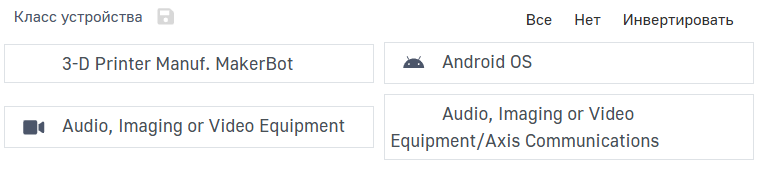
Нажмите на нужный класс устройств, чтобы сократить поиск и анализировать события безопасности только определенных классов устройств.
Для того чтобы выбрать все классы устройств, нажмите Все. Чтоб инвертировать выбранные классы, нажмите Инвертировать. Если необходимо отменить выбор, нажмите Нет.
События безопасности
Блок События безопасности позволяет отфильтровать события безопасности по их названию.
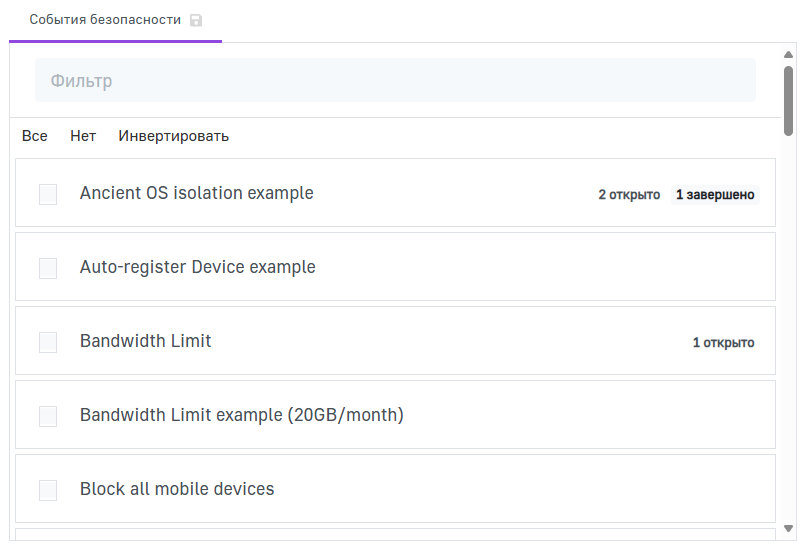
Нажмите на нужное событие безопасности, чтобы сократить поиск и анализировать только определенные события безопасности.
Для того чтобы выбрать все события безопасности, нажмите Все. Чтоб инвертировать выбранные события безопасности, нажмите Инвертировать. Если необходимо отменить выбор, нажмите Нет.
Групповые действия
Для того чтобы выполнить действия с несколькими событиями безопасности, отметьте необходимые события безопасности. Чтобы выполнить действия со всеми событиями безопасности в списке, нажмите на селектор  в шапке таблицы.
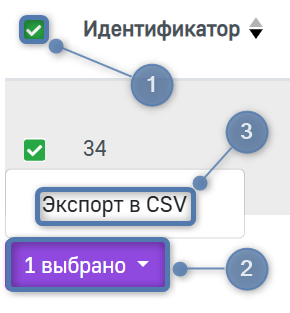
На данный момент единственное доступное групповое действие в системе — Экспорт в CSV. При его выборе, файл в формате .csv, содержащий записи таблицы, попадает в менеджер загрузки вашего браузера.