Раздел «Контроль доступа»
В данном разделе вы можете добавить и настроить службы и списки контроля доступа (ACL), которые будут назначаться устройствам, пользователям и группам.
Страница «Службы»
Общие сведения
На странице Службы вы можете создать, отредактировать и удалить службы, которые будут применяться к пользователям и группам пользователей. Службы состоят из наборов команд и ACL, которые определяют, на каких сетевых устройствах будут применяться команды.
Список служб
При переходе на страницу Службы вы увидите список добавленных служб.

Элементы управления списком служб
В верхней части страницы расположены элементы управления списком служб:
- Поиск: данное поле используется для поиска по списку;
- Столбцы: данная кнопка используется для настройки отображаемых колонок списка;
- Выбрано: данная кнопка используется для применения различных действий к элементам из списка;
- Добавить: данная кнопка используется для добавления новых служб в список.
Выбор элементов списка
Для выбора конкретного элемента списка, кликните по строке с этим элементом. Для того чтобы выбрать несколько элементов списка, нажмите на селектор рядом с элементами, которые необходимо выбрать.
Добавление служб
Добавление служб вручную
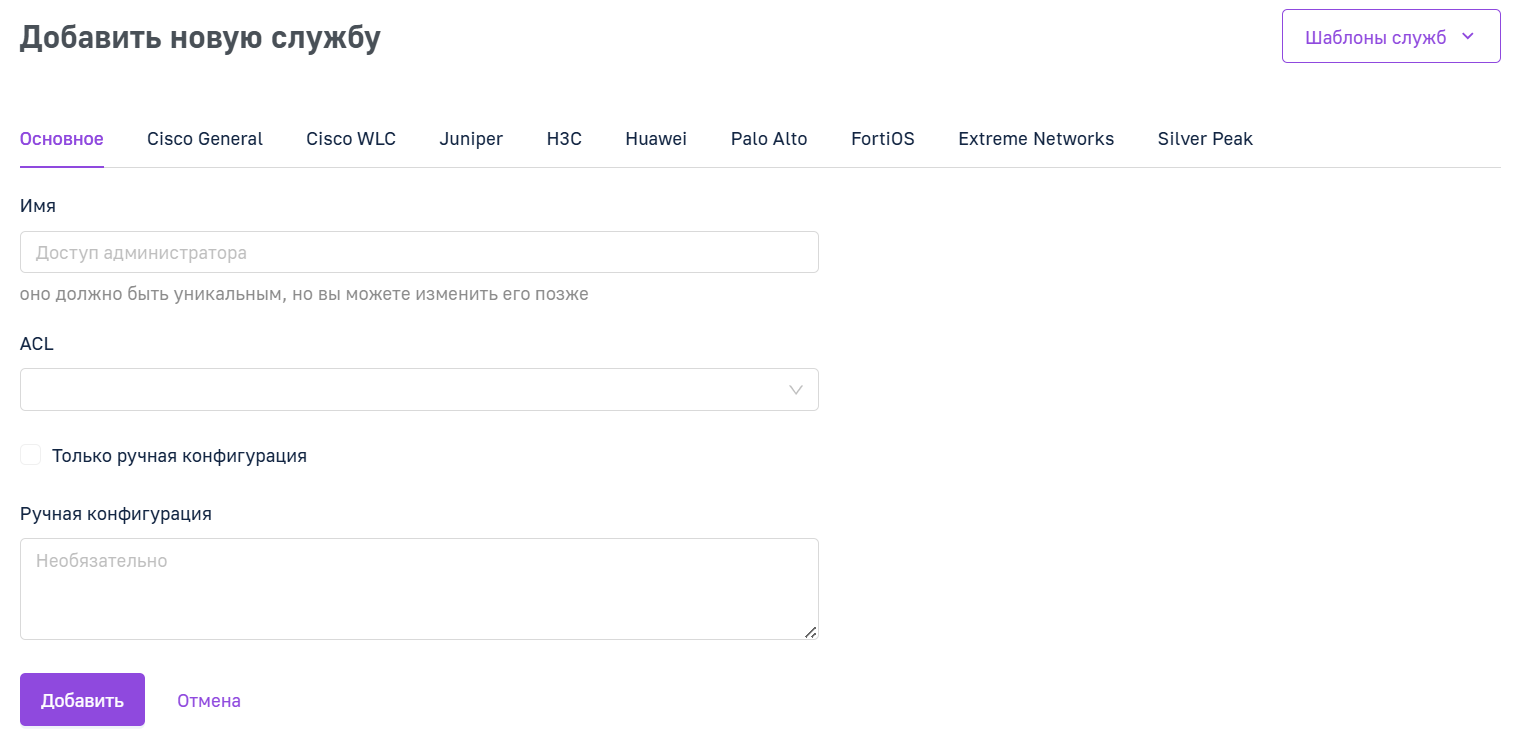
Для того чтобы добавить службу, нажмите Добавить в верхнем левом углу списка. После этого откроется окно конфигурации новой службы, которое содержит следующие параметры:
- Имя: уникальное имя службы;
- ACL: в данном поле вы можете установить предварительно настроенный список контроля доступа (ACL) TACACS+, чтобы ограничить доступ для определенных IP-адресов;
- Только ручная конфигурация: активируйте данный параметр, если вы хотите использовать только настройки добавленные в поле Ручная конфигурация;
- Ручная конфигурация: в данной секции вы можете сконфигурировать службу в ручном режиме.
После того как все поля заполнены, нажмите Добавить, чтобы создать службу, или Отмена, чтобы отменить.
Добавление шаблонов служб
Вы также можете добавить службы с помощью шаблонов. Для этого нажмите Шаблоны служб и выберите шаблон для сетевого устройства из выпадающего списка.
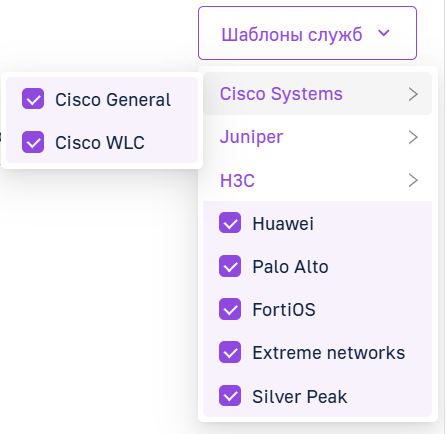
На данный момент поддержаны шаблоны для следующих устройств:
- Cisco Systems:
- Cisco General;
- Cisco WLC.
- Juniper:
- Juniper General.
- H3C:
- H3C General.
- Huawei;
- Palo Alto;
- FortiOS;
- Extreme Networks;
- Silver Peak.
В шаблонах служб применяются различные наборы команд, которые настраиваются в разделе Наборы команд. Логика поиска разрешающего или запрещающего действия определяется до первого вхождения. Если набор команд не определен или система не может его выполнить, будет применено действие по умолчанию. Подробная информация по настройке наборов команд приведена в описании раздела «Объекты».
Редактирование служб
Для того чтобы внести изменения в конфигурацию службы, нажмите на иконку  справа от имени службы и выберите Редактировать.
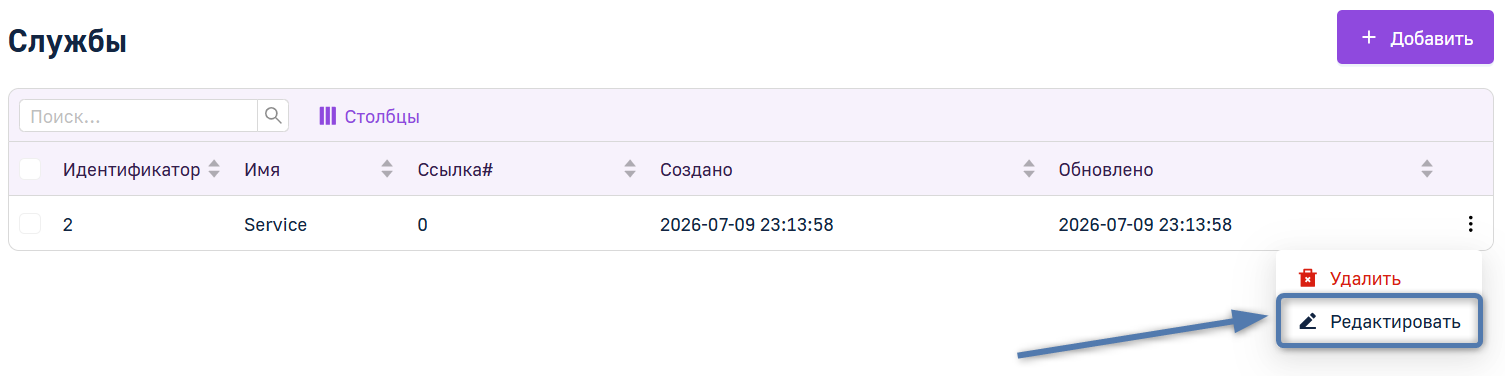
Чтобы применить изменения, нажмите Сохранить. Чтобы отменить изменения, нажмите Отмена.
Удаление службы
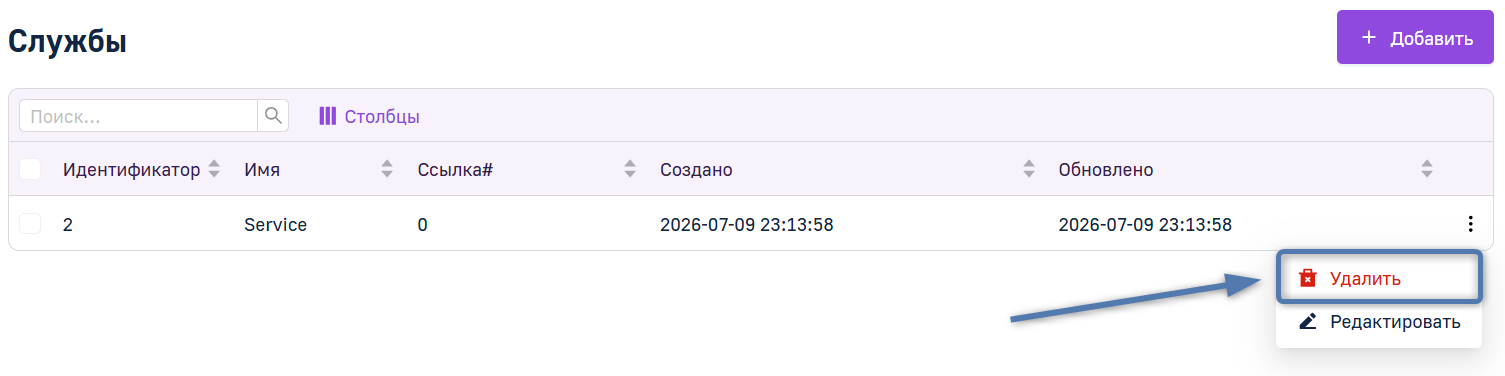
Для того чтобы удалить службу, нажмите на иконку справа от имени службы и выберите Удалить, после чего подтвердите удаление, нажав Да, удалить во всплывающем окне.
Страница «ACL»
Общие сведения
На странице ACL вы можете создать, отредактировать и удалить списки контроля доступа (ACL), которые можно применить на уровне служб, пользователей, и/или устройств.
Список ACL
При переходе на страницу ACL вы увидите список добавленных ACL.

Элементы управления списком ACL
В верхней части страницы расположены элементы управления списком ACL:
- Поиск: данное поле используется для поиска по списку с помощью различных атрибутов и операторов;
- Столбцы: данная кнопка используется для настройки отображаемых колонок списка;
- Выбрано: данная кнопка используется для применения различных действий к выбранным элементам списка;
- Добавить: данная кнопка используется для добавления новых ACL в список;
- Кнопка «Импорт»: данная кнопка используется для импорта ACL из CSV-файла.
Выбор элементов списка
Для выбора конкретного элемента списка, кликните по строке с этим элементом. Для того чтобы выбрать несколько элементов списка, нажмите на селектор рядом с элементами, которые необходимо выбрать.
Добавление ACL
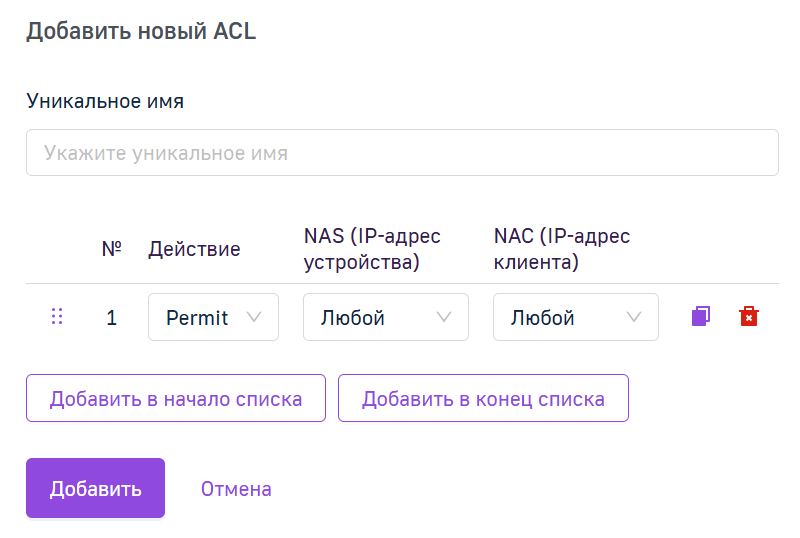
Для того чтобы добавить ACL, нажмите Добавить в верхнем левом углу списка. После этого откроется окно конфигурации нового ACL, которое содержит следующие параметры и кнопки:
- Уникальное имя: имя ACL;
- Действие: действия которое необходимо выполнить с указанным адресом:
- Permit: разрешить доступ к указанному адресу;
- Deny: запретить доступ к указанному адресу.
- NAS (IP-адрес устройства): IP-адрес сервера (IP-адреса сетевых устройств, к которым администратор может произвести подключение);
- NAC (IP-адрес клиента): IP-адрес клиента (IP-адрес с которого администратор может произвести подключение);
- Добавить в начало списка: добавить правило ACL в конец списка;
- Добавить в конец списка: добавить правило ACL в начало списка.
После того как все поля заполнены, нажмите Добавить, чтобы создать ACL, или Отмена, чтобы отменить.
Редактирование ACL
Для того чтобы внести изменения в конфигурацию ACL, нажмите на иконку справа от имени ACL и выберите Редактировать.
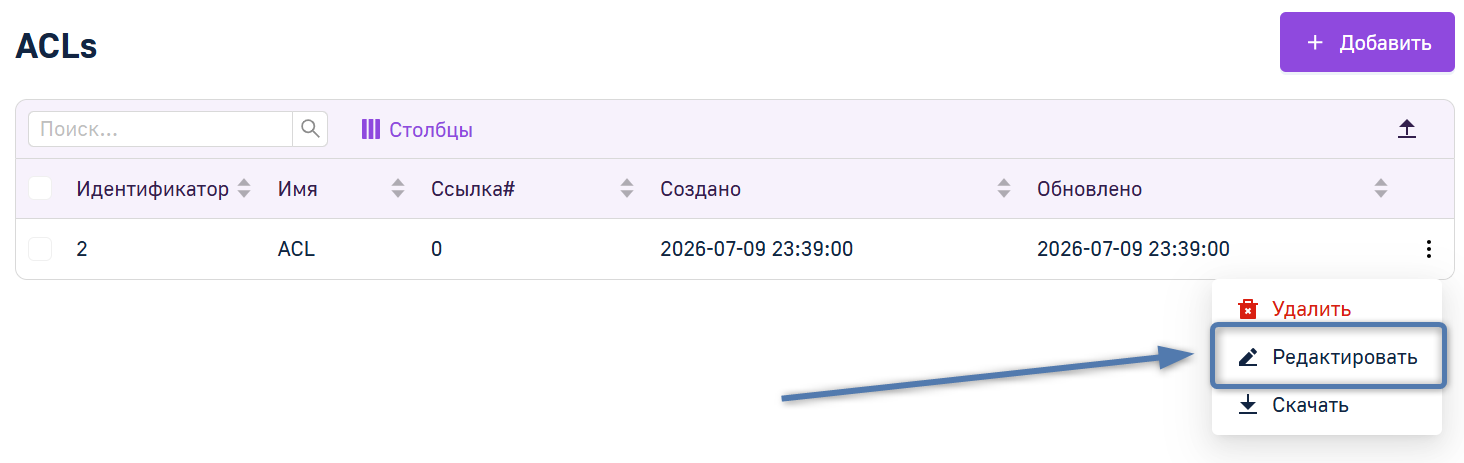
Чтобы применить изменения, нажмите Сохранить. Чтобы отменить изменения, нажмите Отмена.
Удаление ACL
Для того чтобы удалить ACL, нажмите на иконку справа от имени ACL и выберите Удалить, после чего подтвердите удаление, нажав Да, удалить во всплывающем окне.
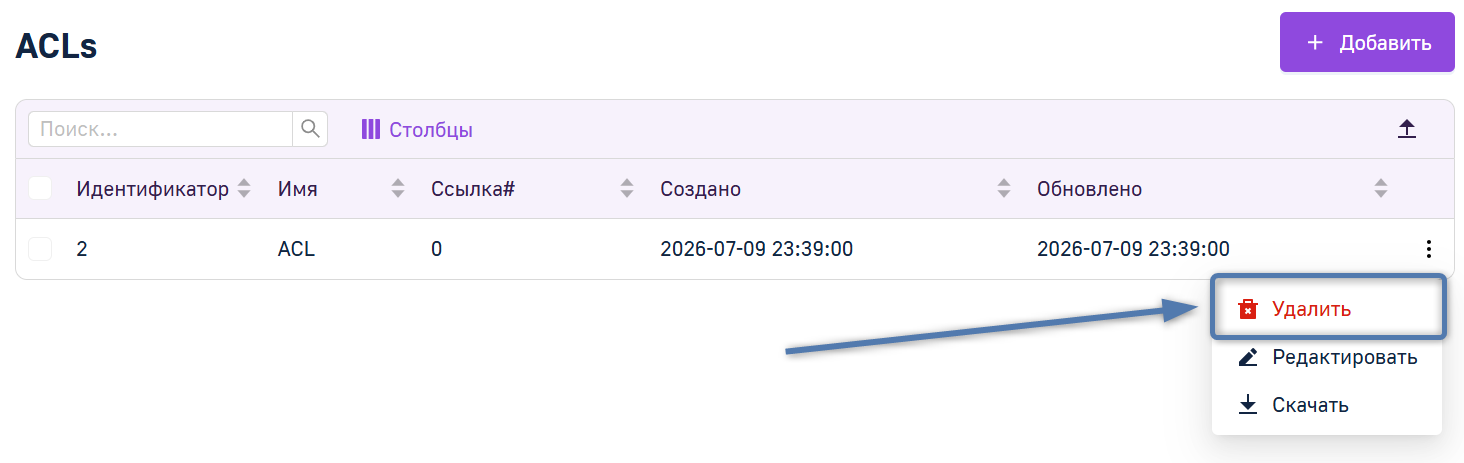
Импорт ACL
Для того чтобы импортировать список ACL, нажмите  и выберите CSV-файл со списком ACL, после этого нажмите Импорт. Если вы передумали производить импорт, нажмите Отмена.
Скачать ACL
Для того чтобы выполнить экспорт ACL, выберите ACL, которые вы хотите экспортировать, нажмите  , выберите в выпадающем списке Скачать.