Раздел «Устройства»
В данном разделе вы можете добавить и настроить устройства, которые будут подключаться к сети, управляемой AxelNAC, а также настроить группы устройств с определенными правилами.
Страница «Устройства»
Общие сведения
На странице Устройства вы можете создать, отредактировать и удалить устройства, которые будут аутентифицироваться и авторизоваться в сети, управляемой AxelNAC с помощью протокола TACACS+.
Список устройств
При переходе на страницу Устройства вы увидите список сетевых устройств, которые будут управляться с помощью модуля TACACS+.

Элементы управления списком устройств
В верхней части страницы расположены элементы управления списком устройств:
- Поиск: данное поле используется для поиска по списку;
- Столбцы: данная кнопка используется для настройки отображаемых колонок списка;
- Выбрано: данная кнопка используется для применения различных действий к элементам из списка;
- Добавить: данная кнопка используется для добавления новых устройств в список;
- Кнопка «Импорт»: данная кнопка используется для импорта устройств из CSV-файла.
Выбор элементов списка
Для выбора конкретного элемента списка, кликните по строке с этим элементом. Для того чтобы выбрать несколько элементов списка, нажмите на селектор рядом с элементами, которые необходимо выбрать.
Добавление устройств
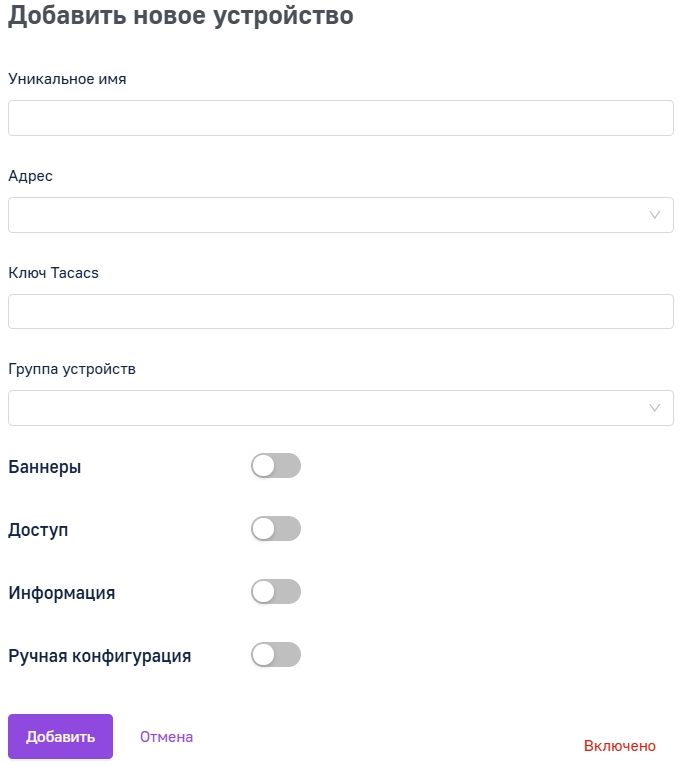
Для того чтобы добавить устройство, нажмите Добавить в верхнем правом углу. После этого откроется окно конфигурации нового устройства, которое содержит следующие разделы и параметры:
- Уникальное имя — уникальное имя устройства;
- Адрес — IP-адрес устройства;
- Ключ Tacacs — ключ PSK, используемый между сервером TACACS и подключаемым сетевым устройством (NAS). Требуется в случае, если у группы устройств его нет;
- Группа устройств — группа, к которой принадлежит данное устройство;
- Баннеры — демон TACACS+ позволяет отображать различные баннеры для пользователя:
- Приветствие — данный баннер будет отображаться при подключении к устройству;
- Сообщение дня — данный баннер будет отображаться при первой аутентификации пользователя за день;
- Аутентификация не удалась — данный баннер будет отображаться при неуспешной аутентификации.
- Доступ — в данной секции вы можете настроить списки доступа:
- Список контроля — в данном поле вы можете установить предварительно настроенный список контроля доступа (ACL) TACACS+, чтобы ограничить доступ для определенных IP-адресов;
- Группа пользователей по умолчанию — в данном поле вы можете определить группу пользователей TACACS+ по умолчанию. Если пользователь не состоит в какой-либо группе, то будет применена эта группа;
- Таймаут подключения — в данном поле вы можете указать период, после которого будет отправлена задача прервать соединение с этим новым устройством. По умолчанию используется глобальная опция.
- Информация — в данной секции вы можете указать дополнительную информацию об устройстве:
- Вендор — информация о производителе устройства;
- Модель — информация о модели устройства;
- Тип — информация о типе устройства;
- Серийный номер — информация о серийном номере устройства.
- Ручная конфигурация — в данной секции вы можете сконфигурировать устройство в ручном режиме.
После того как все поля заполнены, нажмите Добавить, чтобы создать устройство, или Отмена, чтобы отменить. Если необходимо отключить устройство, поменяйте параметр Включено в правом нижнем углу. Отключенное устройство будет сохранено в базе данных, но не появится в основной конфигурации.
Редактирование устройств
Для того чтобы внести изменения в конфигурацию устройства, нажмите на иконку  справа от имени устройства и выберите Редактировать.
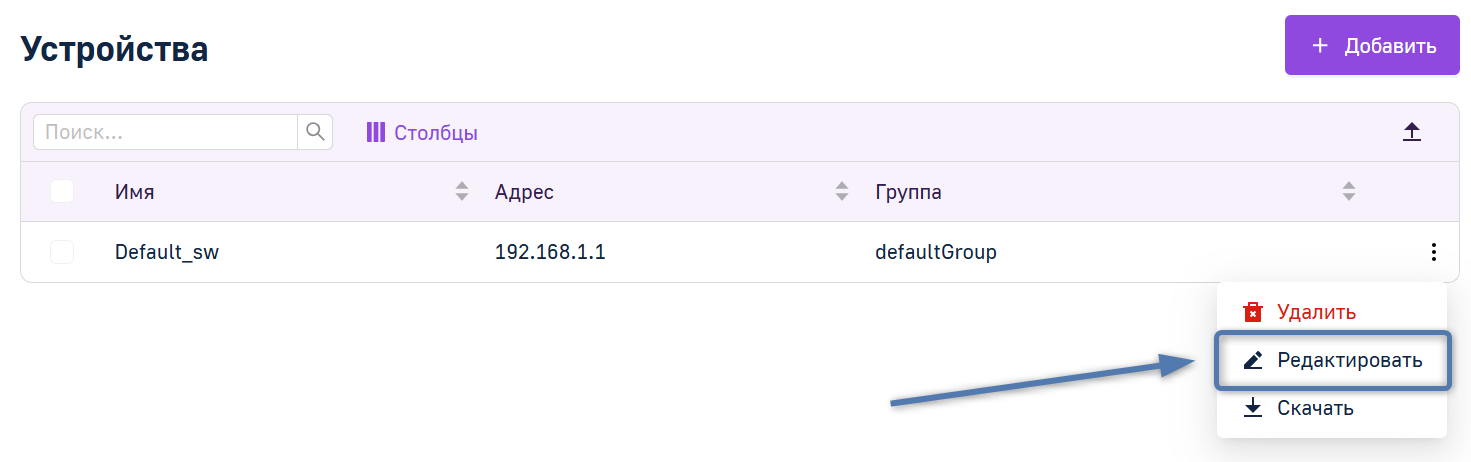
Чтобы применить изменения, нажмите Сохранить. Чтобы отменить изменения, нажмите Отмена.
Если необходимо отключить устройство, поменяйте параметр Включено в правом нижнем углу. Отключенное устройство будет сохранено в базе данных, но не появится в основной конфигурации.
Удаление устройства
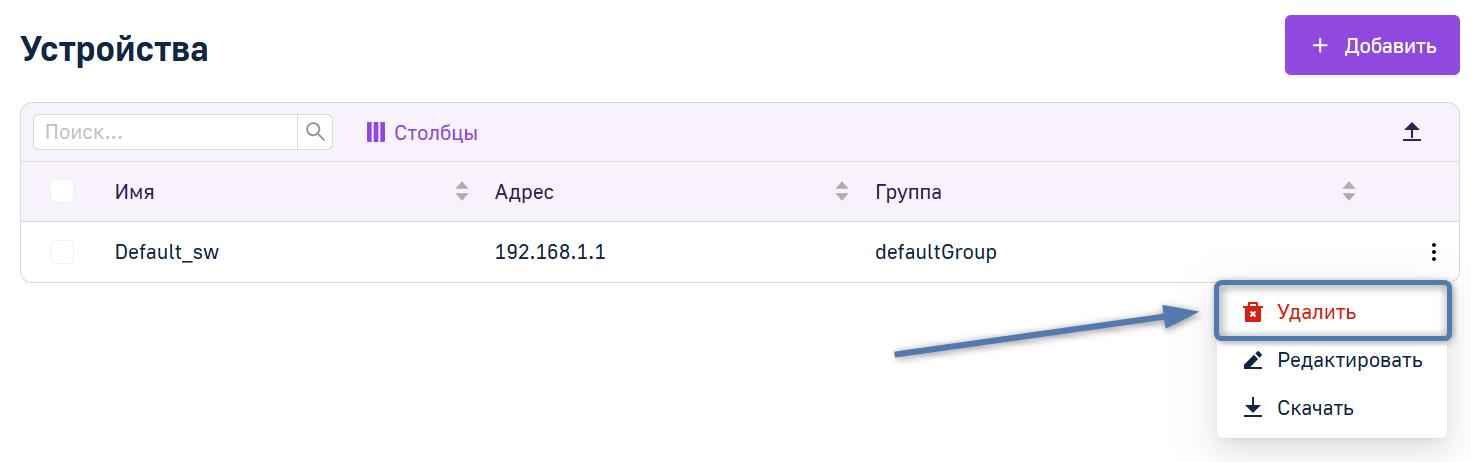
Для того чтобы удалить устройство, нажмите на иконку справа от имени устройства и выберите Удалить, после чего подтвердите удаление, нажав Да, удалить во всплывающем окне.
Импорт устройств
Для того чтобы импортировать список устройств, нажмите  и выберите CSV-файл со списком устройств, после этого нажмите Импорт. Если вы передумали производить импорт, нажмите Отмена.
CSV-файл должен содержать заголовок со списком всех использованных атрибутов. Список атрибутов представлен в таблице ниже. Звездочкой * помечены обязательные атрибуты.
| Атрибут | Тип | Описание |
|---|---|---|
| name* | string | Имя устройства |
| ipaddr* | string | IP-адрес устройства |
| prefix* | integer | Префикс, целое число от 8 до 32 |
| key* | string | Ключ TACACS+ |
| enable | string | Пароль Enable |
| enable_flag | integer | 0 – пароль в виде открытого текста, 1 – хэш md5 |
| enable_encrypt | integer | 1 – активировать хэширование. Например, если enable=123, enable_flag=1 и enable_encrypt=1, пароль Enable будет преобразован в строку хэша |
| disabled | integer | Отключенные устройства (1 – отключено, 0 – активно) |
| group* | integer (group id) | ID группы, к которой принадлежит устройство |
| model | string | Модель устройства |
| vendor | string | Производитель устройства |
| type | string | Тип устройства |
| sn | string | Серийный номер устройства |
| acl | integer (acl id) | ACL принадлежащая устройству |
| user_group | integer (user group id) | Стандартная группа пользователей для устройства |
| connection_timeout | integer | Таймаут бездействия |
| banner_welcome | string | Приветственный баннер |
| banner_motd | string | Баннер дня |
| banner_failed | string | Баннер при неуспешной аутентификации |
| manual | string | Ручная конфигурация для устройства |
Скачать список устройств
Для того чтобы выполнить экспорт устройств, выберите устройства, которые вы хотите экспортировать, нажмите  , выберите в выпадающем списке Скачать.
Страница «Группы устройств»
Общие сведения
На странице Группы устройств вы можете создать, отредактировать и удалить группы устройств, для которых будут применяться общие групповые правила.
Список групп устройств
При переходе на страницу Группы устройств вы увидите список добавленных групп устройств.

Элементы управления списком групп устройств
В верхней части страницы расположены элементы управления списком групп устройств:
- Поиск: данное поле используется для поиска по списку с помощью различных атрибутов и операторов;
- Столбцы: данная кнопка используется для настройки отображаемых колонок списка;
- Выбрано: данная кнопка используется для применения различных действий к элементам из списка;
- Добавить: данная кнопка используется для добавления новых групп устройств в список;
- Кнопка «Импорт»: данная кнопка используется для импорта групп устройств из CSV-файла.
Выбор элементов списка
Для выбора конкретного элемента списка, кликните по строке с этим элементом. Для того чтобы выбрать несколько элементов списка, нажмите на селектор рядом с элементами, которые необходимо выбрать.
Добавление группы устройств
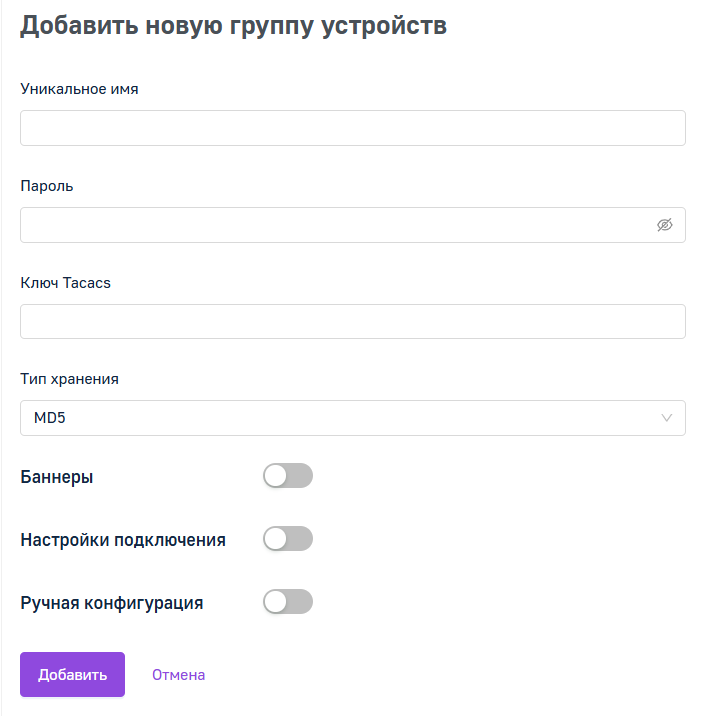
Для того чтобы добавить группу устройств, нажмите Добавить в верхнем правом углу страницы. После этого откроется окно конфигурации новой группы устройств, которое содержит следующие разделы и параметры:
- Уникальное имя — имя группы устройств;
- Пароль — пароль по умолчанию. Если у пользователя нет предварительно настроенного пароля, будет использоваться этот пароль;
- Ключ Tacacs — ключ PSK, используемый между сервером TACACS+ и подключаемым сетевым устройством (NAS). Требуется в случае, если у группы устройств его нет;
- Тип хранения — пароль может храниться в виде открытого текста или в виде хэша MD5.
- Баннеры — демон TACACS+ позволяет отображать различные баннеры для пользователя:
- Приветствие — данный баннер будет отображаться при подключении к устройству;
- Сообщение дня — данный баннер будет отображаться при первой аутентификации пользователя за день;
- Аутентификация не удалась — данный баннер будет отображаться при неуспешной аутентификации.
- Настройки подключения — в данной секции вы можете настроить списки доступа:
- Таймаут подключения — в данном поле вы можете указать период, после которого будет отправлена задача прервать соединение с устройством из этой группы. По умолчанию используется глобальная опция.
- Ручная конфигурация — в данной секции вы можете сконфигурировать группу устройств в ручном режиме;
После того как все поля заполнены, нажмите Добавить, чтобы создать группу устройств, или Отмена, чтобы отменить.
Редактирование группы устройств
Для того чтобы внести изменения в конфигурацию группы устройств, нажмите на иконку справа от имени группы и нажмите Редактировать.
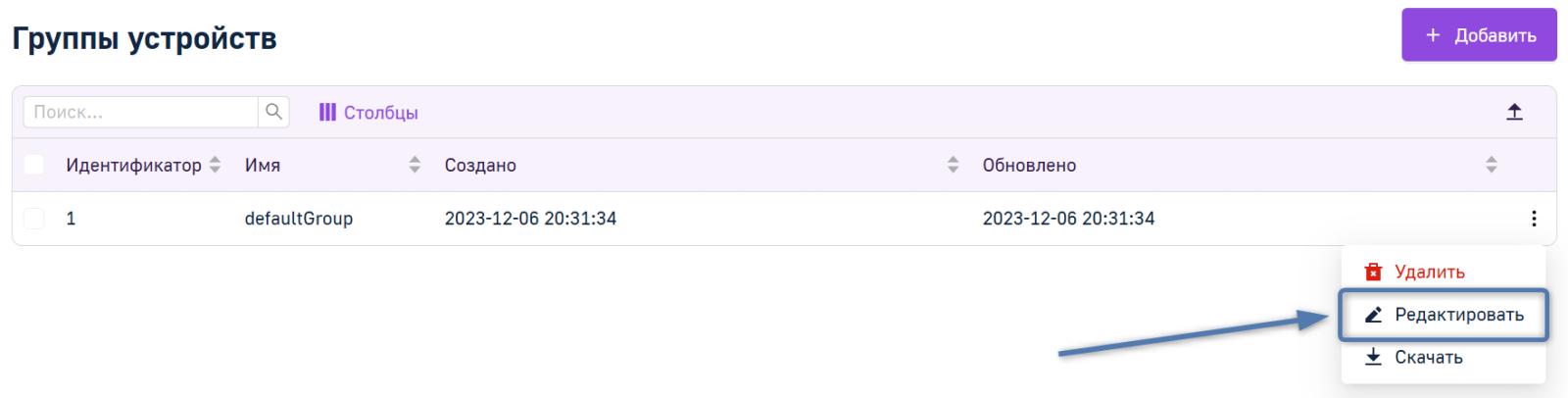
Чтобы применить изменения, нажмите Сохранить. Чтобы отменить изменения, нажмите Отмена.
Удаление группы устройств
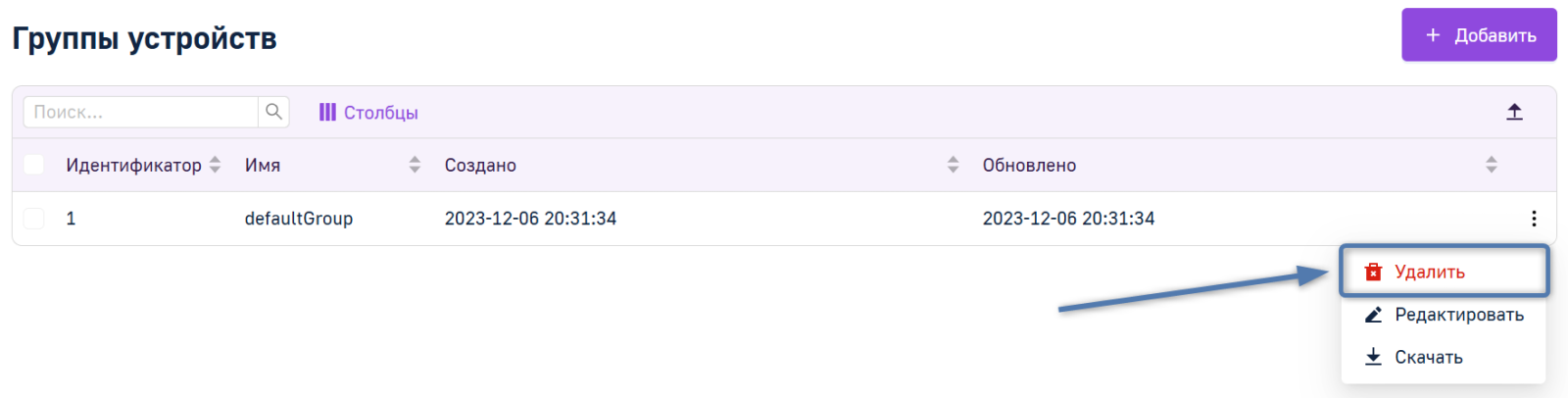
Для того чтобы удалить группу устройств, нажмите на иконку справа от имени группы и нажмите Удалить. После чего подтвердите удаление, нажав Да, удалить во всплывающем окне.
Импорт группы устройств
Для того чтобы импортировать список групп, нажмите и выберите CSV-файл со списком групп, после этого нажмите Импорт. Если вы передумали производить импорт, нажмите Отмена.
CSV-файл должен содержать заголовок со списком всех использованных атрибутов. Список атрибутов представлен в таблице ниже. Звездочкой * помечены обязательные атрибуты.
| Атрибут | Тип | Описание |
|---|---|---|
| name* | string | Имя группы |
| key | string | Ключ TACACS+ |
| enable | string | Пароль Enable |
| enable_flag | integer | 0 – пароль в виде открытого текста, 1 – пароль в виде хэша md5 |
| enable_encrypt | integer | 1 – активировать хэширование. Например, если enable=123, enable_flag=1 и enable_encrypt=1, пароль Enable будет преобразован в строку хэша |
| default_flag | integer | Установить как группу по умолчанию (1 – по умолчанию, 0 – не по умолчанию) |
| acl | integer (acl id) | ACL, которая назначена группе |
| user_group | integer (user group id) | Группа пользователей по умолчанию, назначенная этой группе |
| connection_timeout | integer | Таймаут бездействия |
| banner_welcome | string | Приветственный баннер |
| banner_motd | string | Баннер дня |
| banner_failed | string | Баннер при неуспешной аутентификации |
| manual | string | Ручная конфигурация для группы |
Скачать список групп устройств
Для того чтобы выполнить экспорт групп устройств, выберите группы, которые вы хотите экспортировать, нажмите , выберите в выпадающем списке Скачать.