Раздел «Пользователи»
В данном разделе вы можете добавить и настроить локальных пользователей для аутентификации на сетевом оборудовании, а также настроить группы пользователей с определенными правилами.
Страница «Пользователи»
Общие сведения
На странице Пользователи вы можете создать, отредактировать и удалить локальных пользователей для аутентификации на сетевом оборудовании с помощью модуля TACACS+.
Список пользователей
При переходе на страницу Пользователи вы увидите список добавленных локальных пользователей.

Элементы управления списком локальных пользователей
В верхней части страницы расположены элементы управления списком локальных пользователей:
- Поиск: данное поле используется для поиска по списку с помощью различных атрибутов и операторов;
- Столбцы: данная кнопка используется для настройки отображаемых колонок списка;
- Выбрано: данная кнопка используется для применения различных действий к элементам из списка;
- Добавить: данная кнопка используется для добавления новых локальных пользователей в список;
- Кнопка «Импорт»: данная кнопка используется для импорта пользователей из CSV-файла.
Выбор элементов списка
Для выбора конкретного элемента списка, кликните по строке с этим элементом. Для того чтобы выбрать несколько элементов списка, нажмите на селектор рядом с элементами, которые необходимо выбрать.
Добавление пользователей
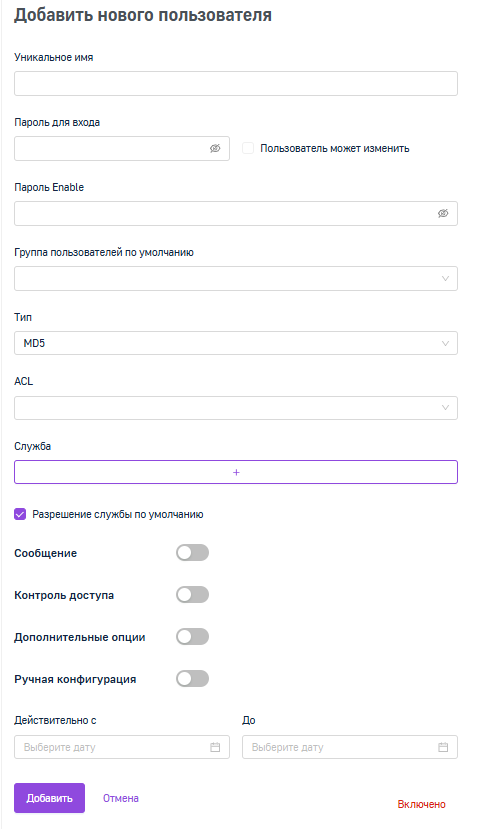
Для того чтобы добавить локального пользователя, нажмите Добавить в верхнем левом углу списка. После этого откроется окно конфигурации нового пользователя, которое содержит следующие разделы и параметры:
- Уникальное имя: уникальное имя пользователя;
- Пароль для входа: основной пароль нового пользователя. Вы можете разрешить пользователю самостоятельную смену пароля;
- Пароль Enable: пароль Enable для данного пользователя;
- Группа пользователей по умолчанию: каждый пользователь может быть членом предопределенной группы пользователей. Если у пользователя нет некоторых настроек, он попытается взять их из группы;
- Тип: пароль может храниться в виде чистого текста, md5-хэша или в локальной базе данных;
- ACL: выбор ACL, назначаемого клиенту;
- Служба: выбор службы, назначаемой клиенту;
- Сообщение: сообщение, которое будет отображено при аутентификации пользователя:
- Контроль доступа: в данной секции вы можете настроить правила доступа:
- Действия для списка ниже: правила будут применяться только
- Включено: для устройств, указанных в списке;
- Отключено: для устройств, не указанных в списке.
- Устройства: укажите список устройств для применения правила;
- Список групп устройств: укажите список групп устройств для применения правила.
- Действия для списка ниже: правила будут применяться только
- Дополнительные опции: в данной секции вы можете выполнить дополнительные настройки пользователя:
- PAP: пароль PAP. Может храниться в виде открытого текста, хэша md5 или как клон пароля для входа в систему;
- CHAP Authentication: пароль аутентификации CHAP. Может храниться только в виде открытого текста;
- MS-CHAP Authentication: пароль аутентификации MS-CHAP. Может храниться только в виде открытого текста.
- Тип: пароль может храниться в виде открытого текста, хэша md5 или как клон пароля для входа в систему;
- Ручная конфигурация: в данной секции вы можете сконфигурировать пользователя в ручном режиме;
- Действительно с/До: сроки валидности учетной записи пользователя.
После того как все поля заполнены, нажмите Добавить, чтобы создать пользователя, или Отмена, чтобы отменить.
Если необходимо отключить пользователя, нажмите на кнопку Включено в правом нижнем углу. Деактивированный пользователь будет сохранен в базе данных, но не появится в основной конфигурации.
Уровень доступа, заданный с помощью служб для конкретного пользователя имеет более высокий приоритет, чем уровень доступа, назначенный группе пользователей.
Редактирование пользователей
Для того чтобы внести изменения в конфигурацию пользователя, нажмите на иконку на иконку  справа от имени и выберите Редактировать.
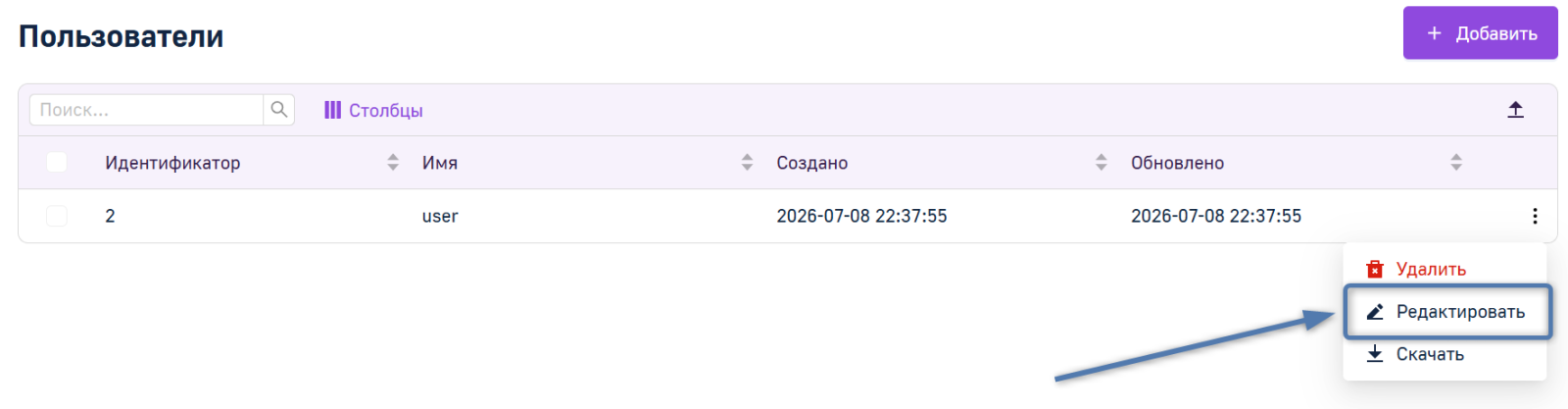
Чтобы применить изменения, нажмите Добавить. Чтобы отменить изменения, нажмите Отмена.
Удаление пользователя
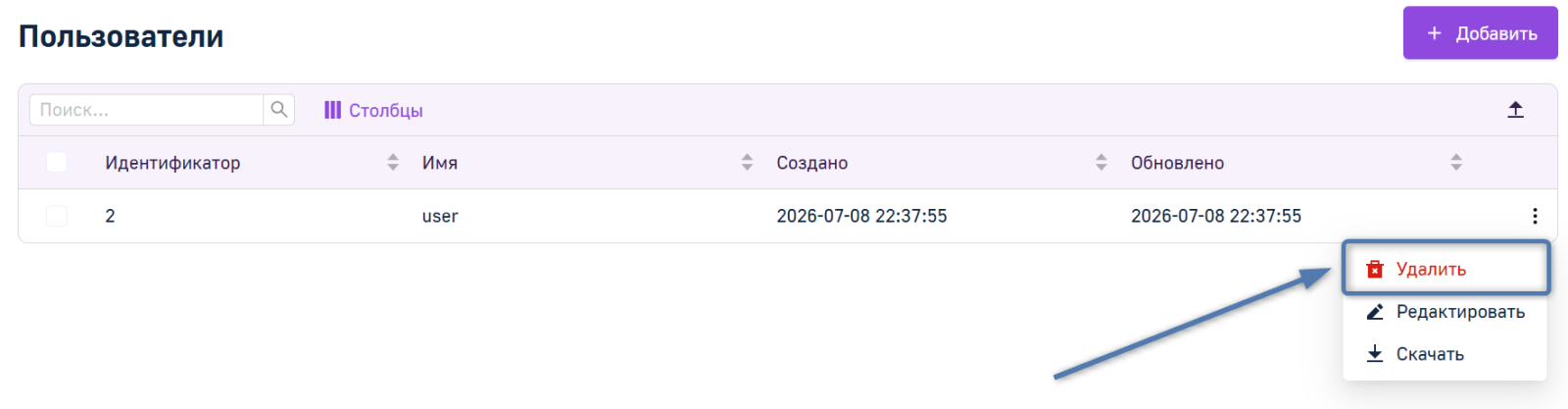
Для того чтобы удалить локального пользователя, нажмите на иконку справа от имени и выберите Удалить, после чего подтвердите удаление, нажав Да, удалить во всплывающем окне.
Импорт пользователей
Для того чтобы импортировать список пользователей, нажмите  и выберите CSV-файл со списком пользователей, после этого нажмите Импорт. Если вы передумали производить импорт, нажмите Отмена.
CSV-файл должен содержать заголовок со списком всех использованных атрибутов. Список атрибутов представлен в таблице ниже. Звездочкой * помечены обязательные атрибуты.
| Атрибут | Тип | Описание |
|---|---|---|
| username* | string | Имя пользователя |
| disabled | integer | Деактивированный пользователь (1 – деактивирован, 0 – активный) |
| login* | string | Ключ TACACS+ |
| login_flag* | integer | 0 – пароль в виде открытого текста, 1 – пароль в виде хэша md5, 3 – локальная база данных |
| login_encrypt | integer | 1 – активировать хэширование. Например, еси login=123, login_flag=1 и login_encrypt=1, пароль будет преобразован в строку хэша |
| enable | string | пароль Enable |
| enable_flag | integer | 0 – пароль в виде открытого текста, 1 – пароль в виде хэша md5, 4 – дублировать пароль для входа |
| enable_encrypt | integer | 1 – активировать хэширование. Например, если enable=123, enable_flag=1 и enable_encrypt=1, пароль Enable будет преобразован в строку хэша |
| pap | string | Пароль PAP |
| pap_flag | integer | 0 – пароль в виде открытого текста, 1 – пароль в виде хэша md5, 4 – дублировать пароль для входа |
| pap_encrypt | integer | 1 – активировать хэширование. Например, если pap=123, pap_flag=1 и pap_encrypt=1, пароль PAP будет преобразован в строку хэша |
| chap | string | Пароль CHAP |
| ms-chap | string | Пароль MS-CHAP |
| default_service | integer | Атрибут службы по умолчанию (1 – отключено, 0 – включено) |
| group | integer (group id) | ID группы, к которой принадлежит пользователь |
| acl | integer (acl id) | ACL, назначенная пользователю |
| service | integer (service id) | Служба, назначенная пользователю |
| message | string | Приветственное сообщение |
| valid_from | date (YYYY-MM-DD HH:mm) | Учетная запись будет валидна с даты |
| valid_until | date (YYYY-MM-DD HH:mm) | Учетная запись будет валидна до даты |
| client_ip | ipaddress/prefix | Быстрый способ ограничить доступ без ACL. Доступ будет разрешен только если пользователь будет находиться в этом IP-адресе или внутри этой сети |
| server_ip | ipaddress/prefix | Быстрый способ ограничить доступ без ACL. Доступ будет разрешен только на конкретном устройстве или в конкретной сети |
| manual | string | Ручная конфигурация для данного пользователя |
Скачать список пользователей
Для того чтобы выполнить экспорт пользователей, выберите пользователей, которые вы хотите экспортировать, нажмите  , выберите в выпадающем списке Скачать.
Страница «Группы пользователей»
Общие сведения
На странице Группы пользователей вы можете создать, отредактировать и удалить группы пользователей, для которых будут применяться общие групповые правила.
Список групп пользователей
При переходе на страницу Группы пользователей вы увидите список добавленных групп пользователей.

Элементы управления списком групп пользователей
В верхней части страницы расположены элементы управления списком групп пользователей:
- Поиск: данное поле используется для поиска;
- Столбцы: данная кнопка используется для настройки отображаемых колонок списка;
- Выбрано: данная кнопка используется для применения различных действий к элементам из списка;
- Добавить: данная кнопка используется для добавления новых групп пользователей в список;
- Кнопка «Импорт»: данная кнопка используется для импорта групп пользователей из CSV-файла.
Выбор элементов списка
Для выбора конкретного элемента списка, кликните по строке с этим элементом. Для того чтобы выбрать несколько элементов списка, нажмите на селектор рядом с элементами, которые необходимо выбрать.
Добавление группы пользователей
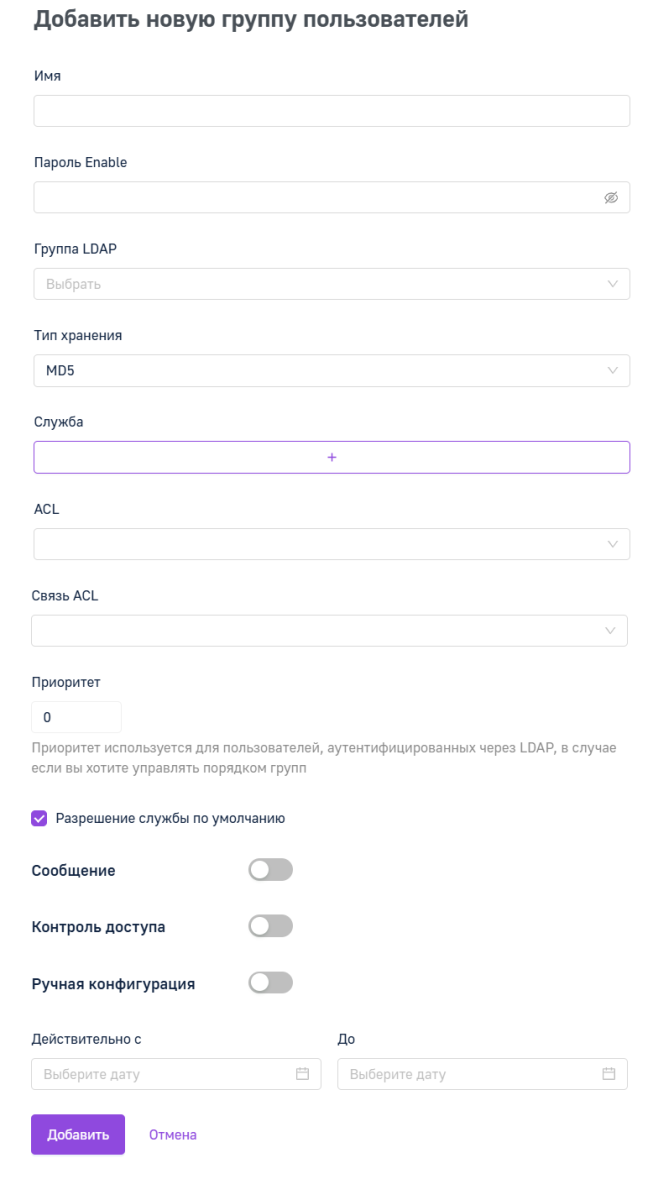
Для того чтобы добавить группу пользователей, нажмите Добавить в верхнем левом углу списка. После этого откроется окно конфигурации новой группы пользователей, которое содержит следующие разделы и параметры:
- Уникальное имя: уникальное имя группы пользователей;
- Пароль Enable: пароль Enable для данной группы пользователей;
- Группа LDAP: группа может быть ассоциирована с LDAP-группой для авторизации;
- Тип хранения: пароль Enable может храниться в виде открытого текста, хэша md5 или дублировать пароль для входа;
- Служба: выбор службы, назначаемой группе пользователей;
- ACL: выбор ACL, назначаемого группе пользователей;
- Связь ACL: выбор, с какими ACL будет ассоциироваться группа пользователей;
- Приоритет: приоритет группы;
- Разрешение службы по умолчанию: разрешать любой запрос службы от NAS (устройства).
- Сообщение: сообщение, которое будет отображено при аутентификации пользователя из группы:
- Контроль доступа: в данной секции вы можете настроить правила доступа:
- Действия для списка ниже: правила будут применяться только
- Включено: для устройств, указанных в списке;
- Отключено: для устройств, не указанных в списке.
- Устройства: укажите список устройств для применения правила;
- Список групп устройств: укажите список групп устройств для применения правила.
- Действия для списка ниже: правила будут применяться только
- Ручная конфигурация: в данной секции вы можете сконфигурировать пользователя в ручном режиме;
- Действительно с/До: сроки валидности учетной записи пользователей группы.
После того как все поля заполнены, нажмите Добавить, чтобы создать группу пользователей, или Отмена, чтобы отменить.
Уровень доступа, заданный с помощью служб для конкретного пользователя имеет более высокий приоритет, чем уровень доступа, назначенный группе пользователей.
Редактирование группы пользователей
Для того чтобы внести изменения в конфигурацию группы пользователей, нажмите на иконку справа от имени группы и нажмите Редактировать.
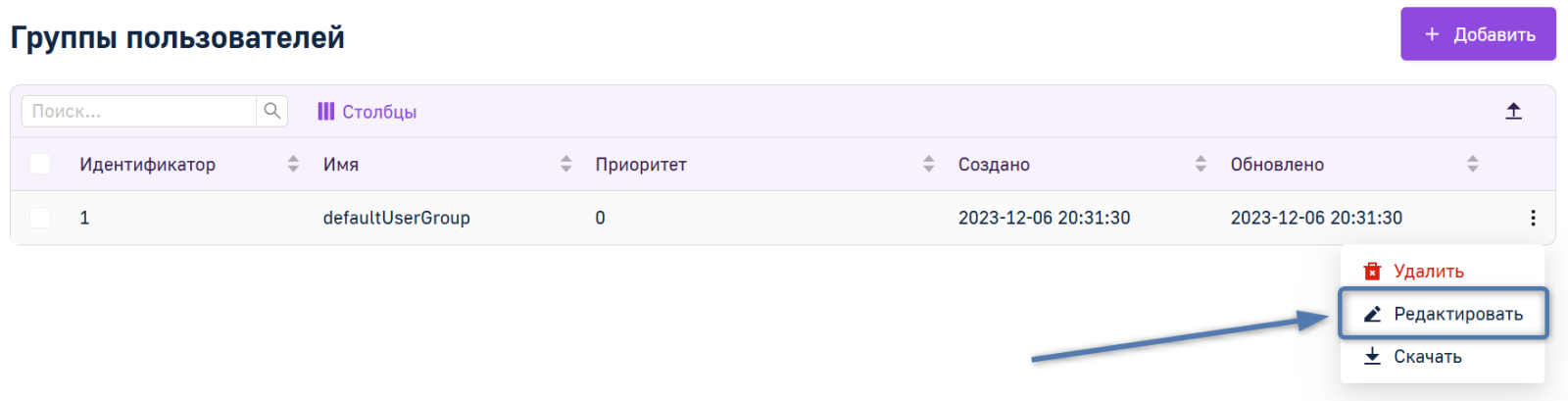
Для того чтобы применить изменения, нажмите Сохранить. Чтобы отменить изменения, нажмите Отмена.
Удаление группы пользователей
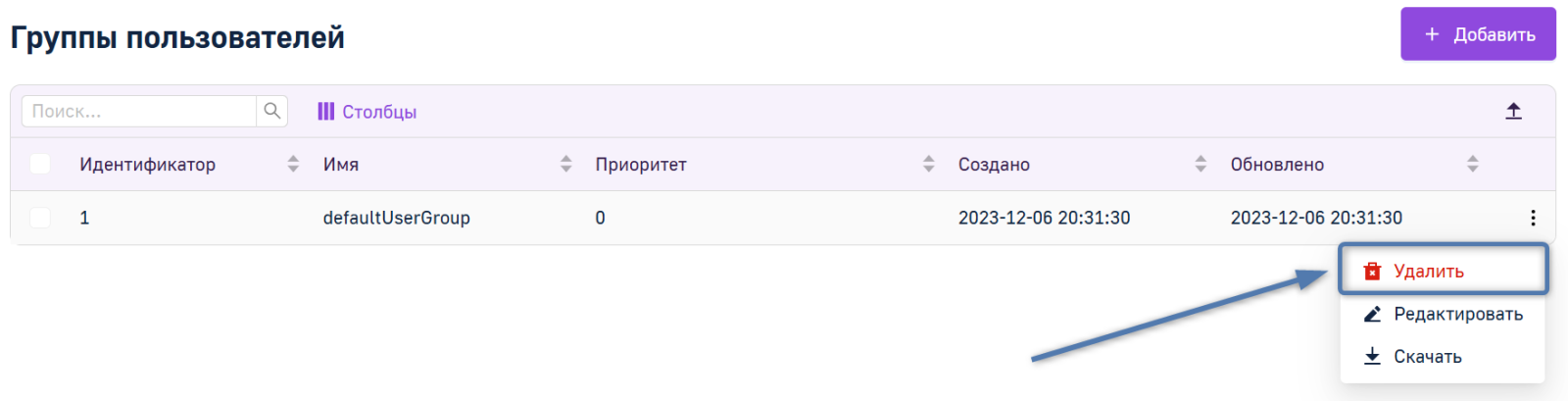
Для того чтобы удалить группу пользователей, нажмите на иконку справа от имени группы и нажмите Удалить. После чего подтвердите удаление, нажав Да, удалить во всплывающем окне.
Импорт группы пользователей
Для того чтобы удалить группу пользователей, нажмите на иконку справа от имени группы и нажмите Удалить. После чего подтвердите удаление, нажав Да, удалить во всплывающем окне.
CSV-файл должен содержать заголовок со списком всех использованных атрибутов. Список атрибутов представлен в таблице ниже. Звездочкой * помечены обязательные атрибуты.
| Атрибут | Тип | Описание |
|---|---|---|
| name* | string | Уникальное имя группы |
| enable | string | пароль Enable |
| enable_flag | integer | 0 – пароль в виде открытого текста, 1 – пароль в виде хэша md5, 4 – дублировать пароль для входа |
| enable_encrypt | integer | 1 – активировать хэширование. Например, если enable=123, enable_flag=1 и enable_encrypt=1, пароль Enable будет преобразован в строку хэша |
| default_service | integer | Атрибут службы по умолчанию(1 – отключен, 0 – активирован) |
| acl | integer (acl id) | ACL, назначенный группе |
| service | integer (service id) | Служба, назначенная группе |
| message | string | Приветственное сообщение |
| valid_from | date (YYYY-MM-DD HH:mm) | Учетные записи членов группы будут валидны с даты |
| valid_until | date (YYYY-MM-DD HH:mm) | Учетные записи членов группы будут валидны до даты |
| client_ip | ipaddress/prefix | Быстрый способ ограничить доступ без ACL. Доступ будет разрешен только если пользователь из группы будет находиться в этом IP-адресе или внутри этой сети |
| server_ip | ipaddress/prefix | Быстрый способ ограничить доступ без ACL. Доступ будет разрешен только на конкретном устройстве или в конкретной сети |
| manual | string | Ручная конфигурация для данной группы |
Скачать список групп пользователей
Для того чтобы выполнить экспорт групп пользователей, выберите группы, которые вы хотите экспортировать, нажмите , выберите в выпадающем списке Скачать.