Вкладка «Шаблоны»
На данной вкладке выполняется создание и изменение существующих шаблонов сертификатов. Шаблоны используются для упрощения и стандартизации процесса выпуска сертификатов.
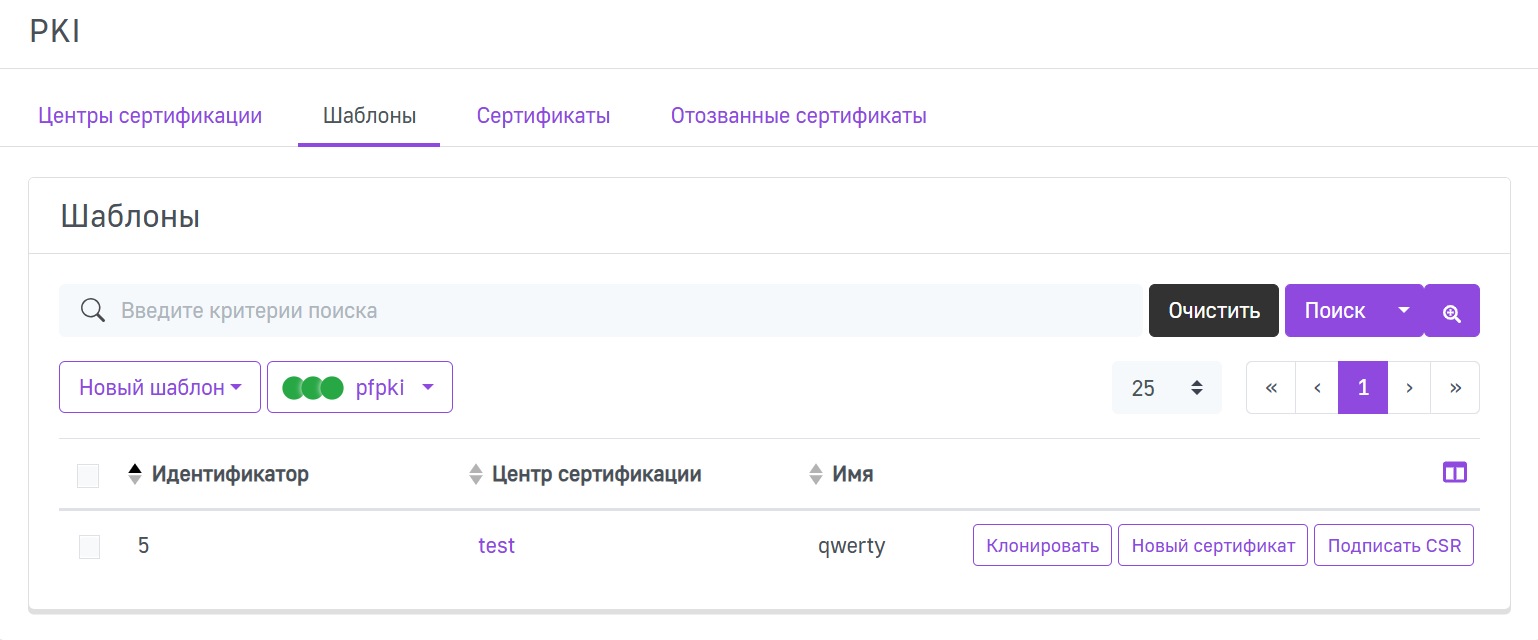
По умолчанию в таблице отображаются 3 столбца:
- Идентификатор — уникальный номер шаблона в системе;
- Центр сертификации — имя центра сертификации, с которым связан шаблон;
- Имя — название шаблона.
Управление таблицей
Набор отображаемых столбцов в таблице может быть изменен, для этого нажмите на иконку  . В выпадающем списке нажмите на название столбца, отображение которого в таблице необходимо изменить.
По умолчанию на странице отображается 25 записей, однако вы можете выбрать отображение 10, 50, 100, 200, 500 и 1000 записей на странице. Для этого нажмите на поле  в правом верхнем углу списка и выберите в выпадающем списке необходимое количество для отображения.
Вы можете отсортировать таблицу по Идентификатору, Центру сертификации и Имени в порядке возрастания или убывания с помощью иконки  . По умолчанию все записи в таблице отображаются в порядке алфавитного возрастания по Идентификатору.
Для переключения между страницами используйте блок в правом верхнем углу списка.

Служба pfpki
Служба pfpki отвечает за управление инфраструктурой открытых ключей (PKI). Она обеспечивает работу с центрами сертификации, шаблонами и сертификатами.
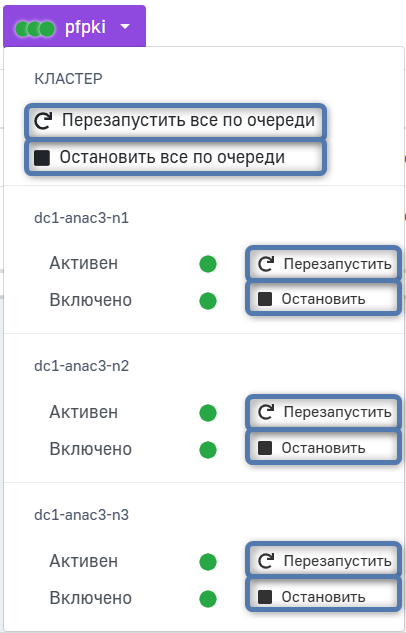
Чтобы поочередно перезапустить службу pfpki на всех узлах, нажмите на поле  и выберите из выпадающего списка
  .
.
Для проверки работоспособности новых настроек примените их только на одном узле, для этого нажмите на поле и выберите из выпадающего списка  .
.
Чтобы отключить службу, нажмите  . Это приведет к тому, что работа службы на всех узлах кластера AxelNAC будет остановлена.
Чтобы на один из улов кластера не приходил трафик (например, для выявления возможных проблем) — нажмите  .
.
Создание нового шаблона
Для того чтобы создать новый шаблон, нажмите Новый шаблон в левом верхнем углу страницы. Создание производится на основе выбранного центра сертификации. После этого откроется меню конфигурации шаблона.
Основное
На данной вкладке можно указать основные настройки шаблона.
В левом верхнем углу, справа от названия вкладки Основное, отображается количество оставшихся обязательных для заполнения полей.
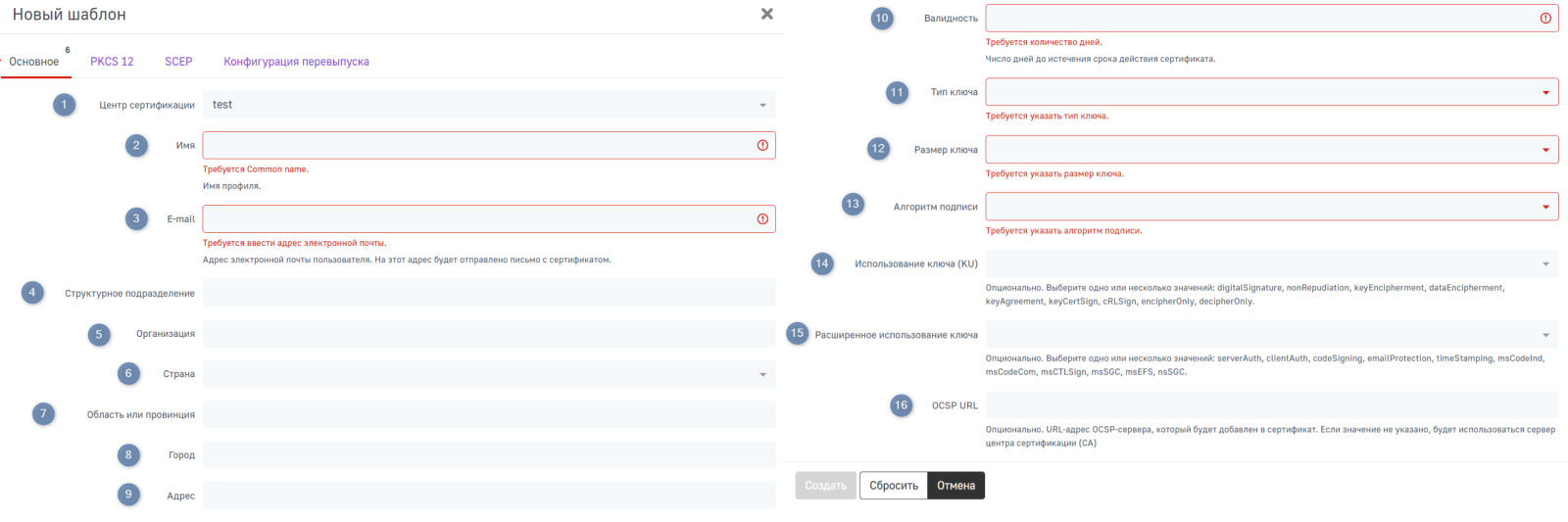
В данном меню доступны следующие настройки:
- Центр сертификации — имя центра сертификации, с которым связан шаблон;
- Имя — название шаблона;
- Email — контактный адрес электронной почты, на который будет отправлено письмо с сертификатом;
- Структурное подразделение — подразделение внутри организации;
- Организация — официальное название организации, для которой действителен сертификат;
- Страна — название страны организации;
- Область или провинция — область или регион организации;
- Город — город организации;
- Адрес — адрес организации;
- Валидность — количество дней до истечения срока действия сертификата.
- Тип ключа — алгоритм генерации ключа;
- Размер ключа — длина криптографического ключа в битах;
- Алгоритм подписи — алгоритм, используемый для подписания сертификатов;
- Использование ключа (KU) — области назначения ключа, определяющие какие криптографические операции разрешено выполнять;
- Расширенное использование ключа — дополнительные области применения ключа;
- OCSP URL — URL-адрес OCSP-сервера, который будет добавлен в сертификат.
PKCS 12
На данной вкладке можно задать параметры отправки сертификата по электронной почте.
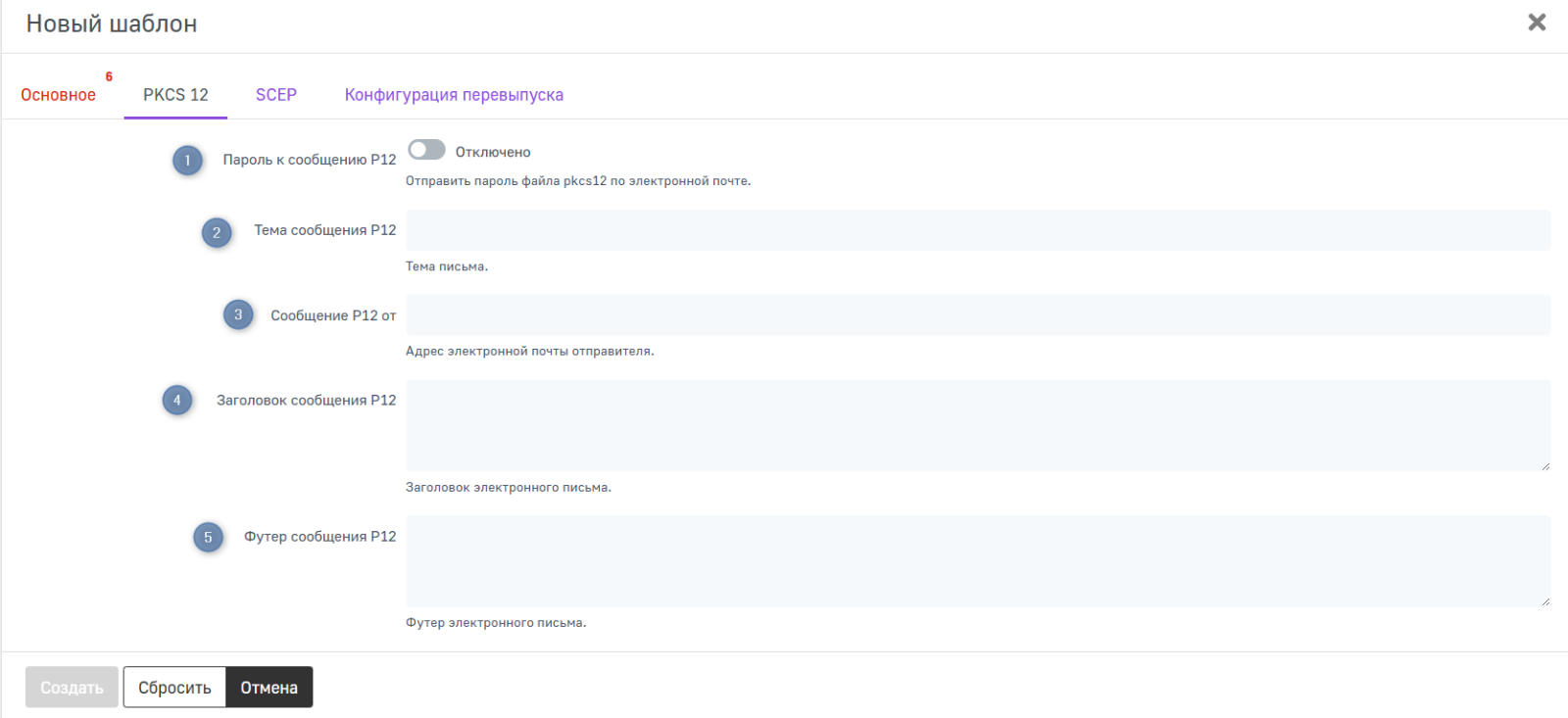
В данном меню доступны следующие настройки:
- Пароль к сообщению P12 — при активации данного параметра, будет отправлен пароль файла pkcs12 по электронной почте;
- Тема сообщения P12 — тема письма;
- Сообщение P12 от — адрес электронной почты отправителя;
- Заголовок сообщения P12 — заголовок электронного письма;
- Футер сообщения P12 — футер электронного письма.
SCEP
На данной вкладке можно указать параметры работы протокола SCEP, который используется для автоматической выдачи сертификатов конечным устройствам.
Атрибуты Common name и Subject Alt Name, предоставленные в CSR для получения сертификата через SCEP, будут переопределять значения в шаблоне PKI. Другие значения, такие как Алгоритм подписи, Использование ключа, Расширенное использование ключа, будут взяты из шаблона PKI.
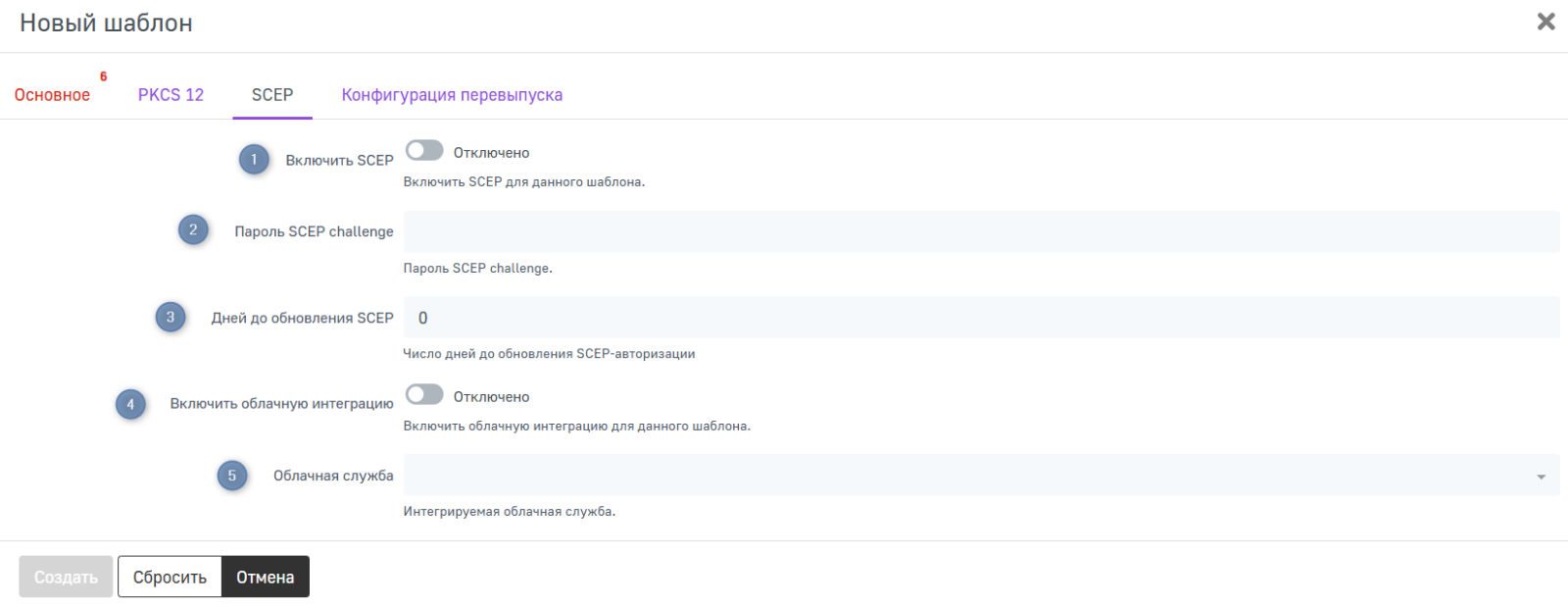
В данном меню доступны следующие настройки:
- Включить SCEP — при активации данного параметра включается SCEP для данного шаблона;
- Пароль SCEP challenge — пароль SCEP challenge, который используется для проверки прав на выпуск сертификата через SCEP;
- Дней до обновления SCEP — количество дней до обновления SCEP-авторизации;
- Включить облачную интеграцию — при активации данного параметра выпуск сертификата будет связан с внешними облачными службами;
- Облачная служба— интегрируемая облачная служба.
Конфигурация перевыпуска
На данной вкладке можно указать параметры перевыпуска сертификатов.
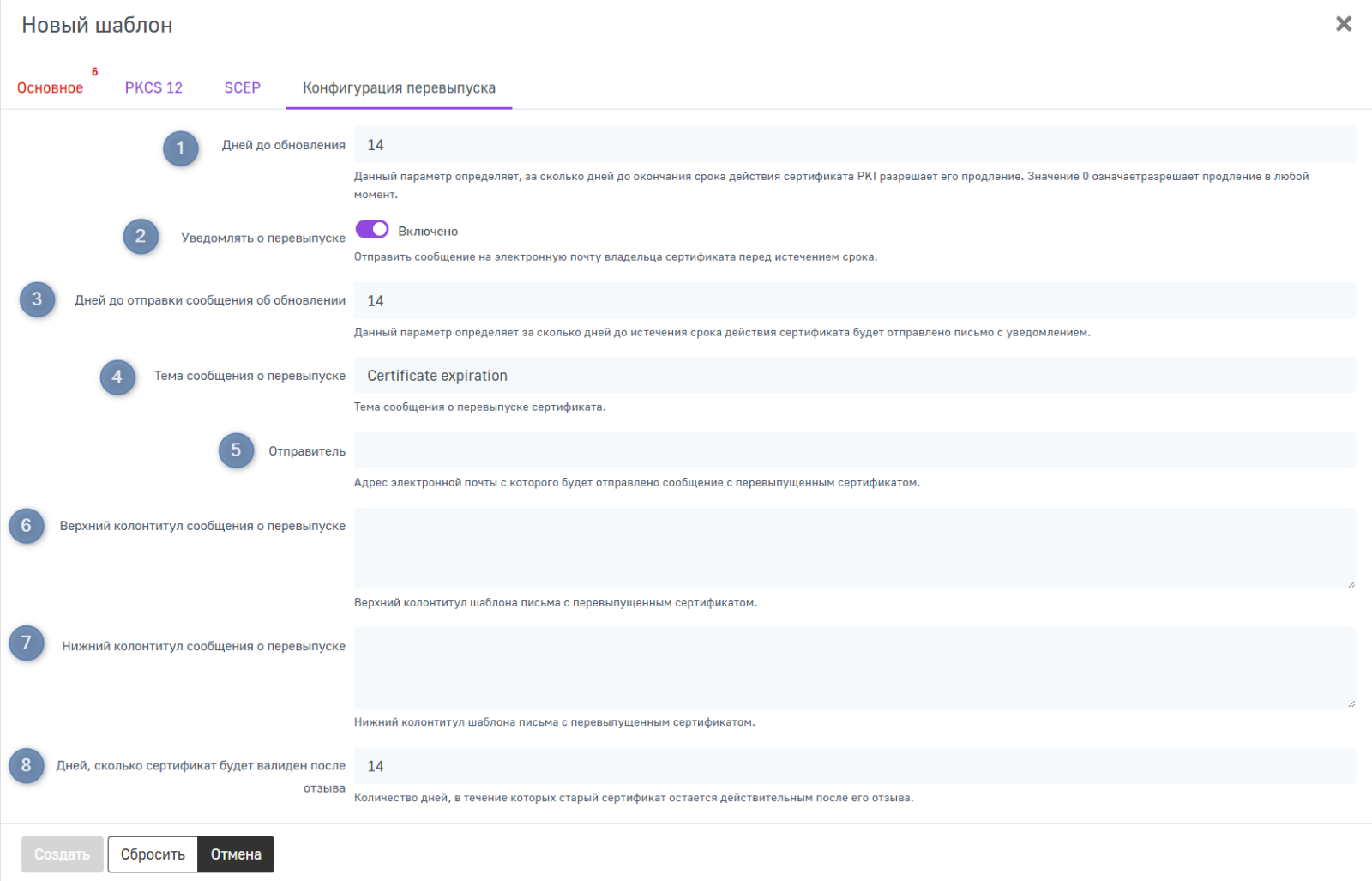
В данном меню доступны следующие настройки:
- Дней до обновления — определяет, за сколько дней до окончания срока действия сертификата PKI разрешает его продление;
- Уведомлять о перевыпуске— при активации данного параметра будет отправлено сообщение на электронную почту владельца сертификата перед истечением срока;
- Дней до отправки сообщения об обновлении — определяет, за сколько дней до окончания срока действия сертификата будет отправлено письмо с уведомлением;
- Тема сообщения о перевыпуске — тема сообщения о перевыпуске сертификата;
- Отправитель — адрес электронной почты, с которого будет отправлено сообщение с перевыпущенным сертификатом;
- Верхний колонтитул сообщения о перевыпуске — верхний колонтитул шаблона письма с перевыпущенным сертификатом;
- Нижний колонтитул сообщения о перевыпуске — нижний колонтитул шаблона письма с перевыпущенным сертификатом;
- Дней, сколько сертификат будет валиден после отзыва — количество дней, в течение которых старый сертификат остается действительным после его отзыва.
Для того чтобы добавить новый шаблон, заполните параметры конфигурации и нажмите Создать. Чтобы сбросить введенные параметры на стандартные значения, нажмите Сбросить. Для возвращения на предыдущую страницу без сохранения выполненных на странице действий, нажмите Отменить.
Поиск шаблона
Для того чтобы найти определенный шаблон, можно выполнить поиск по критериям: Идентификатор, Центр сертификации, Имя. Введите интересующий критерий в поле поиска и нажмите Поиск. Нажмите Очистить, чтобы сбросить критерии поиска.

Также можно выполнять поиск по нескольким критериям. Для этого нажмите на иконку лупы  справа от кнопки Поиск.
В меню расширенного поиска вы можете выбрать операторы И и ИЛИ и указать несколько критериев для поиска. Поиск можно вести по критериям:
- Идентификатор — поиск по уникальному номеру шаблона в системе;
- Центр сертификации — поиск по имени центра сертификации, с которым связан шаблон;
- Имя — название шаблона.
Также вам доступны следующие операторы:
- равно;
- не равно;
- начинается с;
- заканчивается на;
- содержит.
Для того чтобы изменить порядок выражений, нажмите и удерживайте иконку  и перетащите выражение. Чтобы удалить выражение, нажмите на иконку
  .
.
Вы можете сохранить и экспортировать существующий запрос, чтобы воспользоваться им позднее или импортировать уже существующий запрос. Все эти действия можно выбрать из выпадающего списка, нажав на иконку  .
.
Редактирование шаблона
Для того чтобы отредактировать шаблон, нажмите на строку в таблице с названием нужным шаблоном. На открывшейся странице можно изменить все параметры, кроме Идентификатора и Центра Сертификации.
Клонирование шаблона
Для того чтобы создать копию определенного шаблона, нажмите Клонировать. После этого вам будет предложено отредактировать скопированный шаблон.

Также в режиме редактирования шаблона вы можете в конце страницы нажать кнопку Клонировать.

Новый сертификат
Для того чтобы выпустить новый сертификат с использованием шаблона, выберите нужный шаблон и нажмите Новый сертификат.

Также в режиме редактирования шаблона вы можете в начале страницы нажать кнопку Новый сертификат.

Подписать CSR
Для того чтобы подписать CRS, выберите нужный шаблон и нажмите Подписать CSR. После этого откроется меню для запроса на сертификат и его подписание в соответствии с параметрами шаблона.

Также в режиме редактирования шаблона вы можете в конце страницы нажать кнопку Подписать CSR.

Групповые действия
Для того чтобы выполнить действия с несколькими шаблоны, отметьте необходимые шаблоны. Чтобы выполнить действия со всеми шаблонами в списке, нажмите на селектор  в шапке таблицы.
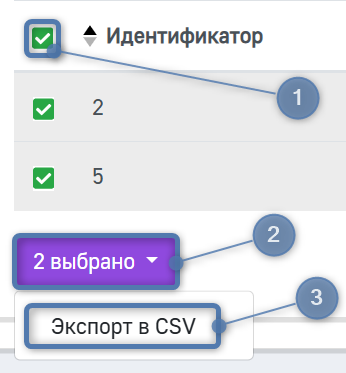
На данный момент единственное доступное групповое действие в системе — Экспорт в CSV. При его выборе, файл в формате .csv, содержащий записи таблицы, попадает в менеджер загрузки вашего браузера.