Вкладка «Мигрирующие устройства»
На данной странице выполняется создание и изменение существующих мигрирующих устройств.
Мигрирующие устройства — сетевые устройства, поведение которых отличается от стандартных устройств при подключении к сети. Обычно это точки доступа или аналогичные устройства, к которым могут одновременно подключаться несколько клиентов. При подключении такого устройства порт коммутатора автоматически переводится в режим trunk с возможностью передачи трафика из нескольких VLAN, а при отключении — возвращается в исходное состояние.
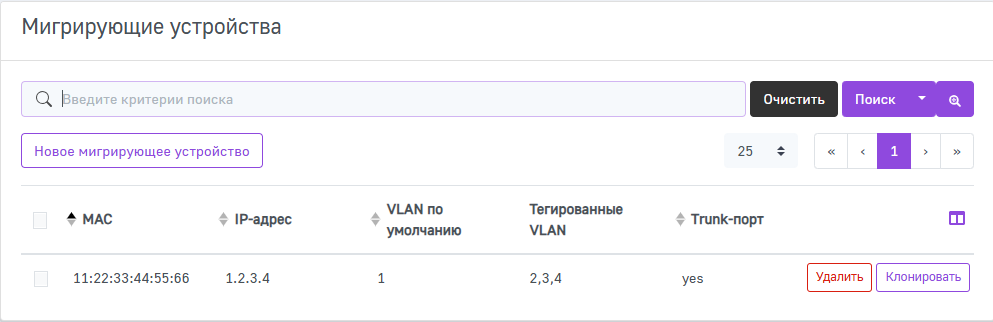
По умолчанию в таблице отображаются 5 столбцов:
- MAC — MAC-адрес мигрирующего устройства;
- IP-адрес — IP-адрес мигрирующего устройства;
- VLAN по умолчанию — VLAN, назначаемый порту по умолчанию;
- Тегированные VLAN — список VLAN, разделенные запятыми. Если порт настроен как multi-VLAN, эти VLAN будут помечены тегами (tagged) на порту;
- Trunk-порт — следует ли сконфигурировать порт как multi-VLAN.
Управление таблицей
Набор отображаемых столбцов в таблице может быть изменен, для этого нажмите на иконку  . В выпадающем списке нажмите на название столбца, отображение которого в таблице необходимо изменить.
По умолчанию на странице отображается 25 записей, однако вы можете выбрать отображение 10, 50, 100, 200, 500 и 1000 записей на странице. Для этого нажмите на поле  в правом верхнем углу списка и выберите в выпадающем списке необходимое количество для отображения.
Вы можете отсортировать таблицу по MAC, IP-адрес, VLAN по умолчанию в порядке возрастания или убывания с помощью иконки  . По умолчанию все записи в таблице отображаются в порядке алфавитного возрастания по MAC.
Для переключения между страницами используйте блок в правом верхнем углу списка.

Создание нового мигрирующего устройства
Для того чтобы создать новое мигрирующее устройство, нажмите Новое мигрирующее устройство в левом верхнем углу страницы.
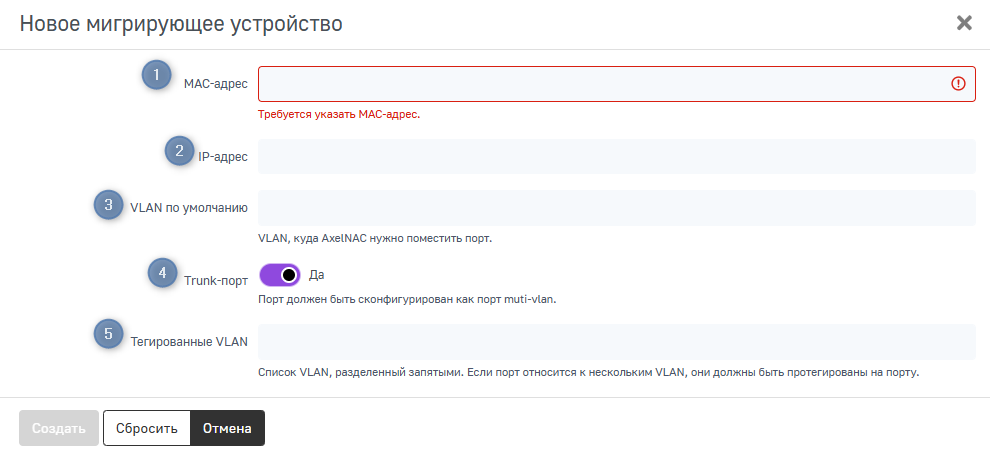
На данной странице доступны следующие настройки:
- MAC— MAC-адрес мигрирующего устройства. Используется для идентификации устройства в системе и активации специфической логики обработки;
- IP-адрес — IP-адрес мигрирующего устройства;
- VLAN по умолчанию — идентификатор VLAN, который будет установлен в качестве PVID (Primary VLAN ID) для порта, к которому подключено устройство;
- Trunk-порт — следует ли сконфигурировать порт как multi-VLAN. При активации данного параметра становится доступен для заполнения параметр Тегированные VLAN;
- Тегированные VLAN — список VLAN, которые должны быть тегированы на порту при активации trunk-режима. Перечисляются через запятую.
Для того чтобы создать новое мигрирующее устройство, заполните параметры конфигурации и нажмите Создать. Чтобы сбросить введенные параметры на стандартные значения, нажмите Сбросить. Для возвращения на предыдущую страницу без сохранения выполненных на странице действий нажмите Отменить.
Поиск мигрирующего устройства
Для того чтобы найти определенное мигрирующее устройство, можно выполнить поиск по критериям: MAC, IP-адрес,VLAN по умолчанию. Введите интересующий критерий в поле поиска и нажмите Поиск. Нажмите Очистить, чтобы сбросить критерии поиска.

Также можно выполнять поиск по нескольким критериям. Для этого нажмите на иконку лупы  справа от кнопки Поиск.
В меню расширенного поиска вы можете выбрать операторы И и ИЛИ и указать несколько критериев для поиска. Поиск можно вести по критериям:
- MAC — MAC-адрес мигрирующего устройства;
- IP-адрес — IP-адрес мигрирующего устройства;
- VLAN по умолчанию — VLAN, назначаемый порту по умолчанию.
Также вам доступны следующие операторы:
- равно;
- не равно;
- начинается с;
- заканчивается на;
- содержит.
Для того чтобы изменить порядок выражений, нажмите и удерживайте иконку  и перетащите выражение. Чтобы удалить выражение, нажмите на иконку
  .
.
Вы можете сохранить и экспортировать существующий запрос, чтобы воспользоваться им позднее или импортировать уже существующий запрос. Все эти действия можно выбрать из выпадающего списка, нажав на иконку  .
.
Редактирование настроек мигрирующих устройств
Для того чтобы отредактировать мигрирующие устройства, нажмите на строку в таблице с названием нужного мигрирующего устройства. На открывшейся странице можно изменить все параметры мигрирующего устройства.
Клонирование мигрирующего устройства
Для того чтобы создать копию определенного мигрирующего устройства, нажмите Клонировать. После этого вам будет предложено отредактировать скопированное мигрирующее устройство.

Также в режиме редактирования мигрирующего устройства, вы можете в конце страницы нажать кнопку Клонировать.

Удаление мигрирующего устройства
Для того чтобы удалить мигрирующее устройство, нажмите Удалить. После этого подтвердите удаление.

Также в режиме редактирования мигрирующего устройства, вы можете в конце страницы нажать кнопку Удалить. После этого подтвердите удаление.

Групповые действия
Для того чтобы выполнить действия с несколькими мигрирующими устройствами, отметьте необходимые. Чтобы выполнить действия со всеми мигрирующими устройствами в списке, нажмите на селектор  в шапке таблицы.
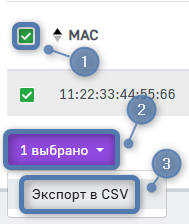
На данный момент единственное доступное групповое действие в системе — Экспорт в CSV. При его выборе файл в формате .csv, содержащий записи таблицы, попадает в менеджер загрузки вашего браузера.