Раздел «API Settings»
В данном разделе вы можете настроить правила работы с пользователями, подключающимися с помощью API, создать пользователей в интерфейсе, создать группы пользователей и назначить им различные права.
Страница «Users»
Общие сведения
На странице Users вы можете создать, отредактировать и удалить пользователей, которые будут подключаться к веб-интерфейсу управления TACACS+.
Список пользователей
При переходе на страницу Users вы увидите список добавленных пользователей.
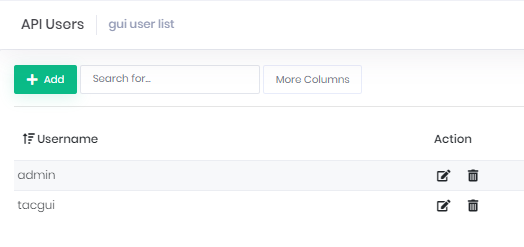
Элементы управления списком пользователей
В верхней части страницы расположены элементы управления списком пользователей:
- +Add — данная кнопка используется для добавления новых пользователей в список;
- Search for — данное поле используется для поиска по списку с помощью различных атрибутов и операторов;
- More columns — данная кнопка используется для настройки отображаемых колонок списка.
Выбор элементов списка
Для выбора конкретного элемента списка, кликните по строке с этим элементом. Для того чтобы выбрать несколько элементов списка, зажмите клавишу Ctrl и кликните по строкам, которые необходимо выбрать.
Поиск элементов
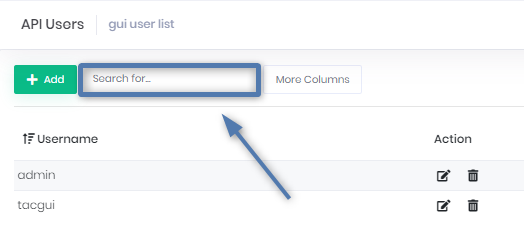
Для поиска элементов в списке, нажмите на поле поиска и введите имя пользователя, которого вы хотите найти.
Добавление пользователей
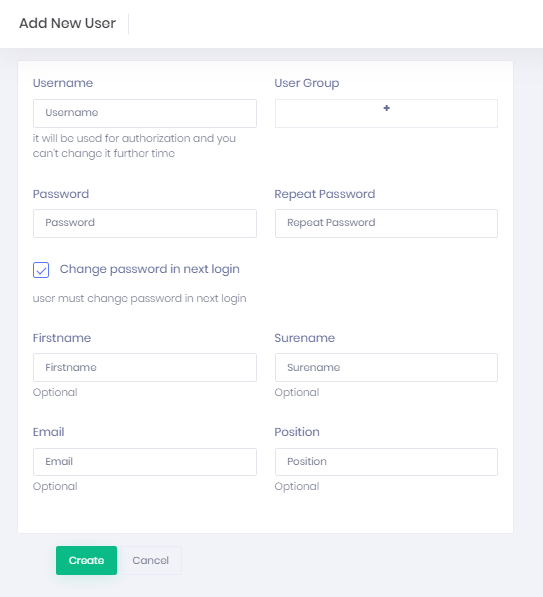
Для того чтобы добавить пользователя, нажмите +Add в верхнем левом углу списка. После этого откроется окно конфигурации нового пользователя, которое содержит следующие параметры:
- Username — уникальное имя пользователя;
- User Group — каждый пользователь может быть членом группы, которая обладает определенными ролями;
- Password — основной пароль нового пользователя;
- Repeat Password — поле для подтверждения введенного пароля;
- Change password in next login — данный параметр обязует пользователя сменить пароль при первом входе в систему управления;
- Firstname — реальное имя пользователя (данный параметр является необязательным);
- Surname — реальная фамилия пользователя (данный параметр является необязательным);
- Email — адрес электронной почты пользователя (данный параметр является необязательным);
- Position — должность пользователя (данный параметр является необязательным).
После того как все поля заполнены, нажмите Create, чтобы создать пользователя, или Cancel, чтобы отменить.
Редактирование пользователей
Для того чтобы внести изменения в конфигурацию пользователя, нажмите на иконку редактирования справа от имени пользователя.
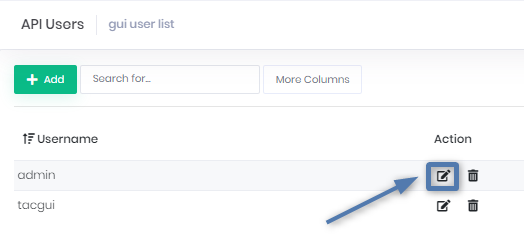
Чтобы применить изменения, нажмите Save. Чтобы отменить изменения, нажмите Cancel.
Удаление пользователя
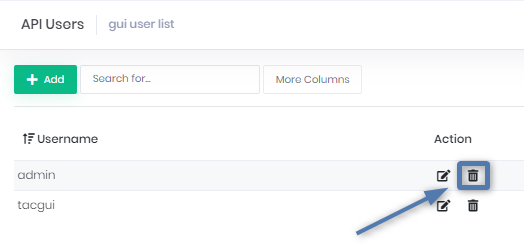
Для того чтобы удалить пользователя, нажмите на иконку удаления справа от его имени, после чего подтвердите удаление, нажав OK во всплывающем окне.
Страница «User Groups»
Общие сведения
На странице User Groups вы можете создать, отредактировать и удалить группы пользователей, имеющих доступ к веб-интерфейсу управления TACACS+, для которых будут применяться различные разрешения.
Список групп пользователей
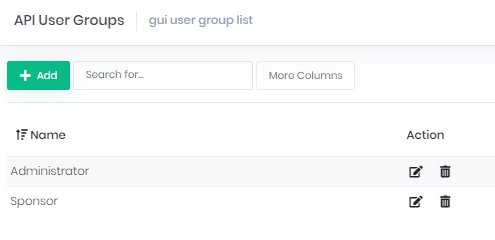
При переходе на страницу User Groups вы увидите список добавленных групп пользователей.
Элементы управления списком групп пользователей
В верхней части страницы расположены элементы управления списком групп пользователей:
- +Add — данная кнопка используется для добавления новых групп пользователей в список;
- Search for — данное поле используется для поиска по списку с помощью различных атрибутов и операторов;
- More columns — данная кнопка используется для настройки отображаемых колонок списка.
Выбор элементов списка
Для выбора конкретного элемента списка, кликните по строке с этим элементом. Для того чтобы выбрать несколько элементов списка, зажмите клавишу Ctrl и кликните по строкам, которые необходимо выбрать.
Поиск элементов
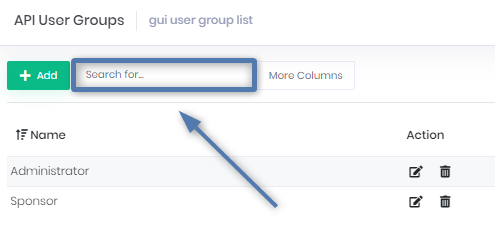
Для поиска элементов в списке, нажмите на поле поиска и введите ключевое слово. Также, для расширенного поиска вы можете использовать атрибуты и операторы поиска.
Добавление группы пользователей
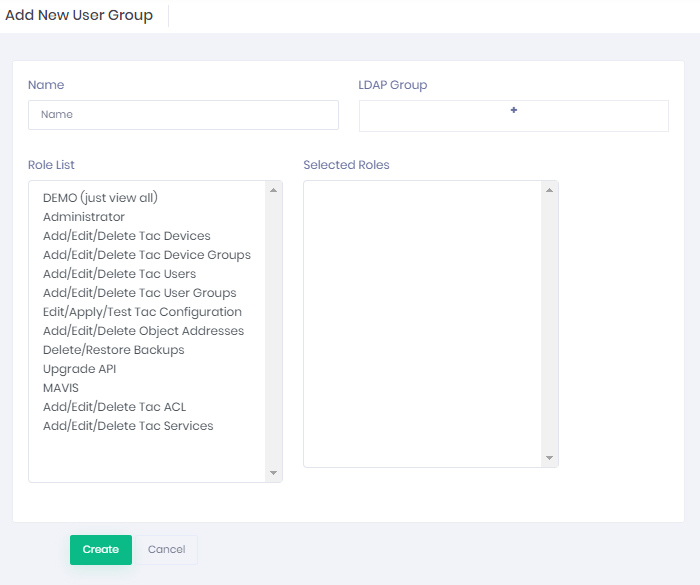
Для того чтобы добавить группу пользователей, нажмите +Add в верхнем левом углу списка. После этого откроется окно конфигурации новой группы пользователей, которое содержит следующие параметры:
- Name — уникальное имя группы пользователей;
- LDAP Group — LDAP-группа, в которой находятся пользователи;
- Role List — список разрешений, которые предоставляются группе пользователей:
- DEMO (just view all) — данная роль позволяет пользователю просматривать веб-интерфейс без возможности внесения изменений;
- Administrator — данная роль предоставляет пользователю полный доступ к веб-интерфейсу;
- Add/Edit/Delete Tac Devices — данная роль позволяет пользователю создавать, редактировать и удалять устройства для подключения с помощью TACACS+;
- Add/Edit/Delete Tac Device Groups — данная роль позволяет пользователю создавать, редактировать и удалять группы устройств для подключения с помощью TACACS+;
- Add/Edit/Delete Tac Users — данная роль позволяет пользователю создавать, редактировать и удалять пользователей для подключения с помощью TACACS+;
- Add/Edit/Delete Tac User Groups — данная роль позволяет пользователю создавать, редактировать и удалять группы пользователей для подключения с помощью TACACS+;
- Edit/Apply/Test Configuration — данная роль позволяет пользователю редактировать, применять и тестировать конфигурацию демона TACACS+;
- Add/Edit/Delete Object Addresses — данная роль позволяет пользователю создавать, редактировать и удалять IP-адреса;
- Delete/Restore Backups — данная роль позволяет пользователю удалять и восстанавливать резервные копии конфигурации;
- Upgrade API — данная роль позволяет пользователю изменять конфигурацию API;
- MAVIS — данная роль позволяет пользователю изменять конфигурацию базы данных MAVIS;
- Add/Edit/Delete Tac ACL — данная роль позволяет пользователю создавать, редактировать и удалять списки контроля доступом;
- Add/Edit/Delete Tac Services — данная роль позволяет пользователю создавать, редактировать и удалять службы.
- Selected roles — список выбранных ролей для группы пользователей.
После того как все поля заполнены, нажмите Create, чтобы создать группу пользователей, или Cancel, чтобы отменить.
Редактирование группы пользователей
Для того чтобы внести изменения в конфигурацию группы пользователей, нажмите на иконку редактирования справа от имени группы.
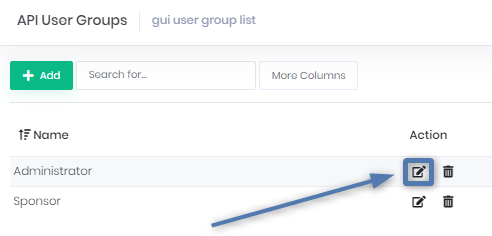
Чтобы применить изменения, нажмите Save. Чтобы отменить изменения, нажмите Cancel.
Удаление группы пользователей
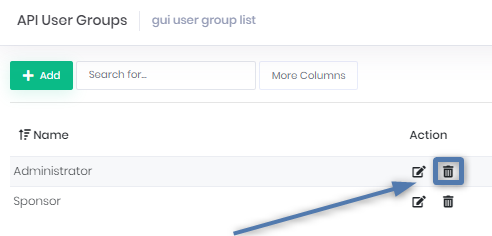
Для того чтобы удалить группу пользователей, нажмите на иконку удаления справа от имени группы, после чего подтвердите удаление, нажав OK во всплывающем окне.
Подраздел «Settings»
На данной странице вы можете изменить конфигурацию параметров API.
Страница «Password Policy»
На данной странице вы можете произвести настройку парольной политики для пользователей и устройств для подключения с помощью TACACS+.
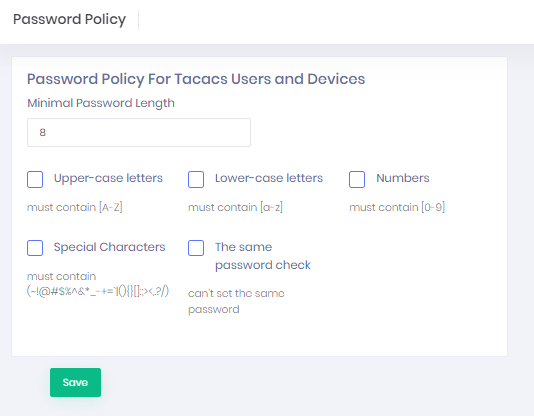
Вы можете изменить следующие параметры:
- Minimal Password Length — минимально допустимая длина пароля;
- Upper-case letters — данный параметр определяет, должен ли пароль содержать прописные символы латинского алфавита;
- Lower-case letters — данный параметр определяет, должен ли пароль содержать строчные символы латинского алфавита;
- Numbers — данный параметр определяет, должен ли пароль содержать цифры;
- Special Characters — данный параметр определяет, должен ли пароль содержать специальные символы (~!@#$%^&*_-+=`|(){}[]:;><,.?/);
- The same password check — данный параметр активирует проверку паролей по локальной базе данных и запрещает использование идентичных паролей.
Для применения изменений нажмите Save.
Страница «SMTP»
На данной странице вы можете произвести настройку почтового SMTP-сервера, а также протестировать его работу.
Настройка SMTP-сервера
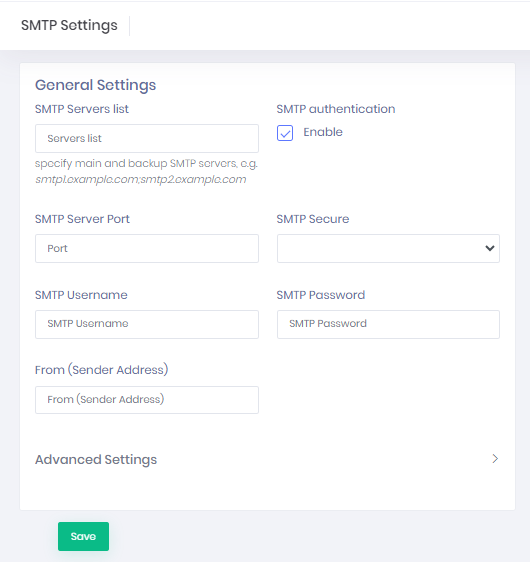
Вы можете изменить следующие параметры:
- SMTP Servers List — в данном поле вы можете указать основной и резервный SMTP-серверы, которые будут использоваться для отправки уведомлений пользователям и администраторам. В качестве разделителя используется ";";
- SMTP authentication — данный параметр активирует SMTP-аутентификацию. Если ваш SMTP-сервер не поддерживает аутентификацию, оставьте этот параметр деактивированным;
- SMTP Server Port — порт SMTP-сервера;
- SMTP Secure — метод шифрования SMTP-сервера. Может принимать значения None, SSL и TLS;
- SMTP Username — имя пользователя для подключения к SMTP-серверу;
- SMTP Password — пароль для подключения к SMTP-серверу;
- From (Sender Address) — отображаемый адрес отправителя;
- TLS Auto — автоматическое применение протокола TLS.
Для применения изменений нажмите Save.
Тестирование конфигурации
На данной странице вы можете также протестировать конфигурацию SMTP-сервера. Для этого введите адрес электронной почты для проверки в поле Test Email, затем нажмите Send. Если конфигурация была произведена верно, тестовое письмо будет отправлено на указанный адрес.

Страница «Notifications»
Настройка уведомлений
На данной странице вы можете произвести настройку уведомлений отправляемых системой управления TACACS+.
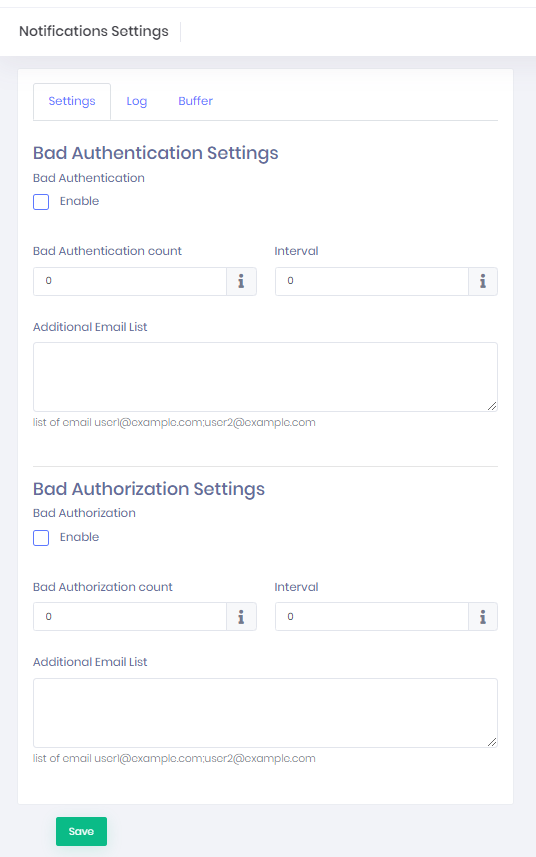
Вы можете изменить следующие разделы и параметры:
- Bad Authentication Settings — в данной секции вы можете настроить уведомления, отправляемые при неуспешной аутентификации:
- Bad Authentication — данный параметр определяет, отправлять ли уведомления о неуспешных аутентификациях;
- Bad Authentication count — данный параметр определяет количество неуспешных аутентификаций, после которого будет отправлено уведомление;
- Interval — данный параметр определяет интервал времени между неуспешными аутентификациями для отправки уведомления;
- Additional Email List — список дополнительных адресов электронной почты, на которые будет отправлено уведомление.
- Bad Authorization Settings — в данной секции вы можете настроить уведомления, отправляемые при неуспешной авторизации:
- Bad Authorization — данный параметр определяет, отправлять ли уведомления о неуспешных авторизациях;
- Bad Authorization count — данный параметр определяет количество неуспешных авторизаций, после которого будет отправлено уведомление;
- Interval — данный параметр определяет интервал времени между неуспешными авторизациями для отправки уведомления;
- Additional Email List — список дополнительных адресов электронной почты, на которые будет отправлено уведомление.
Для применения изменений нажмите Save.
Просмотр истории отправленных уведомлений
Для того чтобы просмотреть историю отправленных уведомлений, нажмите на вкладку Log в верхней части страницы.
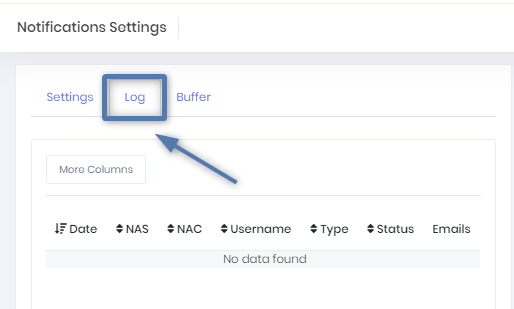
По умолчанию, на странице отображается 30 записей, однако вы можете выбрать отображение 50 и 100 записей на странице. Для этого нажмите на поле X items per page в правом нижнем углу списка и выберите в выпадающем списке необходимое количество для отображения.

Просмотр запланированных к отправке уведомлений
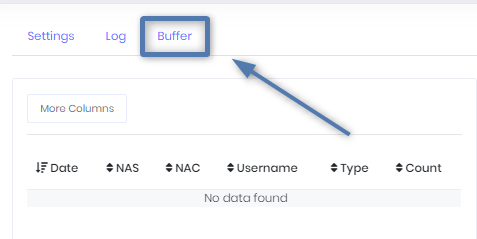
Для того чтобы просмотреть список запланированных к отправке уведомлений, нажмите на вкладку Buffer в верхней части страницы.
Страница «Logging»
На данной странице вы можете произвести настройку правил исключения записи в журнал и очистки журналов.
Настройка пропуска записей журнала
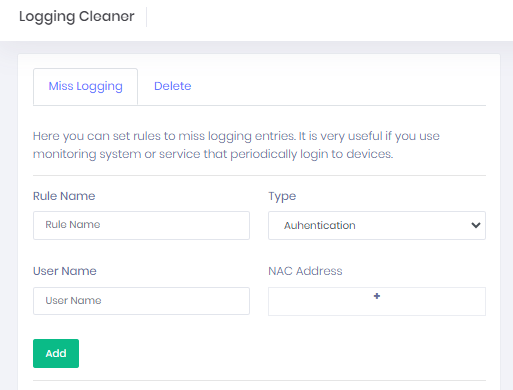
Вы можете изменить следующие параметры:
- Rule Name — уникальное имя правила для исключения записи в журнал;
- Type — тип данных, для которых необходимо исключить запись. Может принимать значения Authentication, Authorization и Accounting;
- User Name — имя пользователя, для которого необходимо исключать запись;
- NAC Address — IP-адрес устройства, для которого необходимо исключать запись;
- Add — нажмите на эту кнопку, чтобы добавить правило в список.
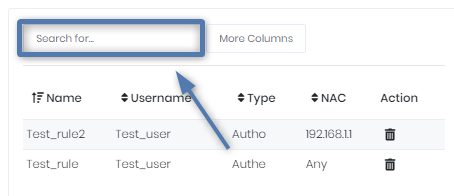
Поиск правил
Для поиска элементов в списке, нажмите на поле поиска и введите ключевое слово.
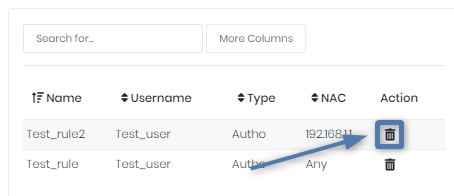
Удаление правила
Для того чтобы удалить правило пропуска записи в журнал, нажмите на иконку удаления справа от имени правила, после чего подтвердите удаление, нажав OK во всплывающем окне.
Настройка правил очистки журнала
Для того чтобы перейти в раздел настройки правил очистки журналов, нажмите на вкладку Delete в верхней части страницы.
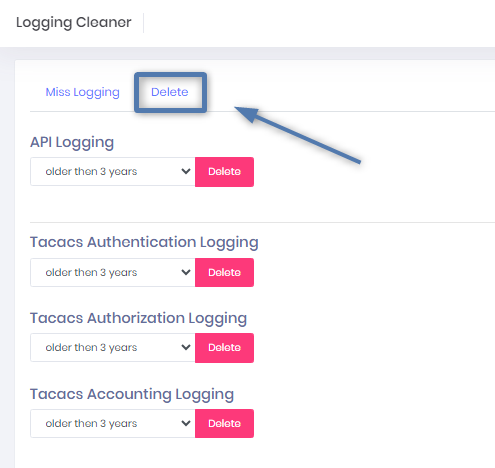
Вы можете изменить следующие параметры:
- API Logging — очистка журналов взаимодействия с веб-интерфейсом TACACS+ с помощью API;
- Tacacs Authentication Logging — очистка журналов данных аутентификации;
- Tacacs Authorization Logging — очистка журналов данных авторизации;
- Tacacs Accounting Logging — очистка журналов данных аккаунтинга.
Каждый из этих параметров может принимать следующие значения:
- older then 3 years — удалять записи старше 3 лет;
- older then 1 years — удалять записи старше 1 года;
- older then 3 months — удалять записи старше 3 месяцев;
- older then 1 months — удалять записи старше 1 месяца;
- ALL LOGS — не производить записи в журнал.
Также можно моментально очистить журнал. Для этого нажмите кнопку Delete справа от поля выбора периодичности очистки журнала.
Удаление конкретных записей из журнала
Вы также можете удалить конкретные записи из журнала. Для этого перейдите в секцию Special delete, которая расположена на вкладке Delete.
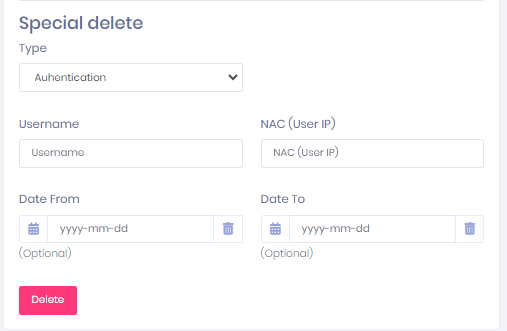
В данной секции находятся следующие параметры:
- Type — выберите журнал, из которого вы хотите удалить запись. Доступные значения: Authentication и Authorization;
- Username — имя пользователя, записи о котором вы хотите удалить;
- NAC (User IP) — IP-адрес пользователя, записи о котором вы хотите удалить;
- Date From/To — начальная и конечная даты записей, которые вы хотите удалить.
После того, как вы настроили фильтры, нажмите Delete, чтобы удалить выбранные записи.