Раздел «Objects»
В данном разделе вы можете добавить и настроить различные объекты, такие как сетевые адреса, которые будут назначаться сетевым устройствам, и наборы команд, определяющие перечень разрешающих и запрещающих действий для администратора сетевого устройства.
Страница «Addresses»
Общие сведения
На странице Addresses вы можете создать, отредактировать и удалить IPv4- и IPv6-адреса, которые будут назначаться устройствам.
Список адресов
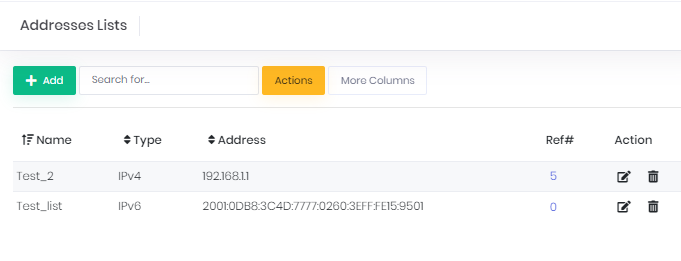
При переходе на страницу Addresses вы увидите список добавленных IP-адресов.
Элементы управления списком адресов
В верхней части страницы расположены элементы управления списком служб:
- +Add — данная кнопка используется для добавления новых адресов в список;
- Search for — данное поле используется для поиска по списку с помощью различных атрибутов и операторов;
- Actions — данная кнопка используется для применения различных действий к выбранным элементам списка;
- More columns — данная кнопка используется для настройки отображаемых колонок списка.
Выбор элементов списка
Для выбора конкретного элемента списка, кликните по строке с этим элементом. Для того чтобы выбрать несколько элементов списка, зажмите клавишу Ctrl и кликните по строкам, которые необходимо выбрать.
Поиск элементов
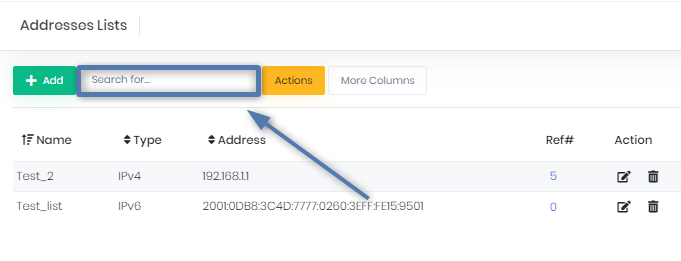
Для поиска элементов в списке, нажмите на поле поиска и введите ключевое слово. Также, для расширенного поиска вы можете использовать операторы поиска.
Операторы поиска
Для поиска по списку могут быть использованы следующие операторы.
| Оператор | Описание |
|---|---|
| = | Косвенно равно |
| != | Косвенно не равно |
| == | Равно |
| !== | Не равно |
| , | Булево И |
| =” | Атрибут равен пустому значению (не все атрибуты могут быть отфильтрованы по этому условию) |
Добавление адресов
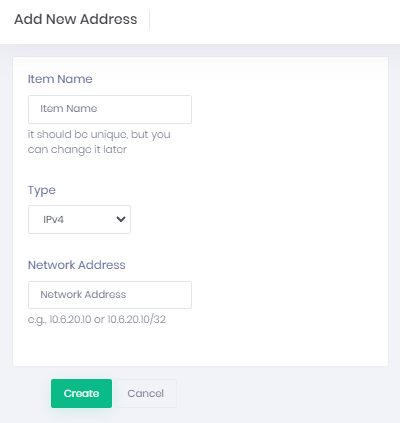
Для того чтобы добавить новый IP-адрес/подсеть, нажмите +Add в верхнем левом углу списка. После этого откроется окно конфигурации нового адреса, которое содержит следующие параметры:
- Item Name — уникальное имя адреса;
- Type — выбор типа IP-адреса. Может принимать значения IPv4 и IPv6;
- Network Address — поле для указания IP-адреса в формате CIDR.
После того как все поля заполнены, нажмите Create, чтобы добавить IP-адрес, или Cancel, чтобы отменить.
Редактирование адресов
Для того чтобы внести изменения в конфигурацию адреса, нажмите на иконку редактирования справа от имени адреса.
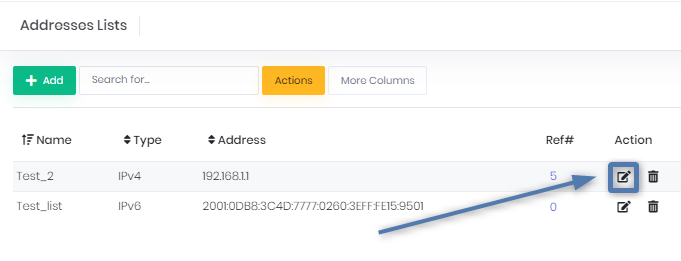
Чтобы применить изменения, нажмите Save. Чтобы отменить изменения, нажмите Cancel.
Удаление адреса
Для того чтобы удалить адрес, нажмите на иконку удаления справа от имени адреса, после чего подтвердите удаление, нажав OK во всплывающем окне.
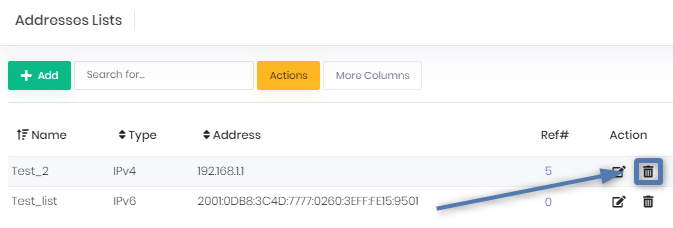
Вы также можете выбрать несколько адресов с помощью клавиши Ctrl. После этого нажмите Actions и выберите Delete из выпадающего списка.
Импорт/Экспорт списка адресов
AxelNAC поддерживает экспорт и импорт списка IP-адресов в/из CSV-файл.
Импорт списка адресов
Для того чтобы импортировать список IP-адресов, нажмите Actions, выберите в выпадающем списке Import и выберите CSV-файл с IP-адресами, после этого нажмите Import. Если вы передумали производить импорт, нажмите Clear.
Экспорт списка адресов
Для того чтобы выполнить экспорт списка адресов, выберите IP-адреса, которые вы хотите экспортировать, нажмите Actions, выберите в выпадающем списке Export Selected/All и нажмите Download.
Страница «Command Sets»
Общие сведения
На странице Command Sets вы можете создать, отредактировать и удалить наборы команд, определяющие перечень разрешающих и запрещающих действий для администратора сетевого устройства, которому назначается сервис, объединяющий такие наборы команд.
Список наборов команд
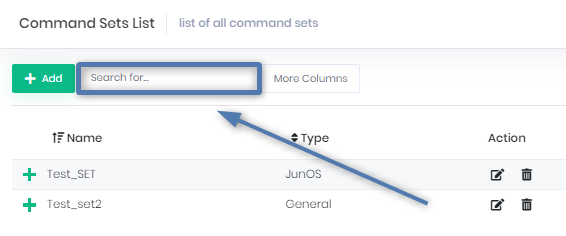
При переходе на страницу Command Sets вы увидите список добавленных наборов команд.
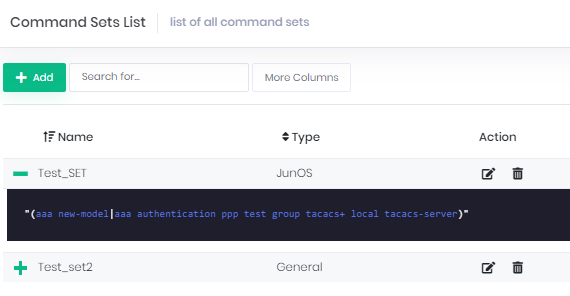
Элементы управления списком наборов команд
В верхней части страницы расположены элементы управления списком наборов команд:
- +Add — данная кнопка используется для добавления новых наборов команд в список;
- Search for — данное поле используется для поиска по списку с помощью различных атрибутов и операторов;
- More columns — данная кнопка используется для настройки отображаемых колонок списка.
Выбор элементов списка
Для выбора конкретного элемента списка, кликните по строке с этим элементом. Для того чтобы выбрать несколько элементов списка, зажмите клавишу Ctrl и кликните по строкам, которые необходимо выбрать.
Предпросмотр конфигурации
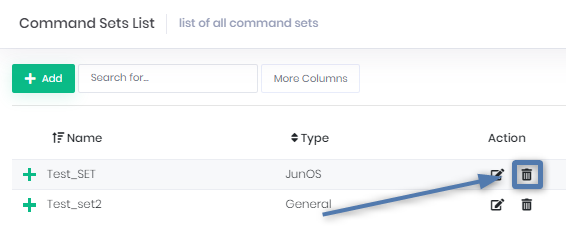
Для того чтобы открыть окно предпросмотра конфигурации набора команд, нажмите на иконку + слева от имени набора. После этого откроется текстовый предпросмотр конфигурации элемента.
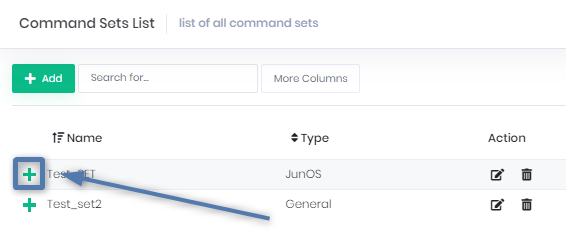
Поиск элементов
Для поиска элементов в списке, нажмите на поле поиска и введите ключевое слово. Также, для расширенного поиска вы можете использовать операторы поиска.
Операторы поиска
Для поиска по списку могут быть использованы следующие операторы.
| Оператор | Описание |
|---|---|
| = | Косвенно равно |
| != | Косвенно не равно |
| == | Равно |
| !== | Не равно |
| , | Булево И |
| =” | Атрибут равен пустому значению (не все атрибуты могут быть отфильтрованы по этому условию) |
Добавление набора команд
Для того чтобы добавить набор команд, нажмите +Add в верхнем левом углу списка. После этого откроется окно конфигурации нового набора, в котором можно выбрать тип устройства, для которого создается набор команд. Для этого выберите одно из значений для параметра Type:
- General (Cisco Type) — данное значение позволяет создавать наборы команд для сетевых устройств, которые поддерживают авторизацию команд (например, Cisco, Huawei, H3C и т.д.);
- Juniper — данное значение позволяет создавать наборы команд для сетевых устройств Juniper, а также устройств, которые имеют схожий механизм управления.
Добавление набора команд для Cisco
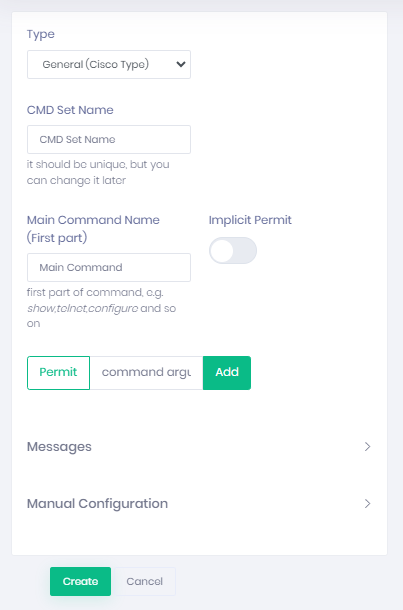
На открывшейся странице вам доступны следующие параметры и кнопки:
- CMD Set Name — уникальное имя набора команд;
- Main Command Name (First part) — префикс, который будет подставляться перед каждым аргументом (например, show, telnet. configure и т.д.);
- Implicit Permit — добавление в конец набора команд неявное разрешение;
- Строка ввода команды — В данном блоке вы можете добавить новые аргументы в набор:
- Permit/Deny — переключатель разрешения/запрещения;
- Command argument — аргумент команды;
- Add — кнопка добавления введенного аргумента в набор.
Логика поиска разрешающего или запрещающего действия определяется до первого вхождения, поэтому важен порядок расположения действий. Для того чтобы изменить очередность команд, зажмите иконку переноса слева от типа команды в списке и перетащите команду.
- Messages — сообщения, отправляющиеся при разрешающих/запрещающих командах;
- Manual Configuration — в данной секции вы можете сконфигурировать набор команд в ручном режиме.
После того как все поля заполнены, нажмите Create, чтобы создать набор команд, или Cancel, чтобы отменить.
Добавление набора команд для Juniper
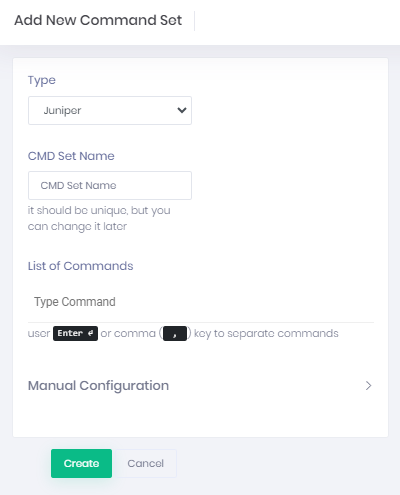
На открывшейся странице вам доступны следующие параметры и кнопки:
- CMD Set Name — уникальное имя набора команд;
- List of Commands — поле для ввода команд. Все команды разделяются запятой или клавишей
Enter; - Manual Configuration — в данной секции вы можете сконфигурировать набор команд в ручном режиме.
После того, как все поля заполнены, нажмите Create, чтобы создать набор команд, или Cancel, чтобы отменить.
Редактирование набора команд
Для того чтобы внести изменения в конфигурацию набора команд, нажмите на иконку редактирования справа от имени набора.
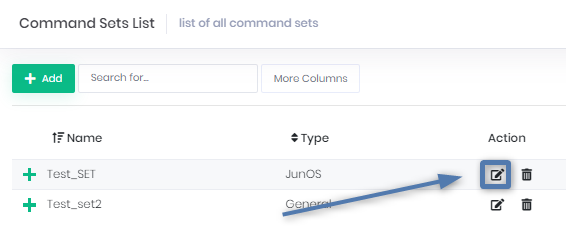
Чтобы применить изменения, нажмите Save. Чтобы отменить изменения, нажмите Cancel.
Удаление набора команд
Для того чтобы удалить набор команд, нажмите на иконку удаления справа от имени набора, после чего подтвердите удаление, нажав OK во всплывающем окне.