Раздел «Tacacs Devices»
В данном разделе вы можете добавить и настроить устройства, которые будут подключаться к сети, управляемой AxelNAC, а также настроить группы устройств с определенными правилами.
Страница «Devices»
Общие сведения
На странице Devices вы можете создать, отредактировать и удалить устройства, которые будут аутентифицироваться и авторизоваться в сети, управляемой AxelNAC с помощью протокола TACACS+.
Список устройств
При переходе на страницу Devices вы увидите список сетевых устройств, которые будут управляться с помощью модуля TACACS+.
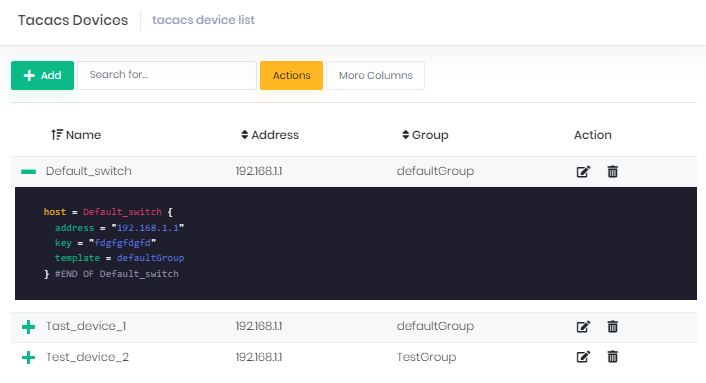
Элементы управления списком устройств
В верхней части страницы расположены элементы управления списком устройств:
- +Add — данная кнопка используется для добавления новых устройств в список;
- Search for — данное поле используется для поиска по списку с помощью различных атрибутов и операторов;
- Actions — данная кнопка используется для применения различных действий к выбранным элементам списка;
- More columns — данная кнопка используется для настройки отображаемых колонок списка.
Выбор элементов списка
Для выбора конкретного элемента списка, кликните по строке с этим элементом. Для того чтобы выбрать несколько элементов списка, зажмите клавишу Ctrl и кликните по строкам, которые необходимо выбрать.
Предпросмотр конфигурации
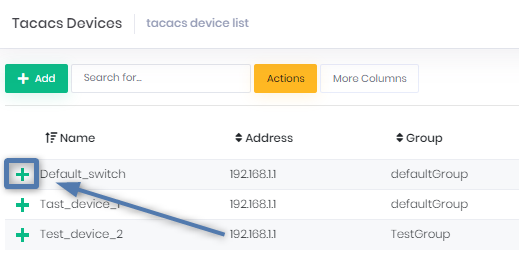
Для того чтобы открыть окно предпросмотра конфигурации устройства, нажмите на иконку + слева от имени устройства. После этого откроется текстовый предпросмотр конфигурации элемента.
Поиск элементов
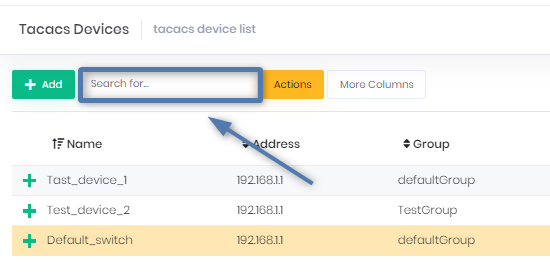
Для поиска элементов в списке, нажмите на поле поиска и введите ключевое слово. Также, для расширенного поиска вы можете использовать атрибуты и операторы поиска.
Атрибуты поиска
Для поиска по списку могут быть использованы следующие атрибуты.
| Атрибут | Тип | Описание |
|---|---|---|
| name | string | Имя устройства |
| ipaddr | string | IP-адрес устройства |
| disabled | integer | Статус устройства (1 – отключено, 0 – активное) |
| group | integer (group id) | ID группы, к которой относится устройство |
| model | string | Модель устройства |
| vendor | string | Производитель устройства |
| type | string | Тип устройства |
| sn | string | Серийный номер устройства |
| acl | integer (acl id) | ACL, принадлежащий устройству |
Операторы поиска
Для поиска по списку могут быть использованы следующие операторы.
| Оператор | Описание |
|---|---|
| = | Косвенно равно |
| != | Косвенно не равно |
| == | Равно |
| !== | Не равно |
| , | Булево И |
| =” | Атрибут равен пустому значению (не все атрибуты могут быть отфильтрованы по этому условию) |
Добавление устройств
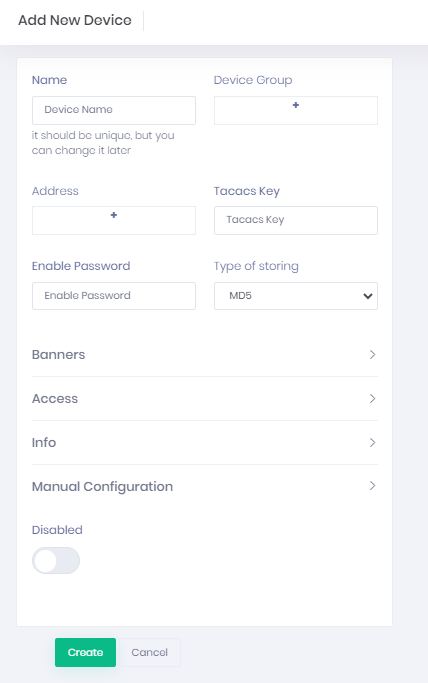
Для того чтобы добавить устройство, нажмите +Add в верхнем левом углу списка. После этого откроется окно конфигурации нового устройства, которое содержит следующие разделы и параметры:
- General — в данной секции вы можете выполнить основные настройки устройств:
- Name — имя устройства;
- Device Group — группа, к которой принадлежит данное устройство;
- Address — IP-адрес устройства;
- TACACS+ Key — ключ PSK, используемый между сервером TACACS+ и подключаемым сетевым устройством (NAS). Требуется в случае, если у группы устройств его нет;
- Enable Password — пароль Enable по умолчанию. Если у пользователя нет предварительно настроенного пароля Enable, будет использоваться этот пароль;
- Type of storing — пароль Enable может храниться в виде открытого текста или в виде хэша MD5.
- Banners — демон TACACS+ позволяет отображать различные баннеры для пользователя:
- Welcome — данный баннер будет отображаться при подключении к устройству;
- MOTD — данный баннер будет отображаться при первой аутентификации пользователя за день;
- Failed Auth — данный баннер будет отображаться при неуспешной аутентификации.
- Access — в данной секции вы можете настроить списки доступа:
- Access Control List — в данном поле вы можете установить предварительно настроенный список контроля доступа (ACL) TACACS+, чтобы ограничить доступ для определенных IP-адресов;
- Default User Group — в данном поле вы можете определить группу пользователей TACACS+ по умолчанию. Если пользователь не состоит в какой-либо группе, то будет применена эта группа;
- Connection Timeout — в данном поле вы можете указать период, после которого будет отправлена задача прервать соединение с этим новым устройством. По умолчанию используется глобальная опция.
- Info — в данной секции вы можете указать дополнительную информацию об устройстве
- Vendor — информация о производителе устройства;
- Model — информация о модели устройства;
- Type — информация о типе устройства;
- Serial Number — информация о серийном номере устройства.
- Manual Configuration — в данной секции вы можете сконфигурировать устройство в ручном режиме;
- Disabled — данный параметр позволяет отключить/активировать устройство. Отключенное устройство будет сохранено в базе данных, но не появится в основной конфигурации.
После того как все поля заполнены, нажмите Create, чтобы создать устройство, или Cancel, чтобы отменить.
Редактирование устройств
Для того чтобы внести изменения в конфигурацию устройства, нажмите на иконку редактирования справа от имени устройства.
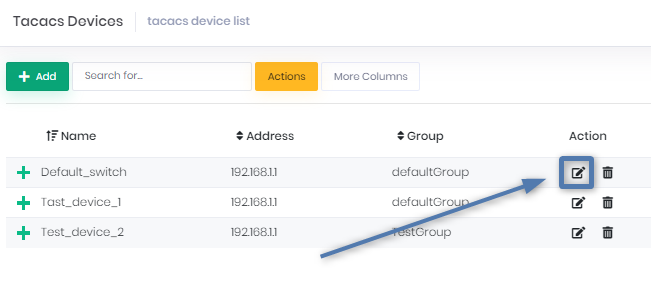
Чтобы применить изменения, нажмите Save. Чтобы отменить изменения, нажмите Cancel.
Удаление устройства
Для того чтобы удалить устройство, нажмите на иконку удаления справа от имени устройства, после чего подтвердите удаление, нажав OK во всплывающем окне.
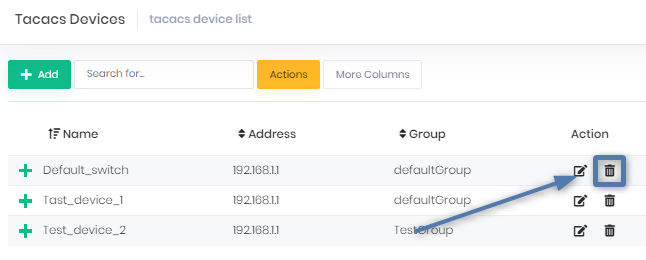
Вы также можете выбрать несколько устройств с помощью клавиши Ctrl. После этого нажмите Actions и выберите Delete из выпадающего списка.
Импорт/Экспорт устройств
AxelNAC поддерживает экспорт и импорт устройств в/из CSV-файл.
Импорт устройств
Для того чтобы импортировать список устройств, нажмите Actions, выберите в выпадающем списке Import и выберите CSV-файл со списком устройств, после этого нажмите Import. Если вы передумали производить импорт, нажмите Clear.
CSV-файл должен содержать заголовок со списком всех использованных атрибутов. Список атрибутов представлен в таблице ниже. Звездочкой * помечены обязательные атрибуты.
| Атрибут | Тип | Описание |
|---|---|---|
| name* | string | Имя устройства |
| ipaddr* | string | IP-адрес устройства |
| prefix* | integer | Префикс, целое число от 8 до 32 |
| key* | string | Ключ TACACS+ |
| enable | string | Пароль Enable |
| enable_flag | integer | 0 – пароль в виде открытого текста, 1 – хэш md5 |
| enable_encrypt | integer | 1 – активировать хэширование. Например, если enable=123, enable_flag=1 и enable_encrypt=1, пароль Enable будет преобразован в строку хэша |
| disabled | integer | Отключенные устройства (1 – отключено, 0 – активно) |
| group* | integer (group id) | ID группы, к которой принадлежит устройство |
| model | string | Модель устройства |
| vendor | string | Производитель устройства |
| type | string | Тип устройства |
| sn | string | Серийный номер устройства |
| acl | integer (acl id) | ACL принадлежащая устройству |
| user_group | integer (user group id) | Стандартная группа пользователей для устройства |
| connection_timeout | integer | Таймаут бездействия |
| banner_welcome | string | Приветственный баннер |
| banner_motd | string | Баннер дня |
| banner_failed | string | Баннер при неуспешной аутентификации |
| manual | string | Ручная конфигурация для устройства |
Экспорт устройств
Для того чтобы выполнить экспорт устройств, выберите устройства, которые вы хотите экспортировать, нажмите Actions, выберите в выпадающем списке Export Selected/All и нажмите Download.
Страница «Device Groups»
Общие сведения
На странице Device Groups вы можете создать, отредактировать и удалить группы устройств, для которых будут применяться общие групповые правила.
Список групп устройств
При переходе на страницу Device Groups вы увидите список добавленных групп устройств.
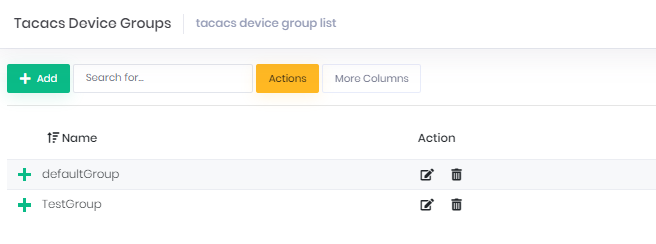
Элементы управления списком групп устройств
В верхней части страницы расположены элементы управления списком групп устройств:
- +Add — данная кнопка используется для добавления новых групп устройств в список;
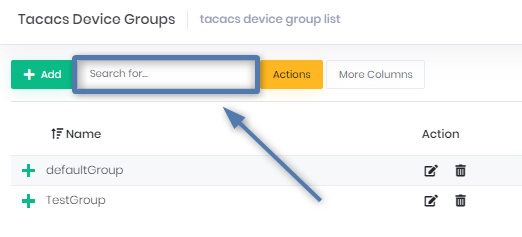
- Search for — данное поле используется для поиска по списку с помощью различных атрибутов и операторов;
- Actions — данная кнопка используется для применения различных действий к выбранным элементам списка;
- More columns — данная кнопка используется для настройки отображаемых колонок списка.
Выбор элементов списка
Для выбора конкретного элемента списка, кликните по строке с этим элементом. Для того чтобы выбрать несколько элементов списка, зажмите клавишу Ctrl и кликните по строкам, которые необходимо выбрать.
Предпросмотр конфигурации
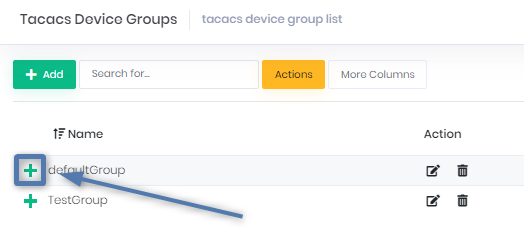
Для того чтобы открыть окно предпросмотра конфигурации группы устройств, нажмите на иконку + слева от имени группы. После этого откроется текстовый предпросмотр конфигурации элемента.
Поиск элементов
Для поиска элементов в списке, нажмите на поле поиска и введите ключевое слово. Также, для расширенного поиска вы можете использовать атрибуты и операторы поиска.
Атрибуты поиска
Для поиска по списку могут быть использованы следующие атрибуты.
| Атрибут | Тип | Описание |
|---|---|---|
| name | string | Имя группы устройств |
| key | string | Ключ PSK TACACS+ |
| default_flag | integer | Оператор поиска группы default (гдe 1 – default, 0 – остальные группы) |
| acl | integer (acl id) | ACL, принадлежащая группе устройств |
Операторы поиска
Для поиска по списку могут быть использованы следующие операторы.
| Оператор | Описание |
|---|---|
| = | Косвенно равно |
| != | Косвенно не равно |
| == | Равно |
| !== | Не равно |
| , | Булево И |
| =” | Атрибут равен пустому значению (не все атрибуты могут быть отфильтрованы по этому условию) |
Добавление группы устройств
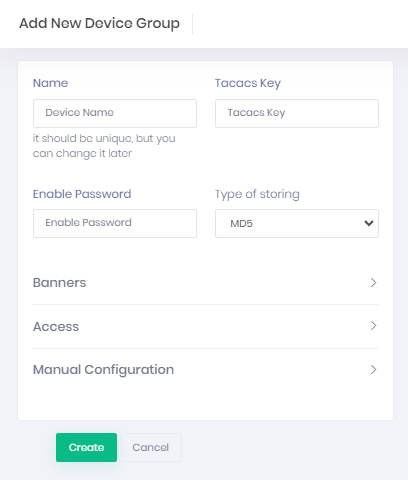
Для того чтобы добавить группу устройств, нажмите +Add в верхнем левом углу списка. После этого откроется окно конфигурации новой группы устройств, которое содержит следующие разделы и параметры:
- General — в данной секции вы можете выполнить основные настройки группы устройств:
- Name — имя группы устройств;
- TACACS+ Key — ключ PSK, используемый между сервером TACACS+ и подключаемым сетевым устройством (NAS). Требуется в случае, если у группы устройств его нет;
- Enable Password — пароль Enable по умолчанию. Если у пользователя нет предварительно настроенного пароля Enable, будет использоваться этот пароль;
- Type of storing — пароль Enable может храниться в виде открытого текста или в виде хэша MD5.
- Banners — демон TACACS+ позволяет отображать различные баннеры для пользователя:
- Welcome — данный баннер будет отображаться при подключении к устройству;
- MOTD — данный баннер будет отображаться при первой аутентификации пользователя за день;
- Failed Auth — данный баннер будет отображаться при неуспешной аутентификации.
- Access — в данной секции вы можете настроить списки доступа:
- Access Control List — в данном поле вы можете установить предварительно настроенный список контроля доступа (ACL) TACACS+, чтобы ограничить доступ для определенных IP-адресов;
- Default User Group — в данном поле вы можете определить группу пользователей TACACS+ по умолчанию. Если пользователь не состоит в какой-либо группе, то будет применена эта группа;
- Connection Timeout — в данном поле вы можете указать период, после которого будет отправлена задача прервать соединение с этим новым устройством. По умолчанию используется глобальная опция.
- Manual Configuration — в данной секции вы можете сконфигурировать группу устройств в ручном режиме.
После того, как все поля заполнены, нажмите Create, чтобы создать группу устройств, или Cancel, чтобы отменить.
Редактирование группы устройств
Для того чтобы внести изменения в конфигурацию группы устройств, нажмите на иконку редактирования справа от имени группы.
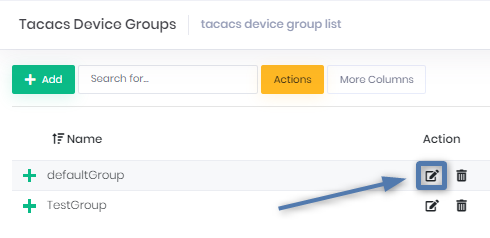
Чтобы применить изменения, нажмите Save. Чтобы отменить изменения, нажмите Cancel.
Удаление группы устройств
Для того чтобы удалить группу устройств, нажмите на иконку удаления справа от имени группы, после чего подтвердите удаление, нажав OK во всплывающем окне.
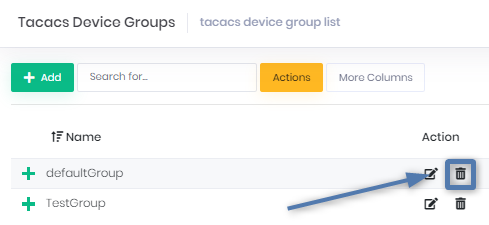
Вы также можете выбрать несколько групп с помощью клавиши Ctrl. После этого нажмите Actions и выберите Delete из выпадающего списка.
Импорт/Экспорт группы устройств
AxelNAC поддерживает экспорт и импорт групп устройств в/из CSV-файл.
Импорт групп
Для того чтобы импортировать список групп устройств, нажмите Actions, выберите в выпадающем списке Import и выберите CSV-файл со списком групп, после этого нажмите Import. Если вы передумали производить импорт, нажмите Clear.
CSV-файл должен содержать заголовок со списком всех использованных атрибутов. Список атрибутов представлен в таблице ниже. Звездочкой * помечены обязательные атрибуты.
| Атрибут | Тип | Описание |
|---|---|---|
| name* | string | Имя группы |
| key | string | Ключ TACACS+ |
| enable | string | Пароль Enable |
| enable_flag | integer | 0 – пароль в виде открытого текста, 1 – пароль в виде хэша md5 |
| enable_encrypt | integer | 1 – активировать хэширование. Например, если enable=123, enable_flag=1 и enable_encrypt=1, пароль Enable будет преобразован в строку хэша |
| default_flag | integer | Установить как группу по умолчанию (1 – по умолчанию, 0 – не по умолчанию) |
| acl | integer (acl id) | ACL, которая назначена группе |
| user_group | integer (user group id) | Группа пользователей по умолчанию, назначенная этой группе |
| connection_timeout | integer | Таймаут бездействия |
| banner_welcome | string | Приветственный баннер |
| banner_motd | string | Баннер дня |
| banner_failed | string | Баннер при неуспешной аутентификации |
| manual | string | Ручная конфигурация для группы |
Экспорт групп
Для того чтобы выполнить экспорт групп устройств, выберите группы, которые вы хотите экспортировать, нажмите Actions, выберите в выпадающем списке Export Selected/All и нажмите Download.