Страница «Импорт»
На странице Импорт вы можете выполнить импорт узлов из CSV-файла и задать им определенные настройки.

Импорт из CSV-файла
Для того чтобы начать импорт, откройте CSV-файл со списком устройств. После того как вы выбрали файл для импорта, в веб-интерфейсе AxelNAC откроется форма импорта узлов.
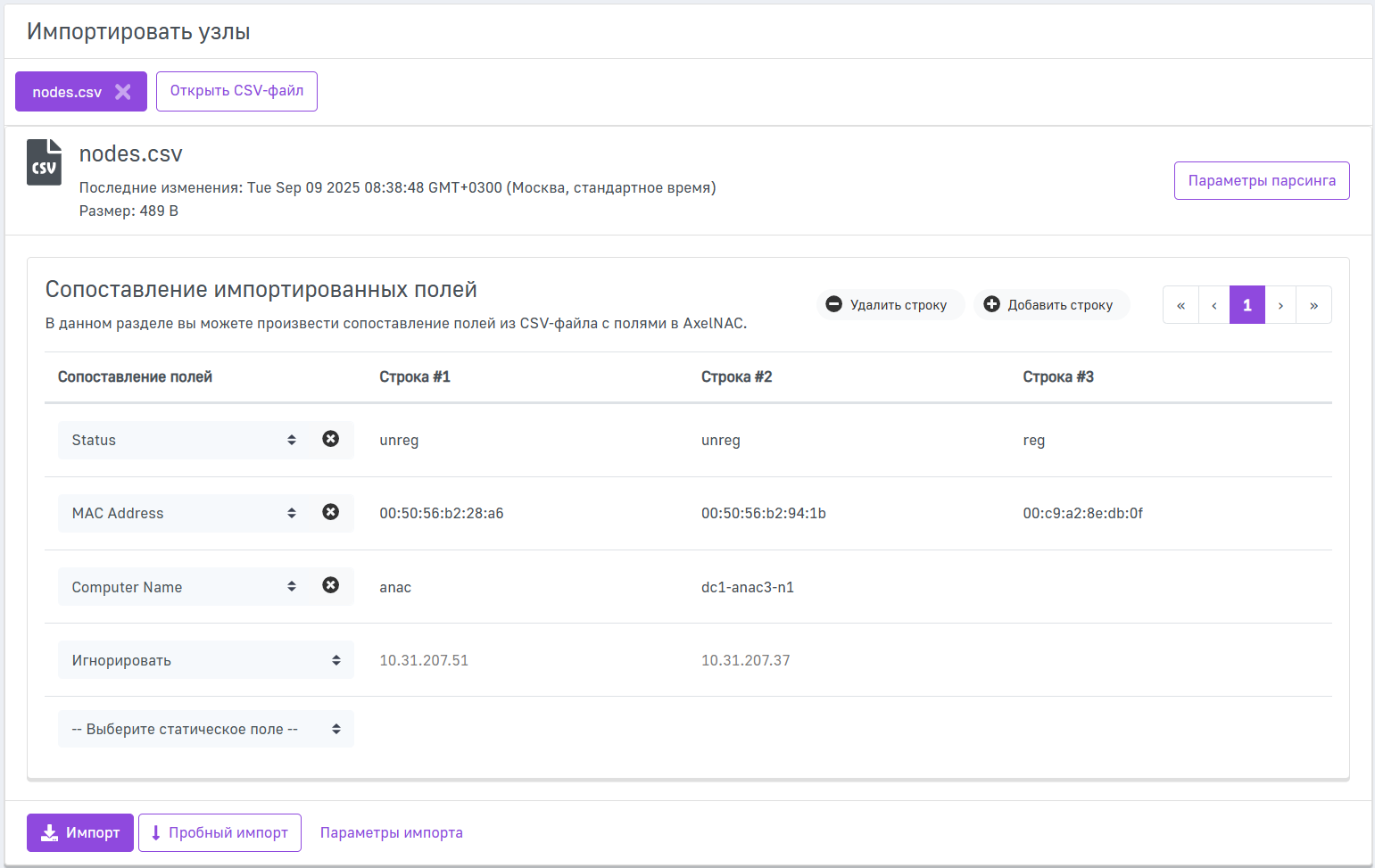
В случае если вы хотите добавить дополнительные CSV-файлы для импорта, повторно нажмите  . Загруженный файл откроется в дополнительной вкладке.
Сопоставление импортированных полей
В данном блоке Сопоставление импортированных полей вы можете сопоставить поля из CSV-файла с полями в базе данных AxelNAC.
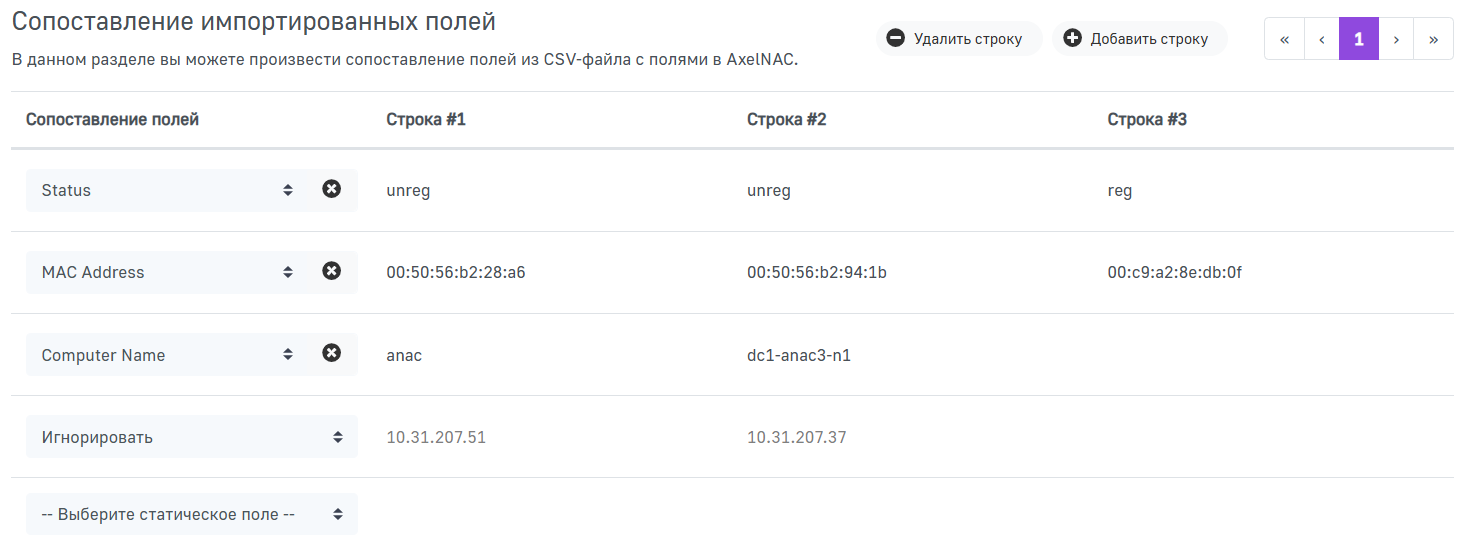
По умолчанию в блоке отображаются 3 первых строки из CSV-файла. Для просмотра всех строк из файла используйте блок в правом верхнем углу списка.

Если были импортированы лишние строки, вы можете удалить их, нажав  . В случае если вы удалили нужные строки, вы можете вернуть их, нажав
  .
.
В случае если вы хотите добавить дополнительные ряды, которых не было в исходном CSV-файле, нажмите  в конце списка импортированных полей и выберите поле, которое вы хотели бы добавить. После этого вы сможете заполнить значение для каждой из строк.
Также вы можете выбрать ряды CSV-файла, которые необходимо пропустить. Для этого выберите в выпадающем списке значение  .
.
Настройка параметров парсинга
Для того чтобы настроить параметры парсинга полей из CSV-файла, нажмите Параметры парсинга в правом верхнем углу окна импорта.
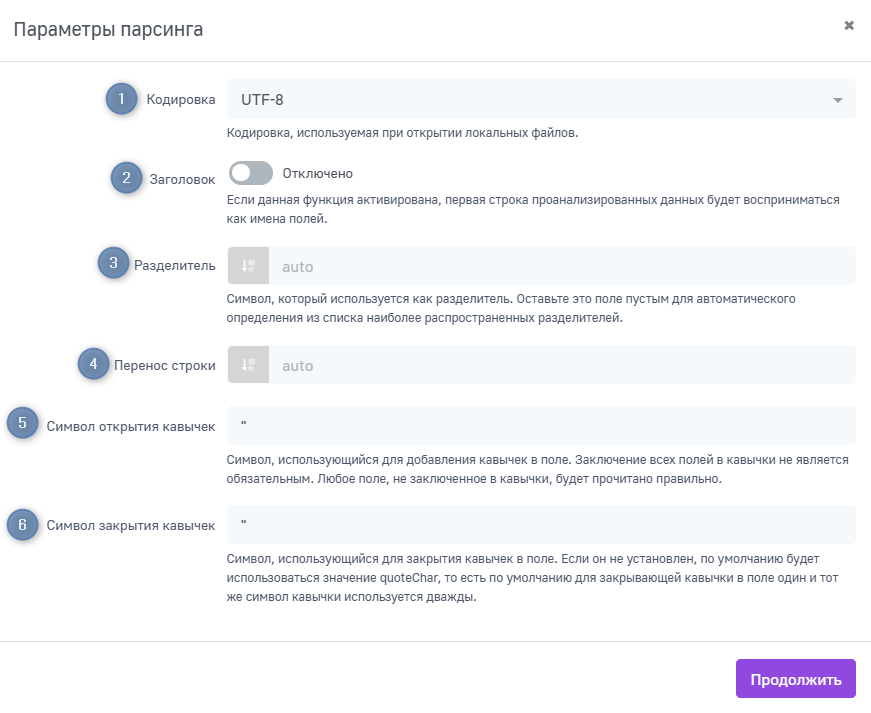
В данном меню доступны следующие настройки:
- Кодировка — позволяет выбрать кодировку, используемую для открытия CSV-файла;
- Заголовок — при активации данного параметра первая строка CSV-файла будет пропускаться при парсинге и считаться заголовком;
- Разделитель — позволяет определить символ, который будет использоваться как разделитель. Если вы оставите это поле пустым, значение будет автоматически определяться из списка наиболее распространенных разделителей;
- Перенос строки — определяет последовательность символов, обозначающую перенос строки. Если вы оставите это поле пустым, значение будет автоматически определяться из списка наиболее распространенных последовательностей;
- Символ открытия кавычек — определяет символ, использующийся для открытия кавычек в поле;
- Символ закрытия кавычек — определяет символ, использующийся для закрытия кавычек в поле.
После того как вы настроили все необходимые параметры, нажмите Продолжить. Система проведет обновление парсинга в соответствии с настроенными параметрами.
Настройка параметров импорта
Для того чтобы настроить параметры импорта, нажмите Параметры импорта в левом нижнем углу окна импорта.
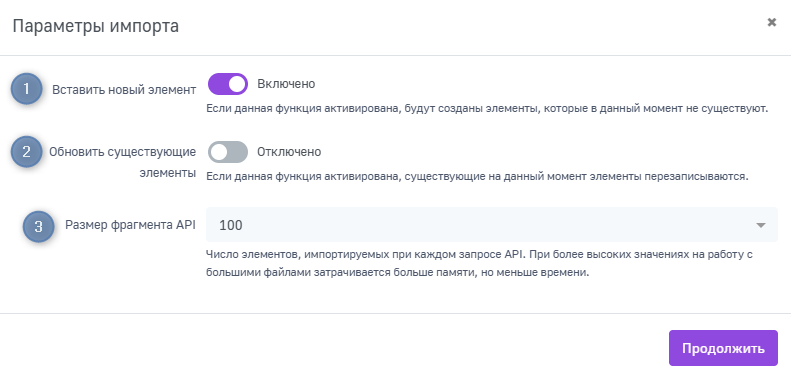
В данном меню доступны следующие настройки:
- Вставить новый элемент — при активации данного параметра все новые поля будут импортированы, при деактивации — пропущены;
- Обновить существующие элементы — при активации данного параметра все существующие поля будут обновлены;
- Размер фрагмента API — определяет число элементов, которые будут импортированы за 1 запрос API. Для объемных файлов рекомендуется уменьшать размер фрагмента API.
Импорт
Для того чтобы протестировать процесс импорта, нажмите Пробный импорт.

Система проведет анализ совокупности параметров, которые вы настроили на предыдущих шагах. При наличии ошибок, вам будут показаны причины этих ошибок с указанием строк, в которых эти ошибки были обнаружены.
Вы можете пропустить строки, в которых были обнаружены ошибки, чтобы завершить импорт, или отменить импорт и исправить ошибки. По окончании пробного импорта вам будет показана статистика с указанием количества созданных, обновленных, пропущенных и неудачных записей, а также общее количество записей. Также вы можете произвести импорт из этого окна, либо закрыть его.
Для того чтобы сразу импортировать узлы, заполните параметры конфигурации и нажмите Импорт.
