Управление учетными записями пользователей
В данной статье описано взаимодействие с учетными записями в Системе: как добавить, просмотреть, найти, отредактировать, заблокировать и удалить учетную запись.
Общие сведения
Учетные записи позволяют пользователям получать доступ к различным разделам Системы, в зависимости от назначенных ролей:
- События: возможность просматривать, изменять и экспортировать события;
- Дашборды: возможность просматривать, изменять, импортировать и экспортировать дашборды, а также экспортировать отчеты;
- Настройки: возможность производить настройку системы, управлять пользователями и т.д.
Для управления учетными записями пользователей необходимо перейти на страницу Настройки → Пользователи.
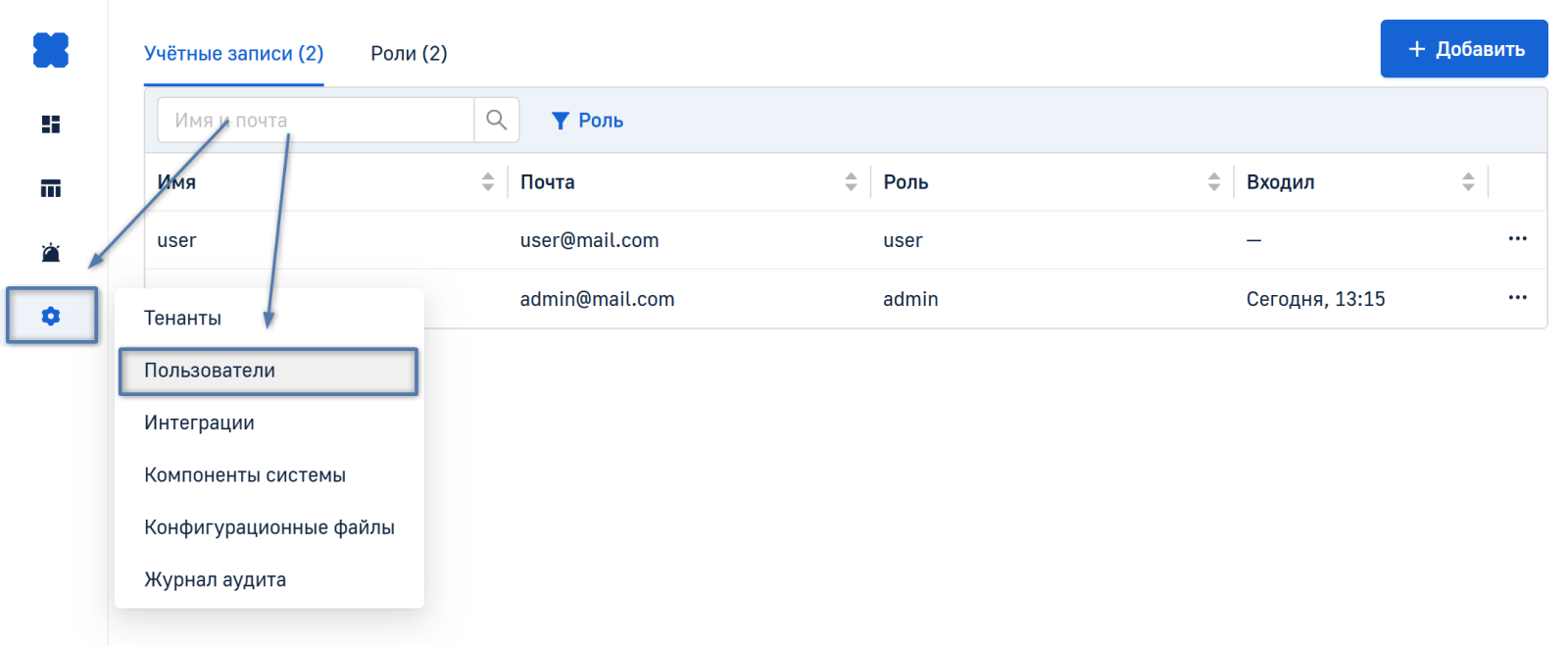
Во вкладке Учетные записи расположена таблица со списком существующих пользователей.
Таблица содержит следующие поля:
- Имя — ФИО пользователя, указанные при создании учетной записи;
- Почта — электронная почта, использующаяся для регистрации учетной записи и отправки уведомлений;
- Роль — роль, выданная пользователю;
- Входил — дата последнего входа в систему.
Добавление пользователя
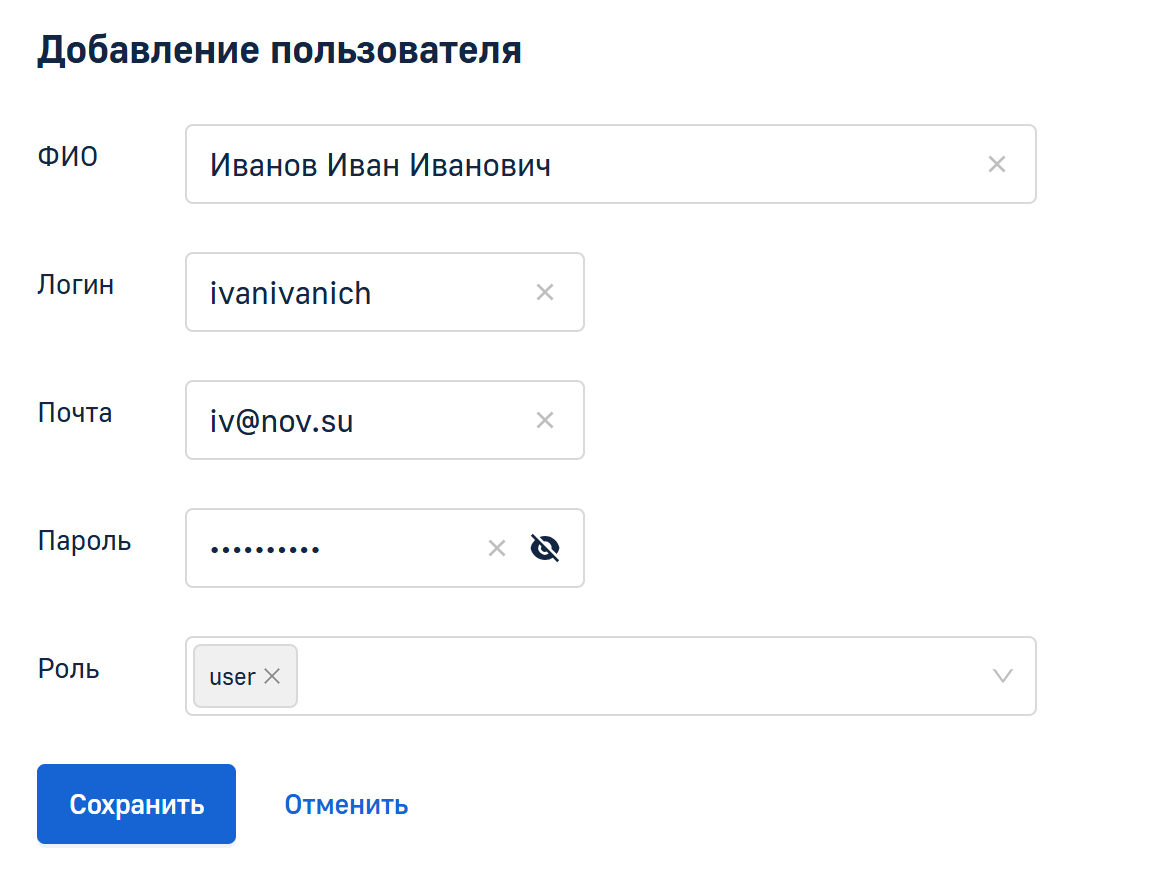
Для того чтобы добавить нового пользователя, нажмите кнопку Добавить в правом верхнем углу страницы. При нажатии будет открыто модальное окно с полями ввода данных пользователя:
- ФИО — ФИО пользователя;
- Логин — имя пользователя для входа в систему;
- Почта — электронная почта пользователя, используемая для регистрации и отправки уведомлений;
- Пароль — пароль для входа в систему. Пароль должен соответствовать следующим требованиям:
- Только латиница;
- Хотя бы одна большая буква;
- Хотя бы одна маленькая буква;
- Хотя бы одна цифра;
- Хотя бы один специальный символ из списка: %, ), ?, @, #, $, ~;
- Длина 10 или больше символов.
- Роль — роль, которая будет выдана созданному пользователю.
Чтобы создать пользователя, нажмите кнопку Добавить в правом нижнем углу окна. После этого вы будете автоматически перенаправлены на страницу со списком всех добавленных пользователей.
Если вы передумали добавлять пользователя, нажмите кнопку Отменить.
Поиск и фильтрация пользователей
Для того чтобы найти определенного пользователя в списке, нажмите на форму поиска в левом верхнем углу таблицы и введите ключевое слово.
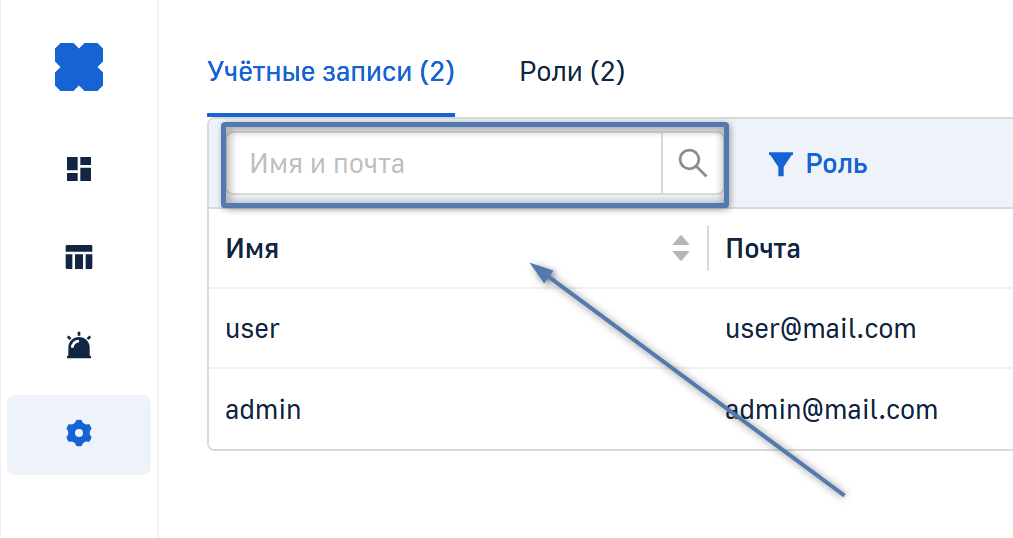
В качестве ключевых слов для поиска могут быть использованы:
- Имя пользователя;
- Электронная почта пользователя.
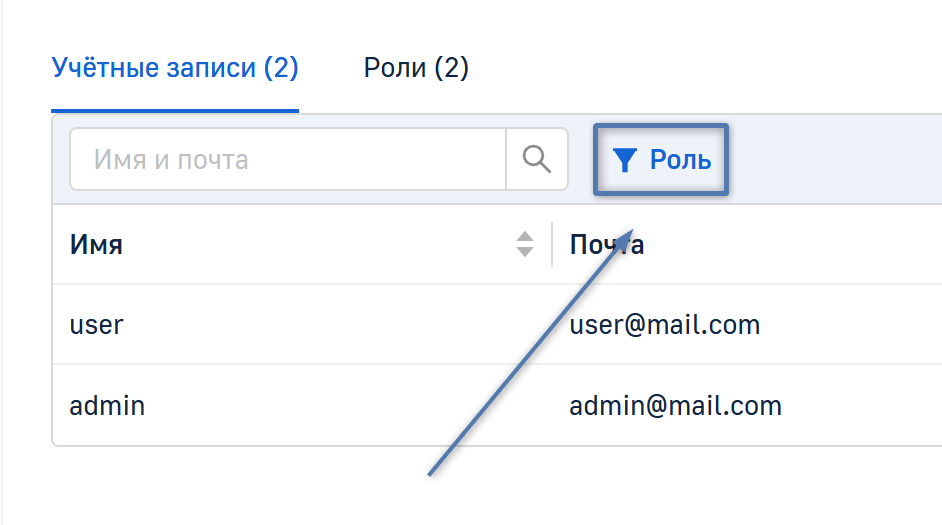
Вы также можете отфильтровать список пользователей по выданным им ролям. Для этого нажмите на иконку фильтра и выберите роль для фильтрации списка.
Просмотр пользователя
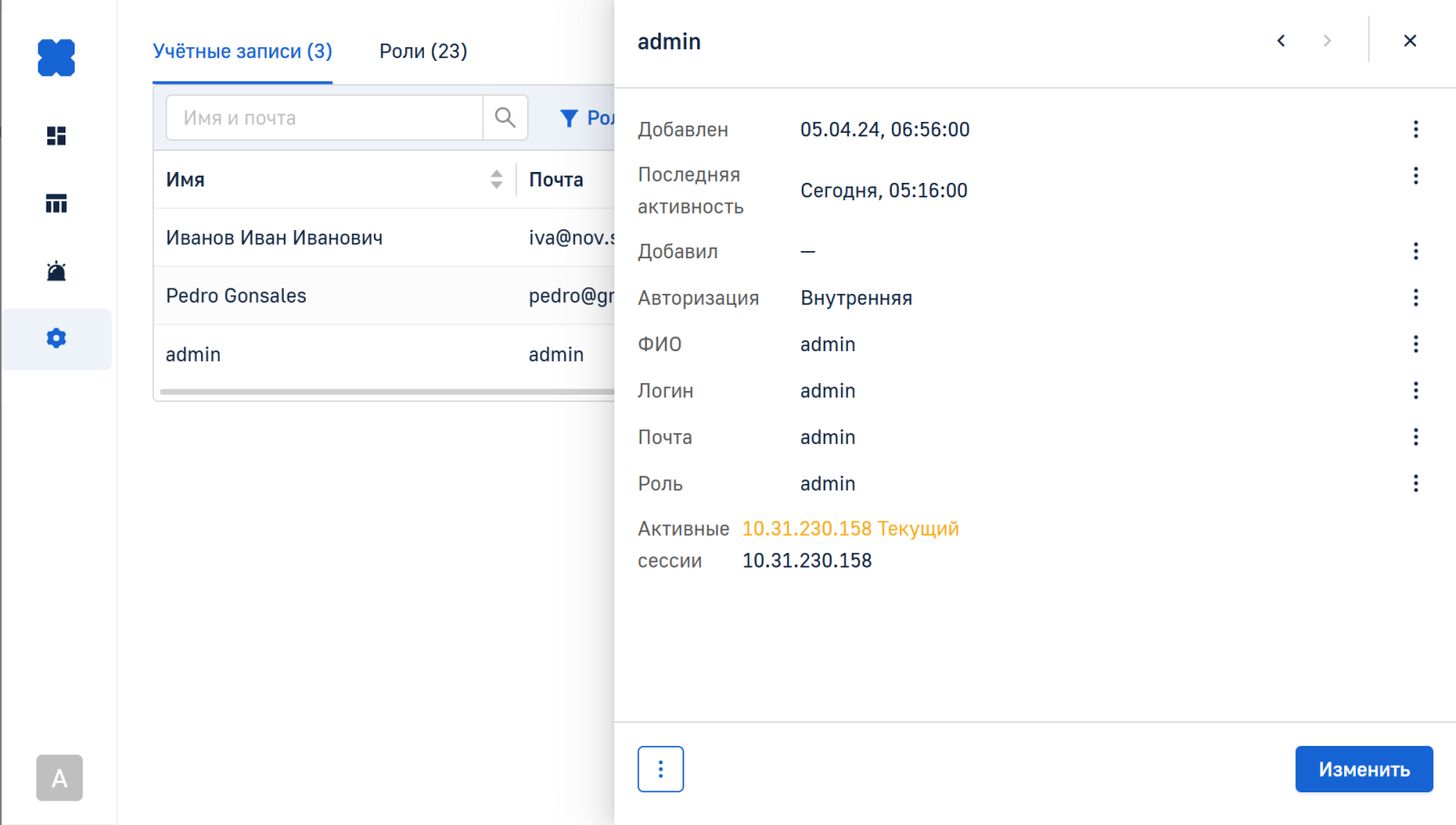
Для того чтобы просмотреть подробную информацию о пользователе, нажмите на него в списке, после чего отобразится модальное окно со всеми доступными данными.
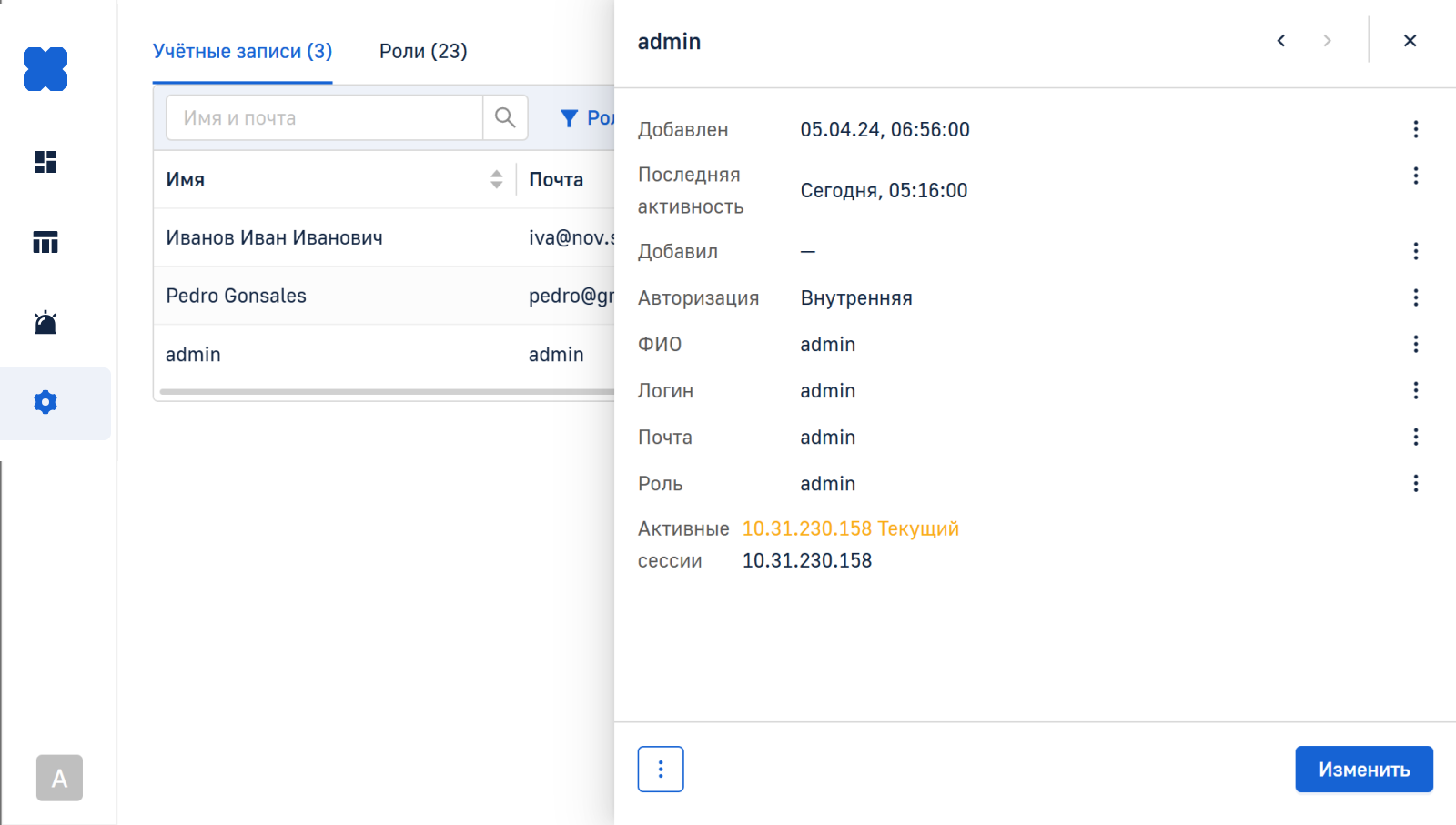
Для того чтобы скопировать содержимое поля, нажмите на три точки справа от поля и выберите в выпадающем списке Скопировать.
Редактирование пользователя
Для того чтобы отредактировать ранее добавленного пользователя:
- Нажмите на пользователя в списке, после чего нажмите кнопку Изменить в правом нижнем углу открывшегося модального окна;
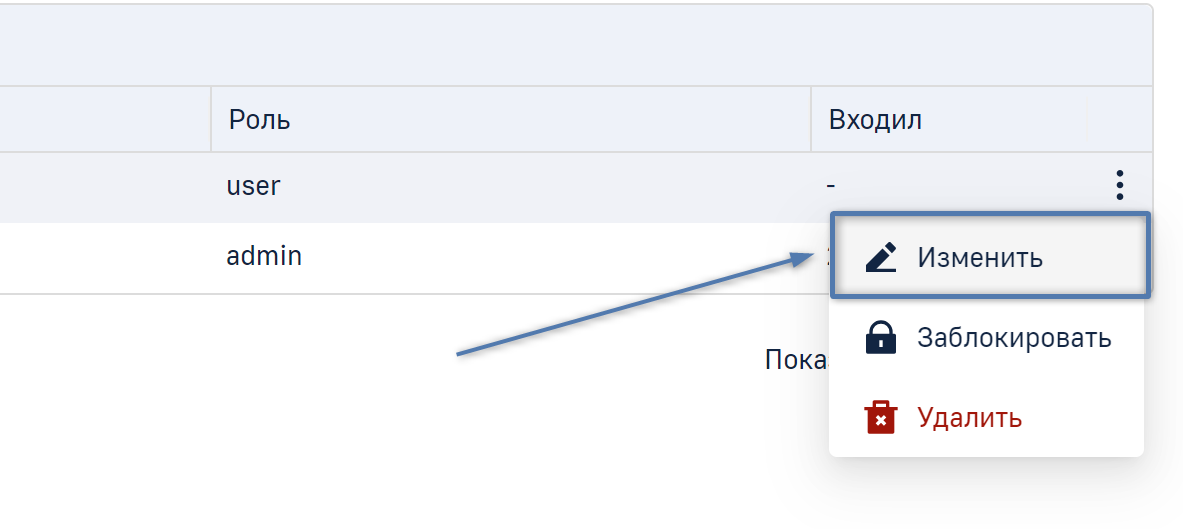
- Нажмите на три точки справа от пользователя в списке, после чего выберите в выпадающем списке Изменить.
При нажатии будет открыта страница редактирования пользователя.
Чтобы сохранить изменения, нажмите кнопку Сохранить в левом нижнем углу страницы. После этого вы будете автоматически перенаправлены на страницу со списком всех добавленных пользователей.
Нажмите кнопку Отменить, чтобы сбросить все внесенные изменения.
Блокировка и разблокировка пользователя
Блокировка пользователя позволяет запретить пользователю доступ к системе, не удаляя его полностью. Для того чтобы заблокировать пользователя:
- Нажмите на пользователя в списке, после чего нажмите на три точки в левом нижнем углу открывшегося модального окна и выберите Заблокировать;
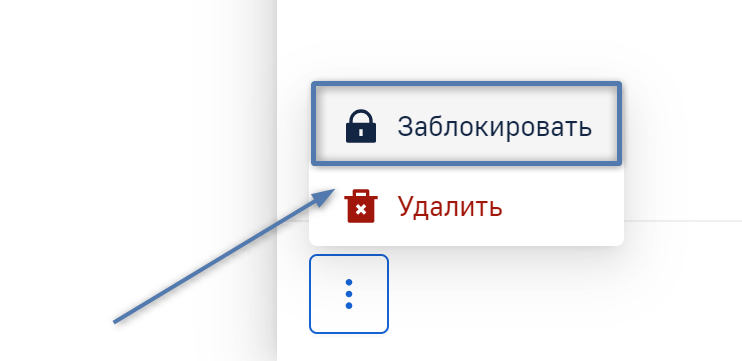
- Нажмите на три точки справа от пользователя в списке, после чего выберите в выпадающем списке Заблокировать.
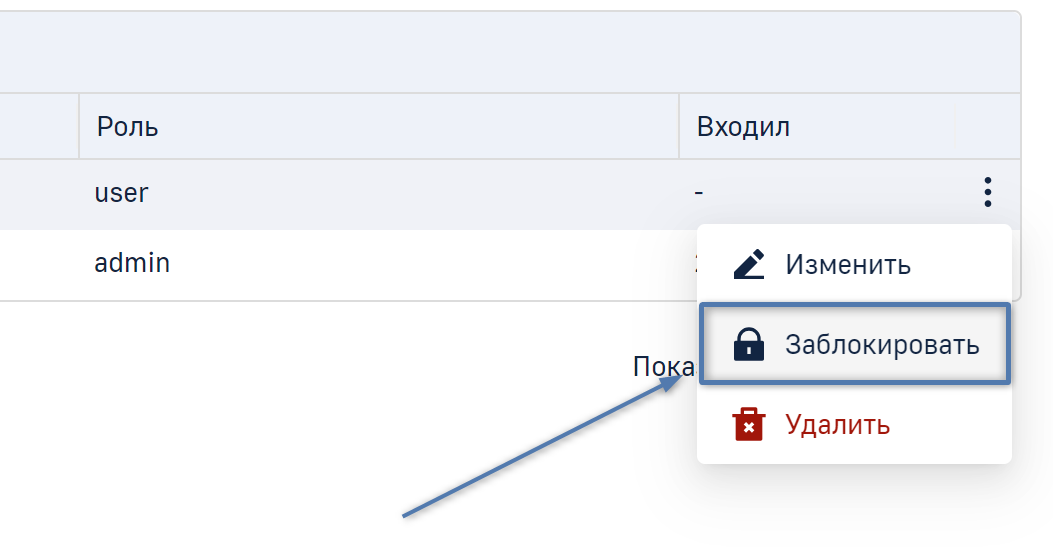
После этого, во всплывающем окне нажмите кнопку Заблокировать для подтверждения блокировки. Если вы передумали блокировать пользователя, нажмите кнопку Отменить.
Для снятия блокировки с пользователя повторите эти действия, выбрав в выпадающем списке Разблокировать. После подтверждения, пользователю будет возвращен доступ к Системе.
Удаление пользователя
Для того чтобы удалить пользователя:
- Нажмите на пользователя в списке, после чего нажмите на три точки в левом нижнем углу открывшегося модального окна и выберите Удалить;
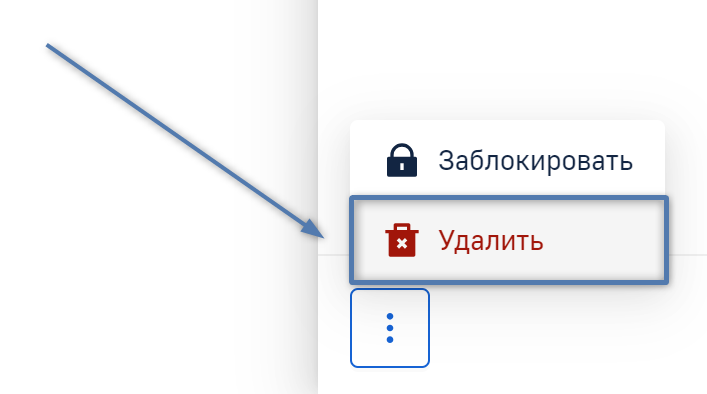
- Нажмите на три точки справа от пользователя в списке, после чего выберите в выпадающем списке Удалить.
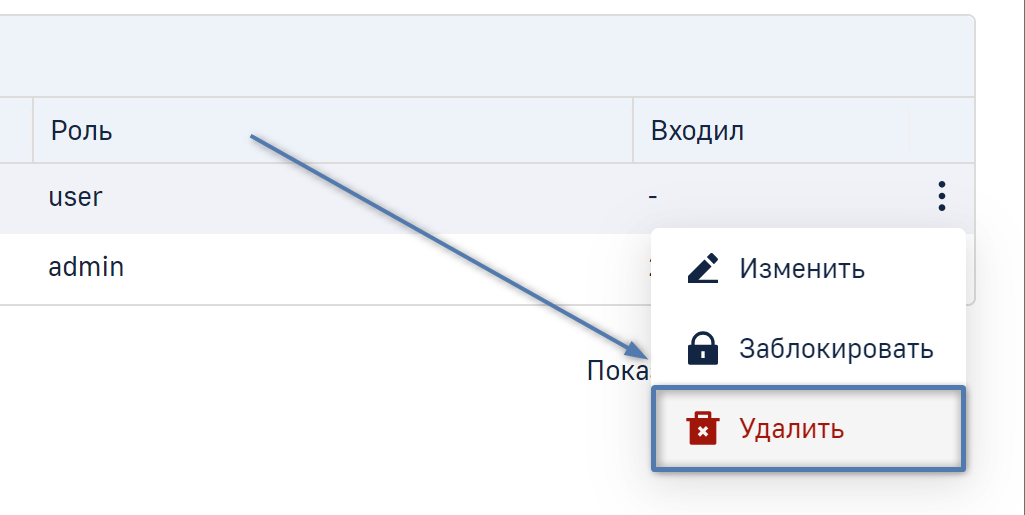
После этого, во всплывающем окне нажмите кнопку Удалить для подтверждения удаления. Если вы передумали удалять пользователя, нажмите кнопку Отменить.