Управление тенантами
В данной статье описано взаимодействие с тенантами в Системе: как добавить, просмотреть, найти, отредактировать и удалить тенант.
Общие сведения
Тенант — это единица Системы, которая использует собственные обособленные хранилища внутри общих ресурсов организации для хранения событий. Добавление дополнительного тенанта в Систему позволяет получить доступ к событиям, хранящимся в нем, с помощью основного тенанта.
Для управления списком тенантов необходимо перейти на страницу Настройки → Тенанты.
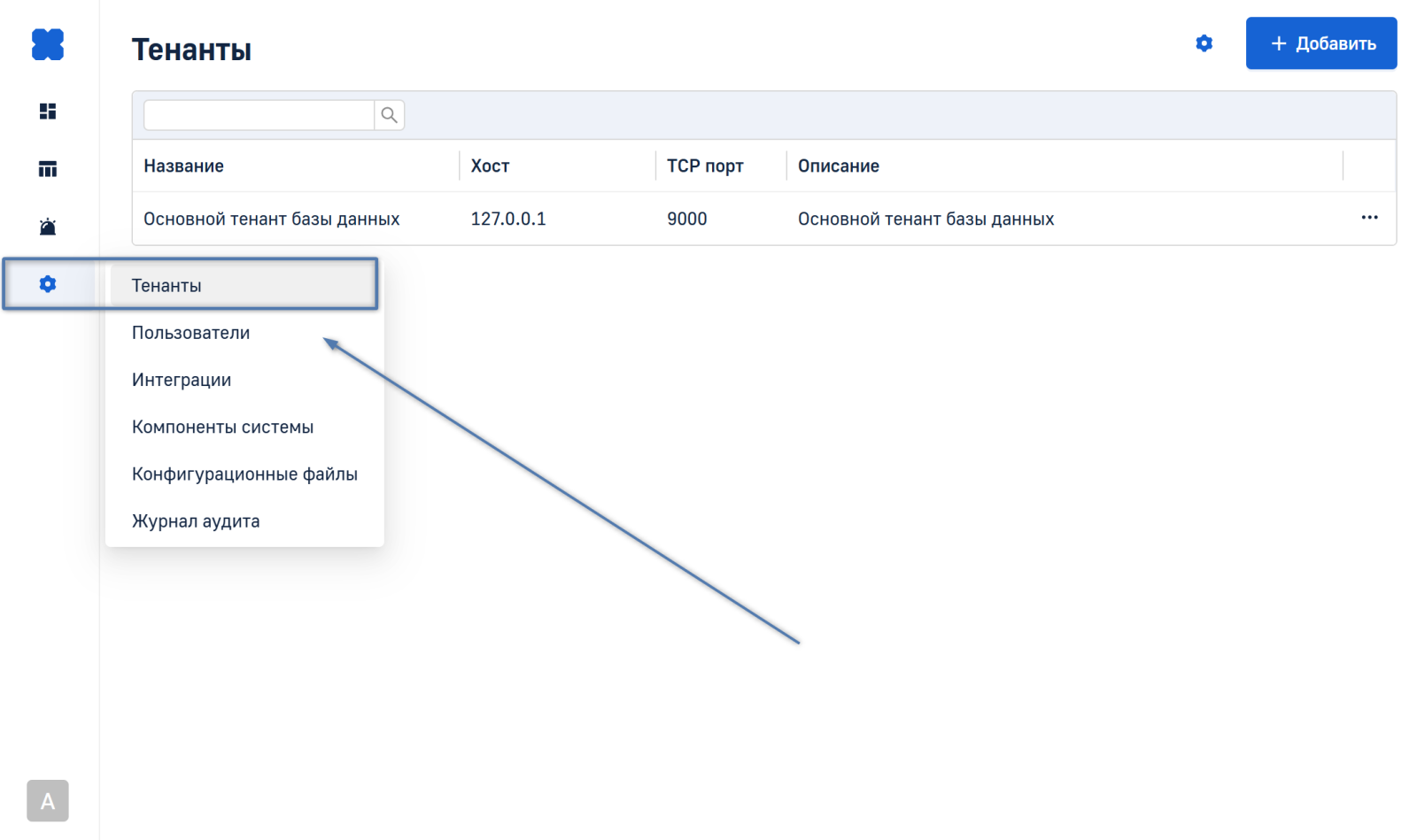
На данной странице отображается таблица со списком всех добавленных в Систему тенантов.
Таблица содержит следующие поля:
- Название — отображаемое имя тенанта;
- Хост — IP-адрес тенанта;
- TCP-порт — TCP-порт для подключения к тенанту;
- Описание — пользовательский комментарий с описанием тенанта.
Добавление тенанта
Для корректной работы Системы все добавляемые тенанты должны иметь одинаковую схему. Также должна совпадать структура таблиц.
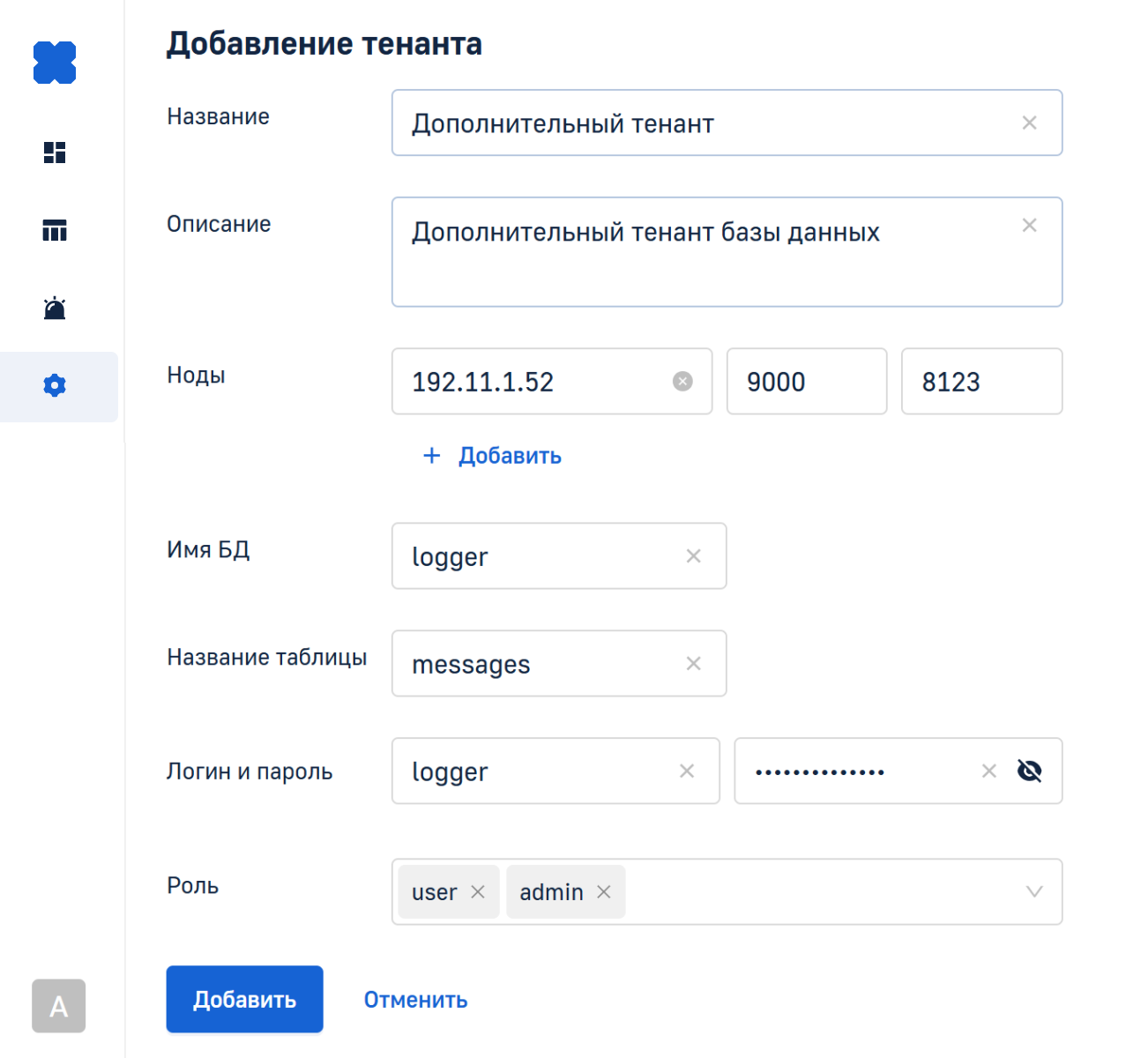
Для того чтобы добавить новый тенант, нажмите кнопку Добавить в правом верхнем углу страницы. При нажатии будет открыта страница добавления тенанта с полями ввода данных:
- Название — название тенанта, которое будет отображаться в таблице со списком всех добавленных тенантов;
- Описание — пользовательский комментарий, который будет отображаться в таблице со списком всех добавленных тенантов (опционально);
- Ноды — узлы с репликами тенанта базы данных. Нажмите Добавить под списком добавленных нод, чтобы добавить дополнительный узел для доступа. Чтобы удалить ноду, нажмите на иконку корзины справа от ноды:
- Хост — IP-адрес для подключения к реплике тенанта базы данных;
- TCP-порт — основной порт для подключения к реплике тенанта базы данных;
- HTTP-порт — дополнительный порт для использования реплики тенанта в пайплайнах.
- Имя БД — имя базы данных в рамках тенанта ClickHouse, к которой будет выполнено подключение;
- Название таблицы — имя таблицы, в которой хранятся данные о событиях;
- Логин и пароль — имя пользователя и пароль для подключения к базе данных ClickHouse тенанта;
- Роль — роли, для которых будет разрешен доступ к тенанту.
Поля Название и Хост должны быть уникальными для каждого добавляемого тенанта.
Чтобы создать тенант, нажмите кнопку Добавить в левом нижнем углу страницы. После этого вы будете автоматически перенаправлены на страницу со списком всех добавленных тенантов.
Если вы передумали добавлять тенант, нажмите кнопку Отменить.
Поиск тенанта
Для того чтобы найти определенный тенант в списке, нажмите на форму поиска в левом верхнем углу таблицы и введите ключевое слово.
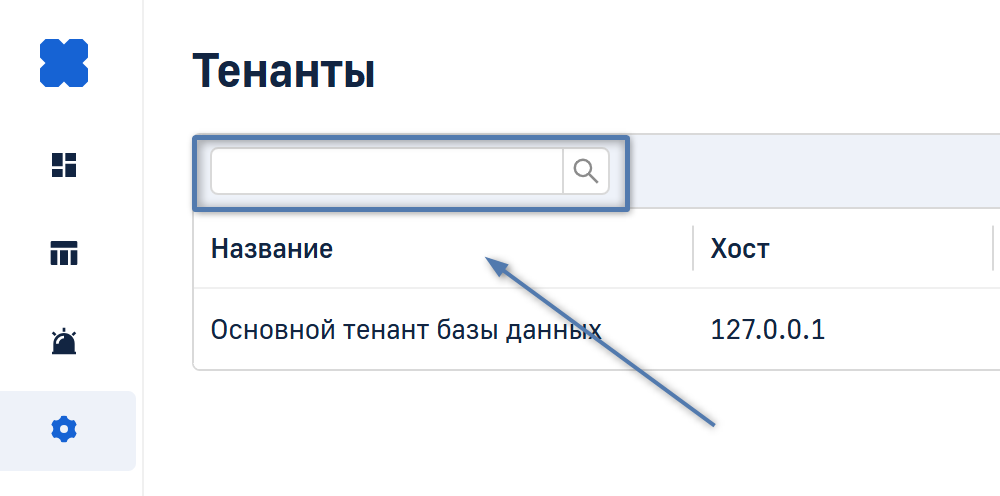
В качестве ключевых слов для поиска могут быть использованы:
- Название тенанта;
- Описание тенанта;
- IP-адрес тенанта.
Просмотр тенанта
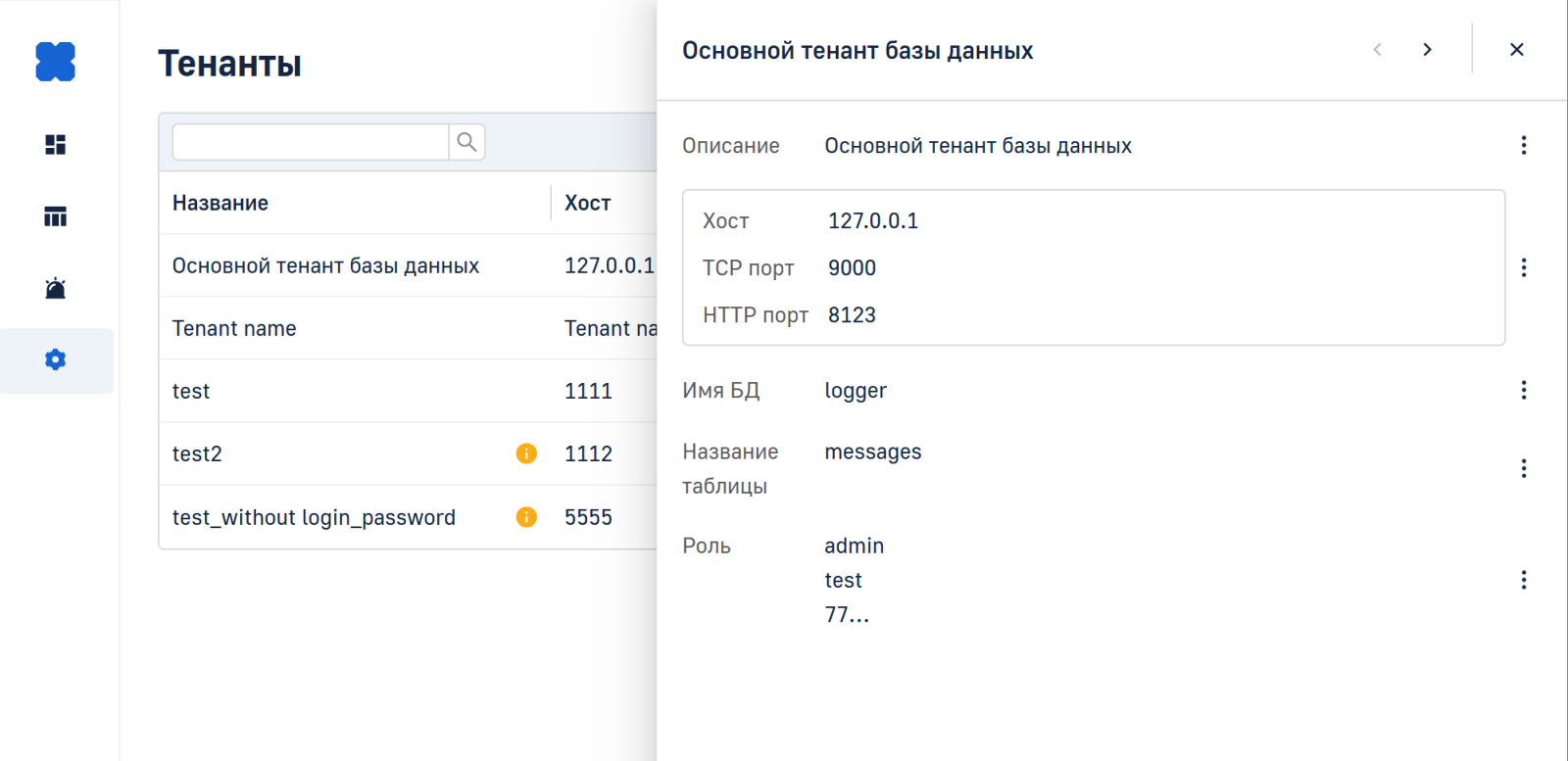
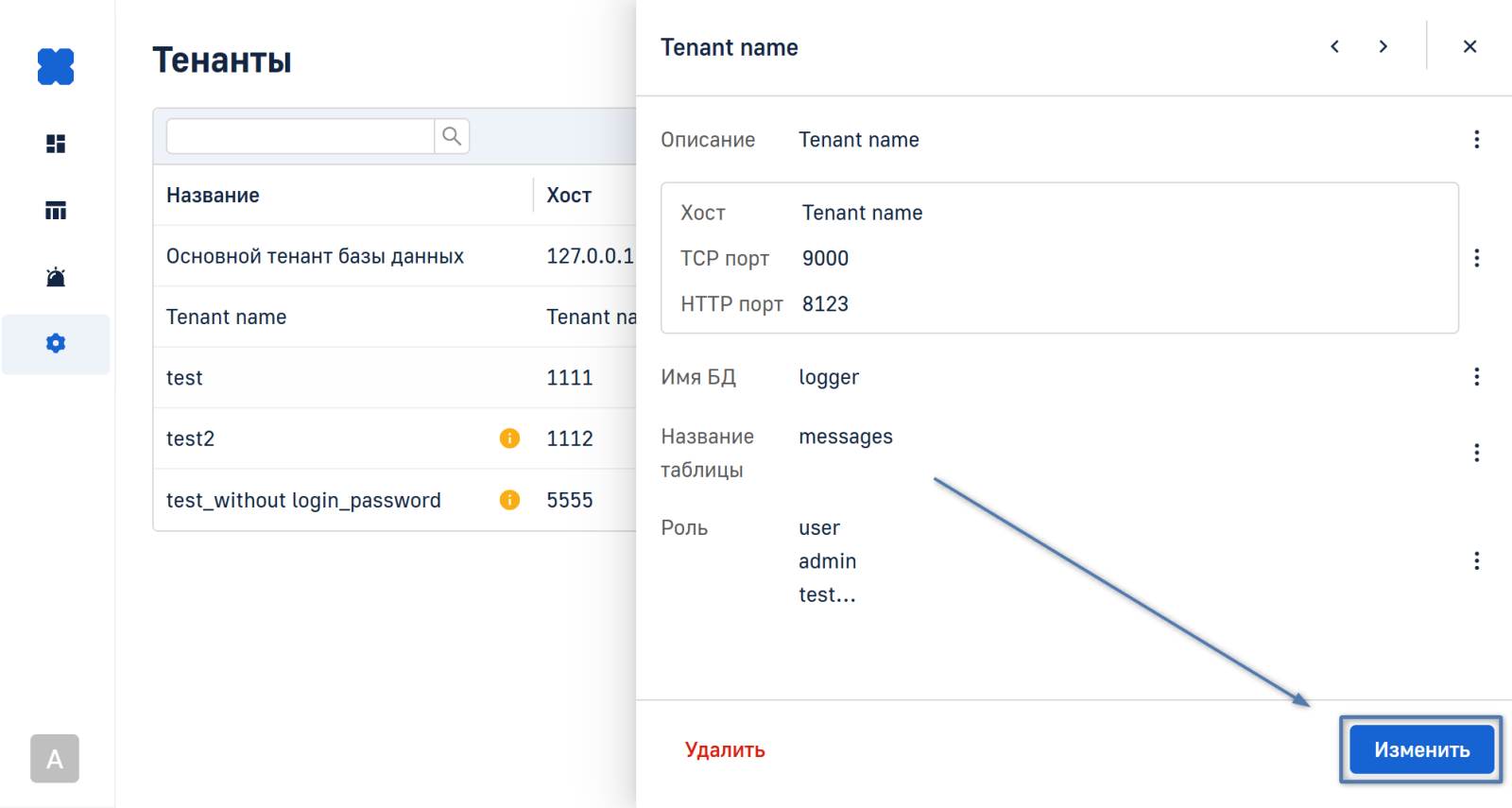
Для того чтобы просмотреть подробную информацию о тенанте, нажмите на него в списке, после чего отобразится модальное окно со всеми доступными данными.
Редактирование тенанта
Для того чтобы отредактировать ранее добавленный тенант:
- Нажмите на тенант в списке, после чего нажмите кнопку Изменить в правом нижнем углу открывшегося модального окна;
- Нажмите на три точки справа от тенанта в списке, после чего выберите в выпадающем списке Изменить.
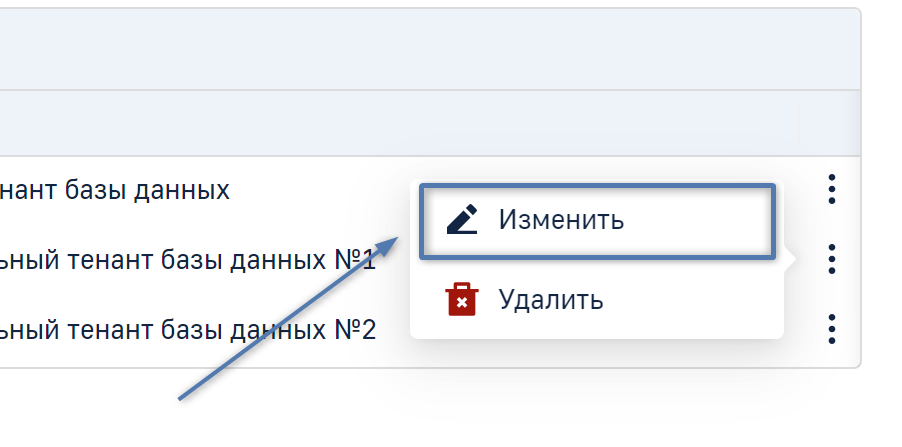
При нажатии будет открыта страница редактирования тенанта.
Чтобы сохранить изменения, нажмите кнопку Сохранить в левом нижнем углу страницы. После этого вы будете автоматически перенаправлены на страницу со списком всех добавленных тенантов.
Нажмите кнопку Отменить, чтобы сбросить все внесенные изменения.
Удаление тенанта
Для того чтобы удалить ранее добавленный тенант:
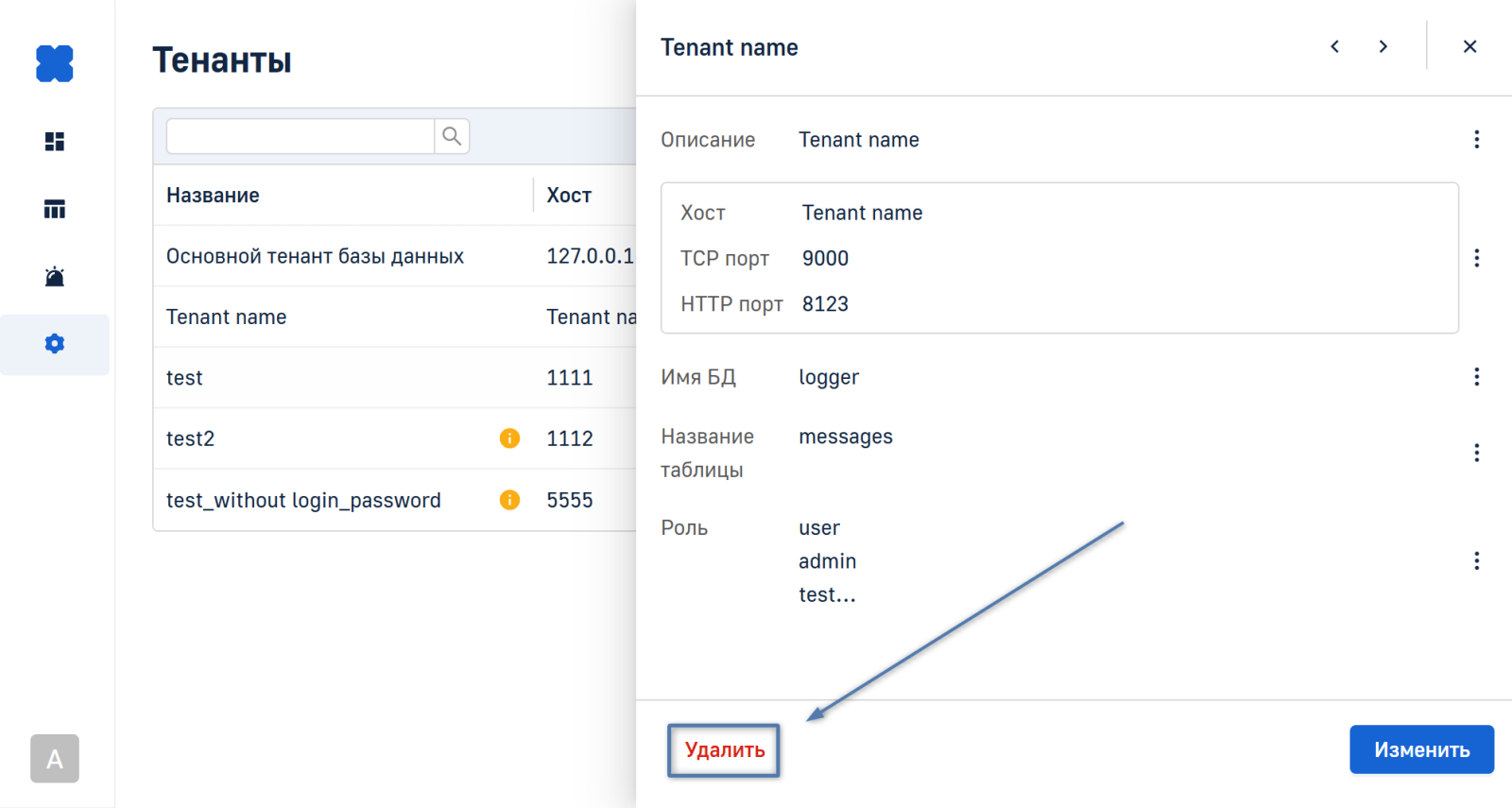
- Нажмите на тенант в списке, после чего нажмите кнопку Удалить в левом нижнем углу открывшегося модального окна;
- Нажмите на три точки справа от тенанта в списке, после чего выберите в выпадающем списке Удалить.
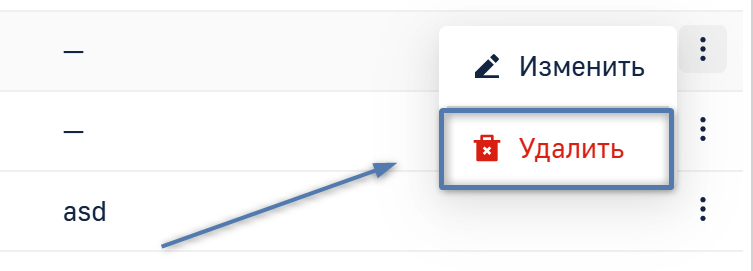
После этого, во всплывающем окне нажмите кнопку Удалить для подтверждения удаления. Если вы передумали удалять тенант, нажмите кнопку Отменить.
- Основной тенант не может быть удален.
- Удаленный тенант не может быть восстановлен. Для восстановления доступа к удаленному тенанту, обратитесь в службу технической поддержки.
Общая учетная запись для доступа к тенантам
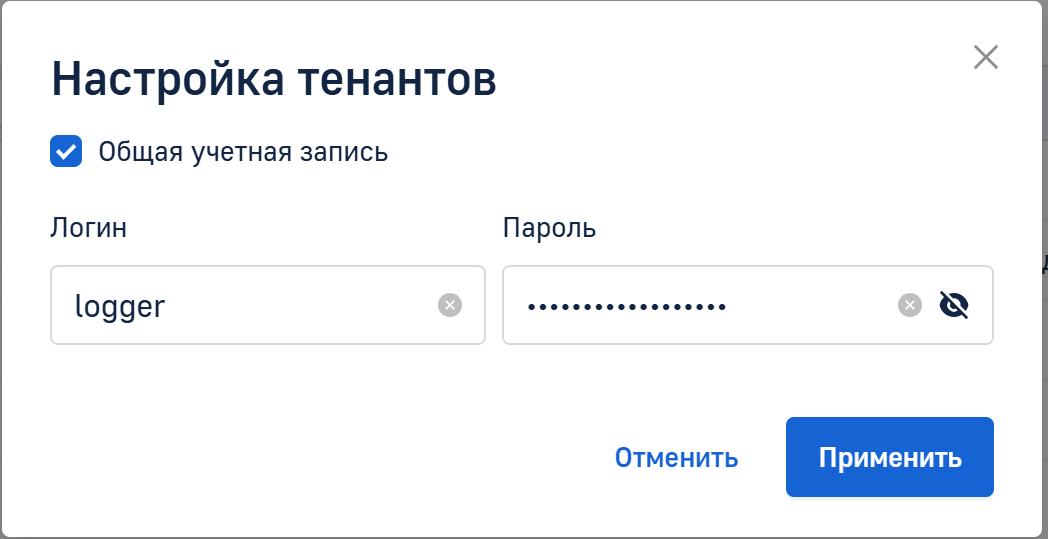
Если вы используете одну и ту же учетную запись для подключения к тенантам, вы можете активировать параметр Общая учетная запись. В таком случае, при добавлении нового тенанта, вам больше не нужно будет вводить учетные данные, и будут использоваться учетные данные, заданные в настройках.
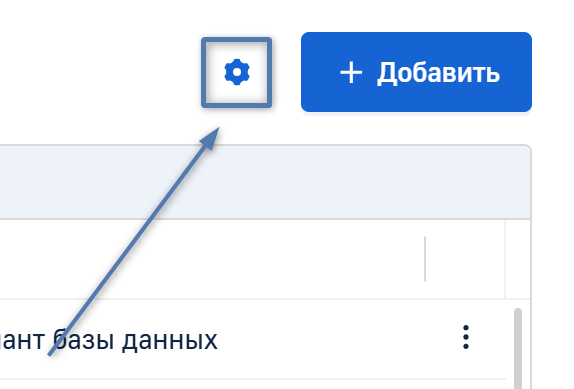
Чтобы настроить общую учетную запись для доступа к тенантам, нажмите на иконку шестеренки в правом верхнем углу окна.
Во всплывающем окне активируйте параметр Общая учетная запись. После этого введите логин и пароль для доступа, и нажмите Применить.
При активированном параметре Общая учетная запись, при добавлении тенанта с указанием учетных данных, Система будет использовать общую учетную запись при попытке подключения.