Страница Дашборды позволяет настраивать графическое представление выборки событий. Данная страница открывается автоматически после входа в систему, но также доступна из меню слева.
На данной странице вы можете создавать, редактировать, импортировать/экспортировать и удалять дашборды и виджеты.
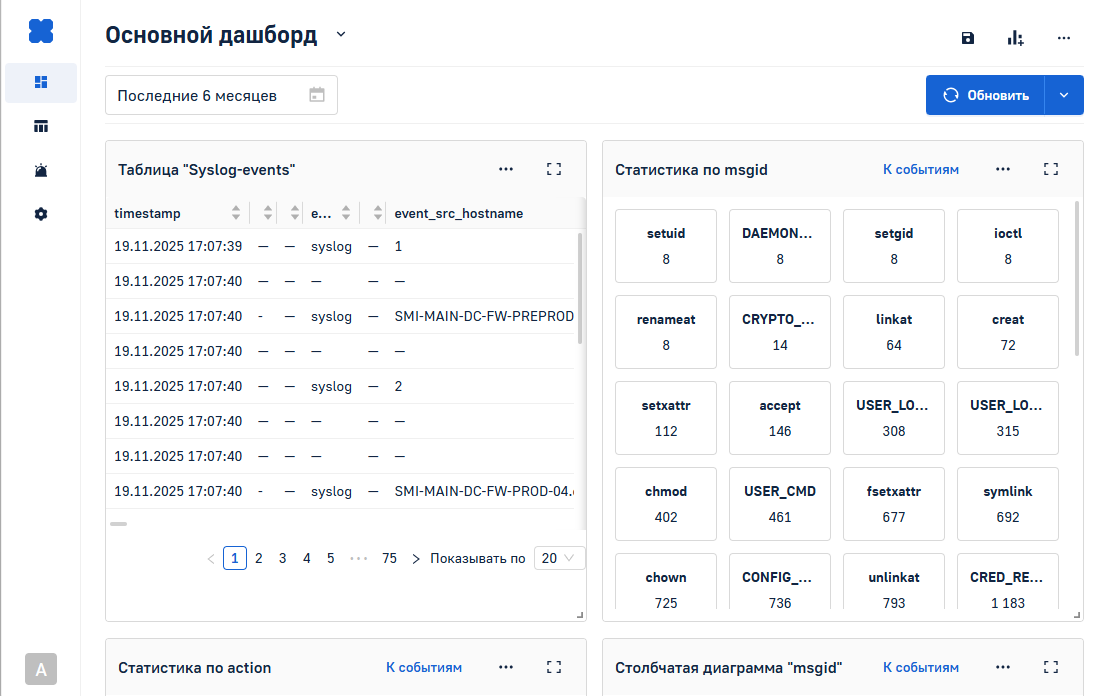
Создание дашборда
Для того чтобы создать новый дашборд, нажмите на поле выбора дашборда, и в выпадающем списке выберите Создать дашборд.
.png)
В открывшемся модальном окне введите имя вашего дашборда, выберите пользователей, которым будет доступпен данный дашборд и нажмите Создать.
Переименование и удаление дашборда
Для того чтобы переименовать или удалить дашборд, нажмите три точки в правом верхнем углу экрана, и в выпадающем списке выберите Изменить.
.png)
В открывшемся модальном окне вы можете изменить имя вашего дашборда или изменить права доступа к нему.
.png)
Для сохранения изменений нажмите Сохранить.
Задание временного промежутка
Вы можете выбрать специфический период для отображения выборки. Чтобы задать временной промежуток, нажмите на строку выбора даты. После нажатия будет открыто окно выбора даты.
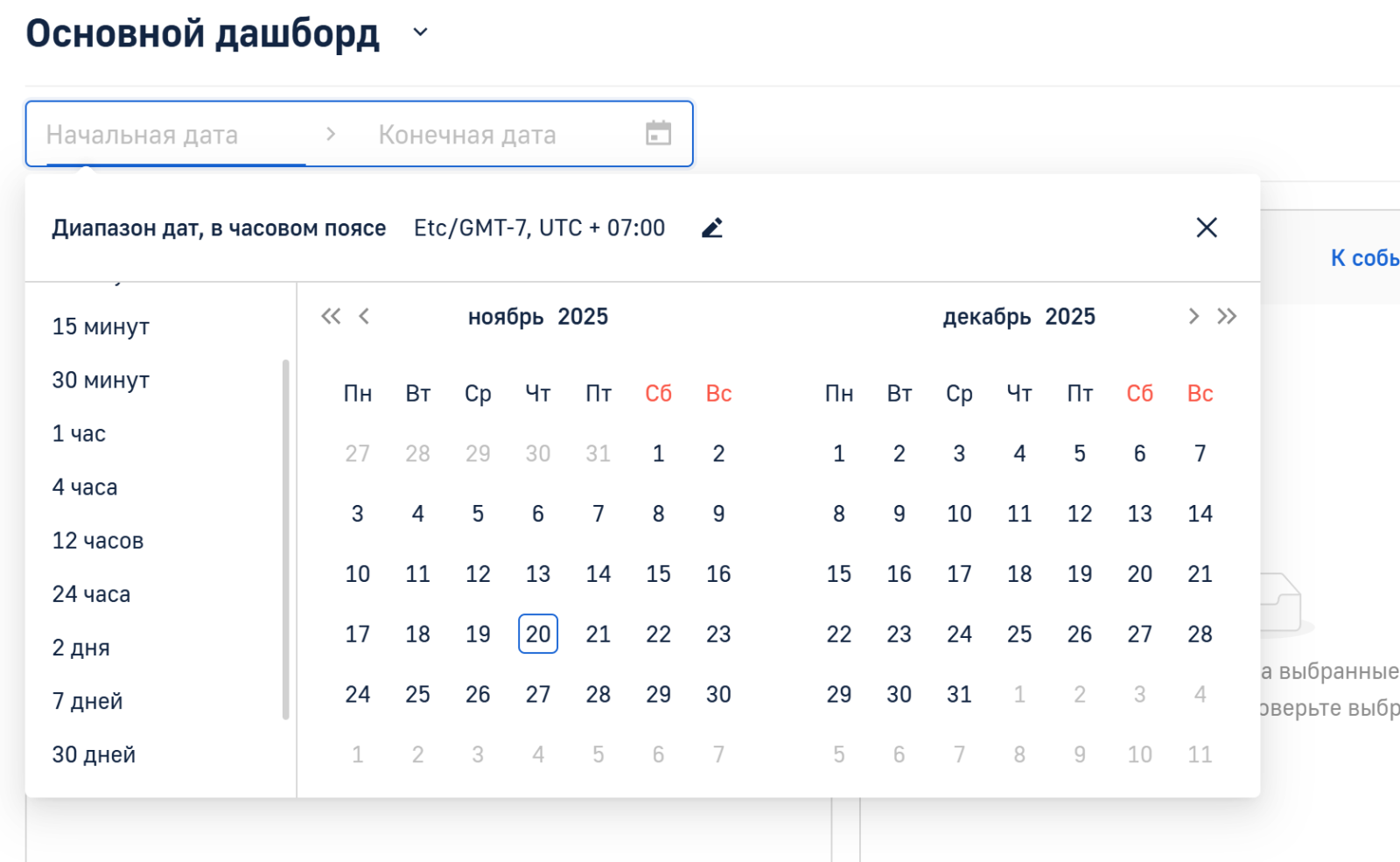
Для задания временного промежутка вы можете указать точную дату, либо выбрать один из предустановленных временных интервалов. Временной промежуток будет применен автоматически.
Для того чтобы сбросить выборку по временному промежутку, нажмите X справа от строки выбора даты:
.png)
Обновление данных на дашборде
Для того чтобы обновить данные, отображаемые на дашборде, нажмите Обновить в правом верхнем углу дашборда.
.png)
Также вы можетте настроить период автоматического обновления дашборда. Для этого нажмите на стрелочку вниз, расположенную справа от кнопки обновления.
.png)
В выпадающем списке вы можете выбрать один из доступных периодов автоматического обновления данных:
- Выключено — значение по умолчанию;
- 1 минута;
- 5 минут;
- 10 минут;
- 15 минут;
- 30 мниут;
- 1 час;
- 6 часов;
- 12 часов;
- 1 день.
Сохранение настроек дашборда
Для того чтобы сохранить выбранный период времени и период автообновления в дашборде, нажмите на иконку дискеты в правом верхнем углу страницы.
.png)
Настройка доступа к дашборду
Для предоставления другим пользователям доступа к дашборду нажмите на три точки в правом верхнем углу страницы и в выпадающем списке выберите Изменить.
На открывшейся странице вы можете просмотреть таблицу со списком пользователей, имеющих доступ к Дашборду.
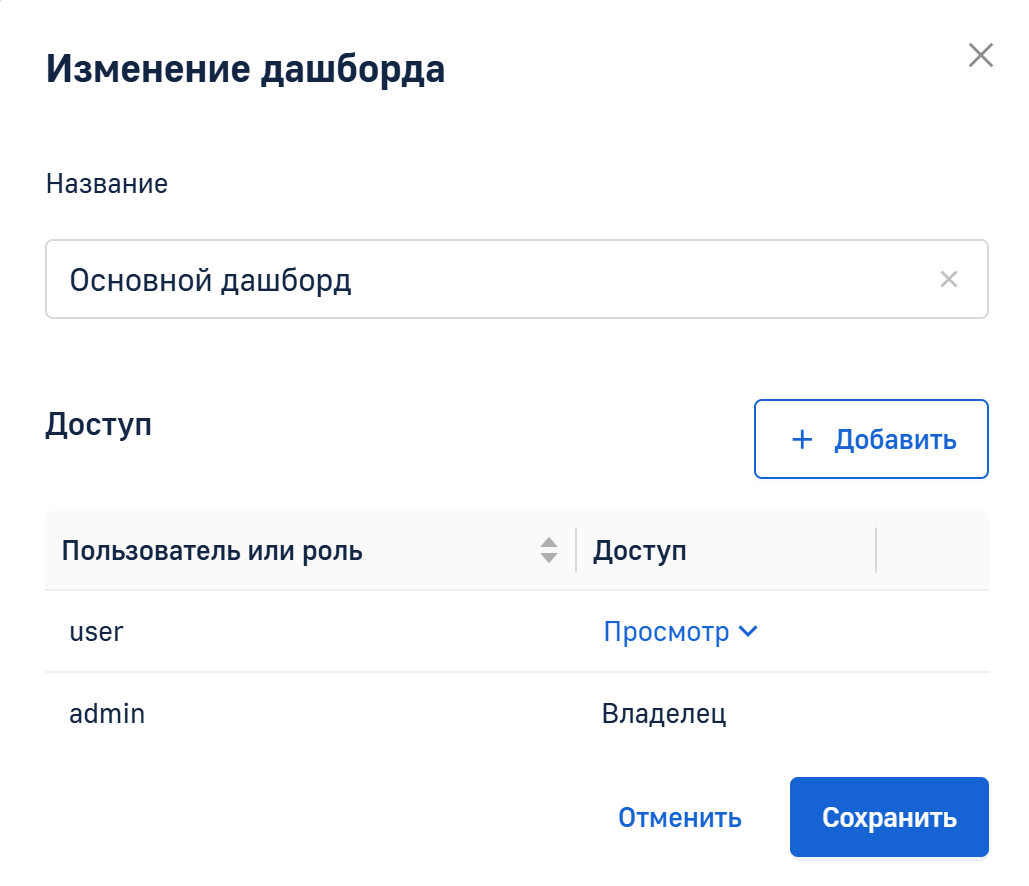
Таблица содержит следующие поля:
- Пользователь — имя пользователя;
- Доступ — права доступа к дашборду. Возможные значения:
- Владелец — пользователь является создателем и администратором дашборда;
- Изменение — пользователь сможет редактировать дашборд;
- Просмотр — пользователь сможет просматривать дашборд.
Для добавления пользователя нажмите Добавить справа от названия блока. После этого в таблицу будет добавлена строка, в которой вы можете выбрать пользователя и тип доступа.
Чтобы сохранить изменения нажмите Сохранить.
Экспорт и импорт дашбордов
Для передачи дашбордов в Системе существует механизм загрузки и выгрузки дашборда в виде файла формата «.dashboard».
Экспорт дашбордов
Для того чтобы выполнить экспорт, нажмите на три точки в правом верхнем углу страницы и в выпадающем списке выберите Скачать, затем дашборд.
.png)
После этого выберите место на вашем АРМ для сохранения файла и нажмите Сохранить.
Импорт дашбордов
Для того чтобы импортировать дашборд в систему, нажмите на поле выбора дашборда, и в выпадающем списке нажмите на иконку загрузки.
.png)
В открывшемся окне нажмите на поле загрузки и выберите файлы на вашем АРМ для загрузки, или перетащите файлы на это поле. После того, как вы выбрали файлы для импорта, нажмите Загрузить. Импортированные дашборды автоматически добавятся в список дашбордов.
При импорте дашборда не сохраняются права доступа к нему, а владельцем будет назначен пользователь, который выполнил импорт.
Выгрузка дашбордов
Для дашборда доступна выгрузка отчета в форматах PDF и DOCX. Чтобы скачать отчет, нажмите на три точки в правом верхнем углу страницы и в выпадающем списке выберите Скачать, затем выберите формат файла.
.png)
Выбор тенантов
Для того чтобы просмотреть события только для определенных тенантов, нажмите на иконку базы данных в левом верхнем углу и выберите тенанты, для которых вы хотите просмотреть выборку.
.png)
Удаление дашборда
Для того чтобы удалить дашборд, нажмите на три точки в правом верхнем углу страницы и в выпадающем списке выберите Удалить, затем подтвердите удаление.
.png)
Удаленный дашборд не может быть восстановлен. Для восстановления доступа к удаленному дашборду, обратитесь в службу технической поддержки.