В данной статье рассматривается процесс интеграции AxelNAC с контроллером беспроводного доступа Cisco WLC 5500 версии 8.5.171.0.
Веб-интерфейс других версий Cisco WLC может незначительно отличаться.
Введение
Для корректной работы всего функционала контроллера беспроводного доступа (WLC) с AxelNAC необходимо обеспечить правильное сетевое взаимодействие на всем пути сетевого оборудования. На рис. 1 представлена гибкая схема подключения сетевого оборудования, позволяющая реализовать весь функционал WLC:
.png)
Рисунок 1 — Концептуальная схема соединения сетевого оборудования
Белые стрелки отображают физическое соединение устройств. Фиолетовыми стрелками показаны концептуальные соединения. Схема содержит следующие элементы:
- AxelNAC — виртуальный или физический сервер AxelNAC.
- Switch — физический коммутатор, на котором созданы все необходимые виртуальные локальные сети (VLAN);
- Group switch — физические коммутаторы, на которых созданы все необходимые VLAN;
- WLC — контроллер беспроводных сетей;
- AP — точка доступа;
- Device — конечное устройство, АРМ с беспроводным интерфейсом.
При интеграции WLC с AxelNAC, точку доступа можно настроить в одном из двух режимов:
- Local Mode — в таком режиме точка доступа строит CAPWAP-туннель до контроллера. В рамках этого режима весь трафик пользователей передается на контроллер, соответственно, интерфейс передачи необходимо настроить в режиме trunk со всеми пользовательскими VLAN (данный режим не поддерживается виртуальными WLC);
- Flex Mode — в таком режиме точка доступа отдает весь клиентский трафик коммутатору, к которому она подключена. Соответственно, интерфейс приема необходимо настроить в режиме trunk со всеми пользовательскими VLAN (данный режим поддерживается всеми типами контроллеров Cisco).
Настройка Cisco WLC
Настройка управляющего интерфейса
При первом подключении к контроллеру откроется страница с общей информацией и мониторингом:
.png)
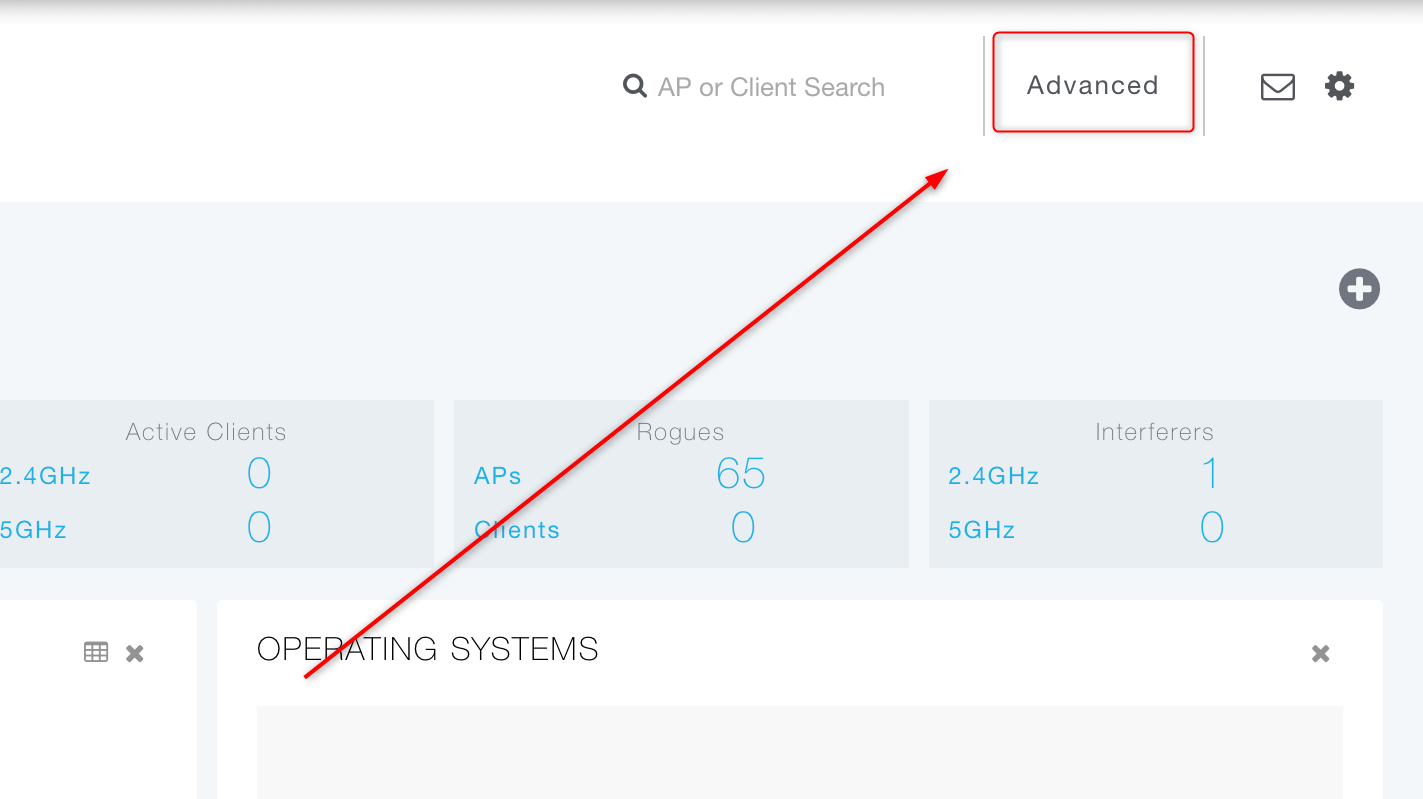
Шаг 1. Нажмите на кнопку «Advanced» в правом верхнем углу окна, чтобы перейти в режим «Advanced».
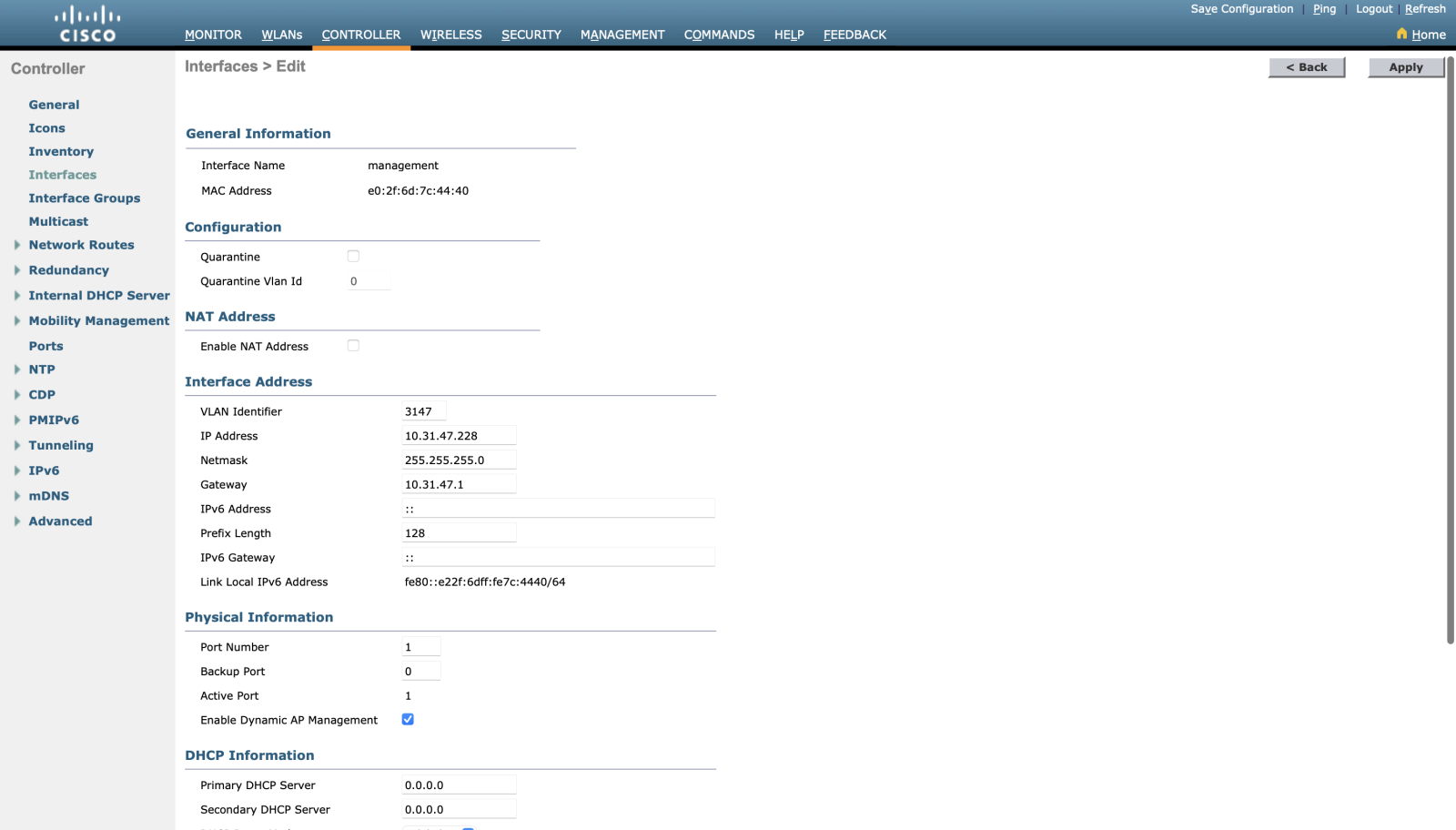
Шаг 2. Перейдите в раздел Controller → Interfaces и настройте управляющий интерфейс как показано на скриншоте:
Шаг 3. В случае, если точки доступа планируется настраивать в Local mode, настройте виртуальный интерфейс с VLAN, в котором будут находиться конечные пользователи.
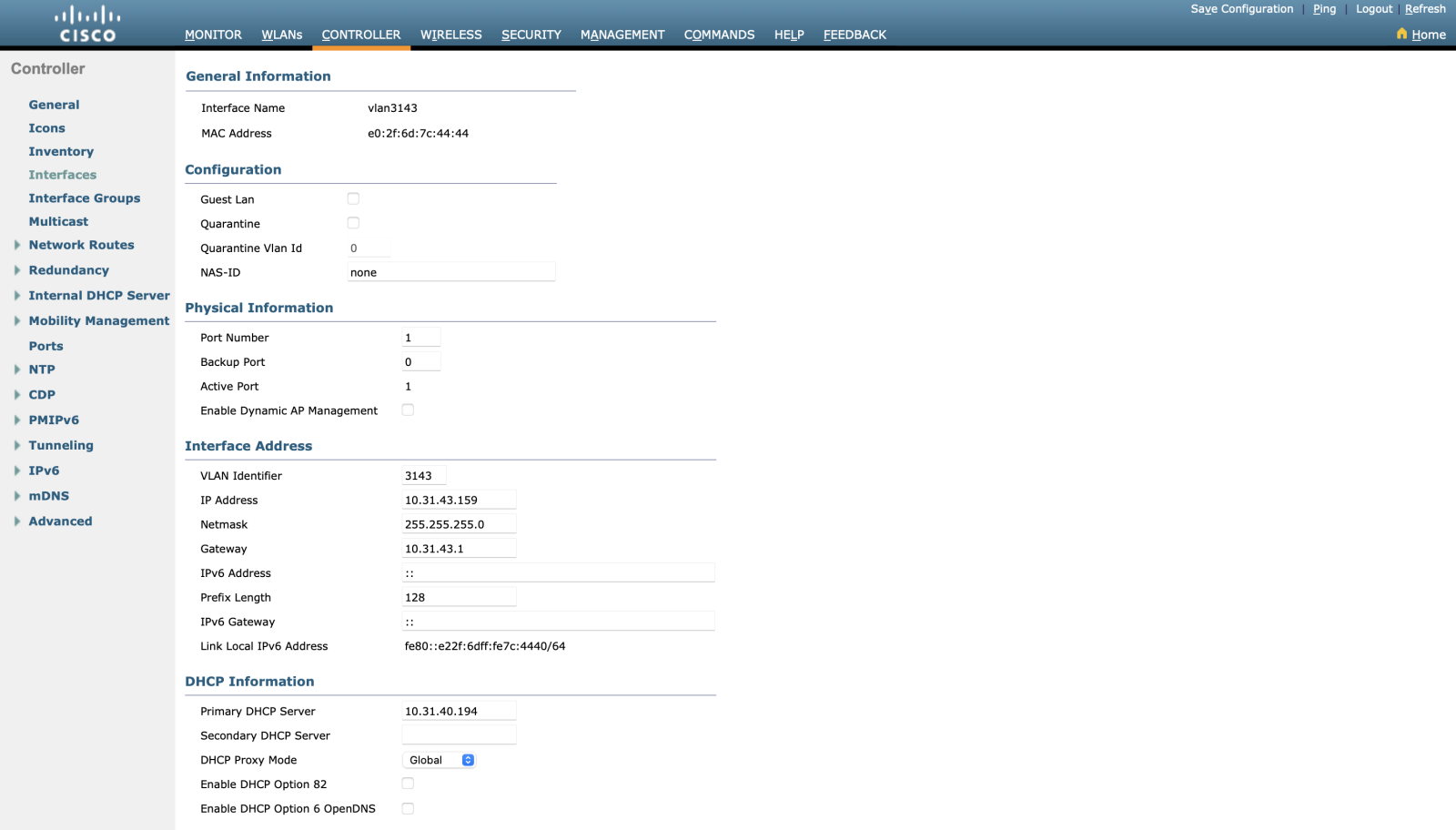
Для отправки IP helper в сторону AxelNAC на интерфейсе необходимо выделить один IP-адрес из подсети.
Настройка WLAN для аутентификации 802.1x.
Для работы аутентификаии 802.1x необходимо указать AxelNAC в качестве RADIUS-сервера для аутентификации и аудита:
Шаг 1. Перейдите в раздел Security → AAA → RADIUS → Authentication и нажмите New.
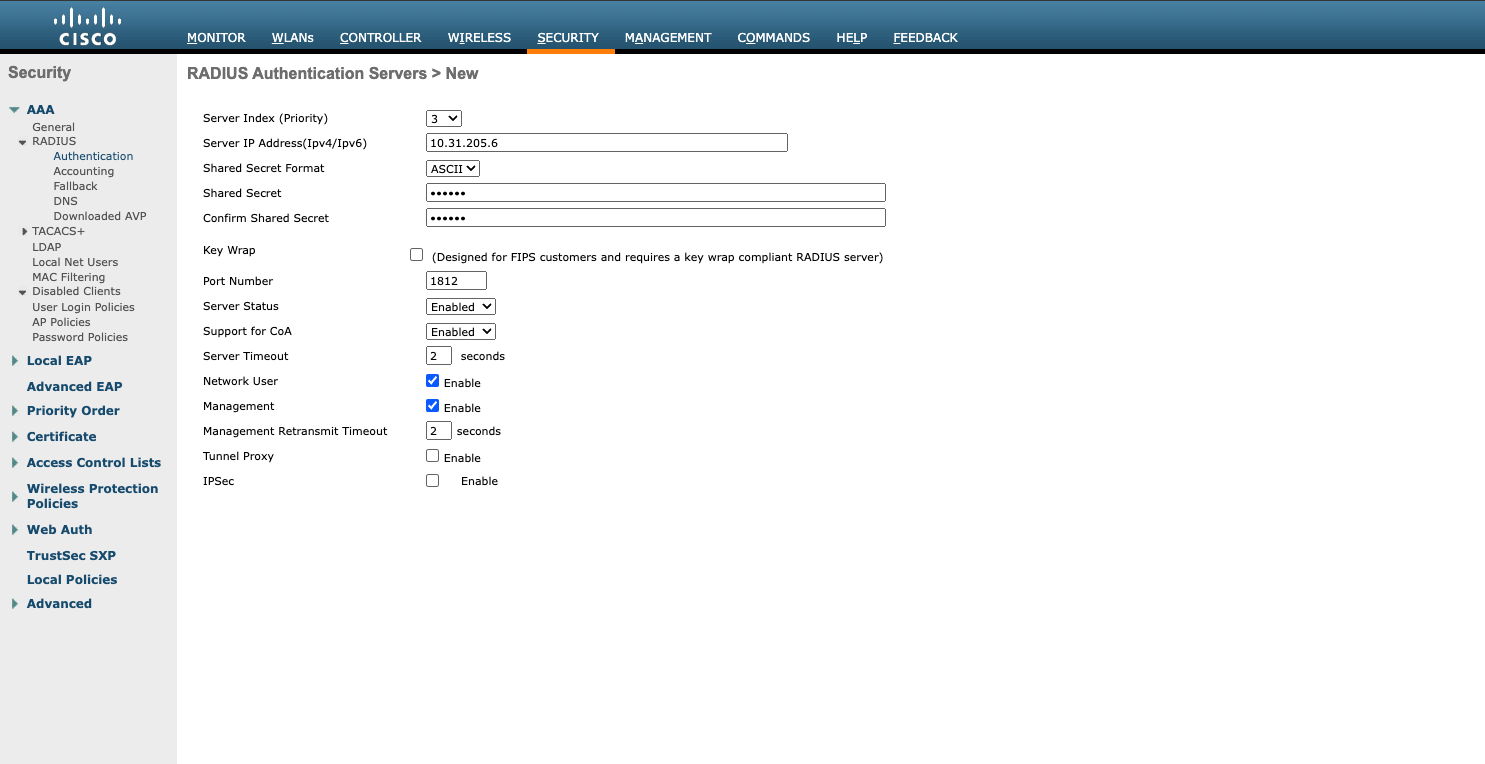
Шаг 2. Укажите AxelNAC в качестве RADIUS-сервера (если вы используете кластер AxelNAC добавьте VIP).
Шаг 3. Укажите ключ доступа в поле Shared Secret, а также установите флажок для параметра Support for CoA.
Шаг 4. Перейдите в раздел Security → AAA → RADIUS → Accounting и нажмите New.
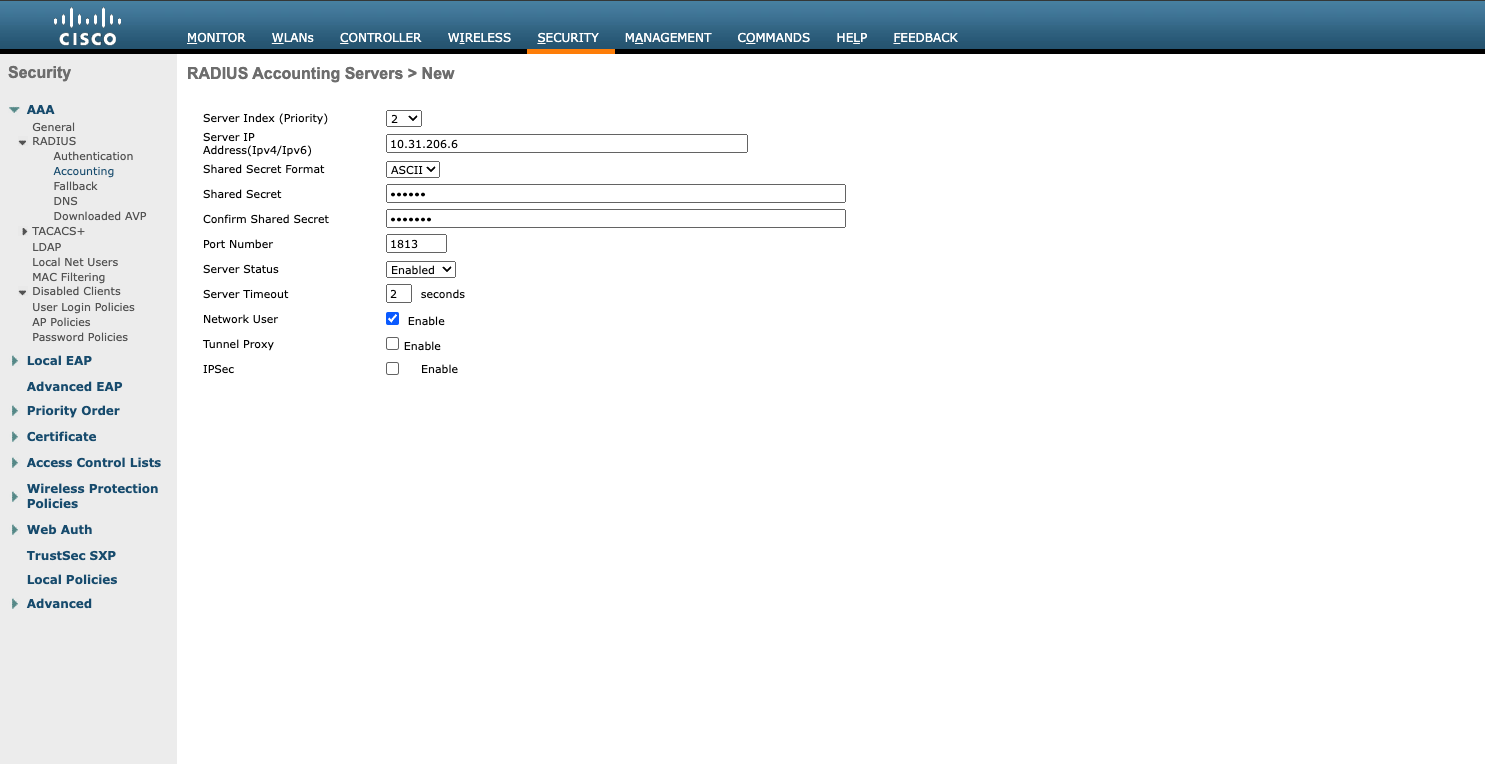
Шаг 5. Укажите AxelNAC в качестве RADIUS-сервера (если вы используете кластер AxelNAC добавьте VIP).
Шаг 6. Укажите ключ доступа в поле Shared Secret.
Добавление точек доступа
После настройки сетевых интерфейсов можно приступать к добавлению точек доступа к контроллеру. В нашем примере будет настроена точка доступа AIR-CAP2602I-R-K9. Для этого необходимо подключиться к точке доступа через консольный порт RJ-45 и выполнить следующие команды.
Если в вашей сети настроен DHCP — точка доступа запросит IP-адрес, станет видимой в сети и сможет получить настройки с WLC.
en
capwap ap controller <controller-management-ip-address>
Если в вашей сети не настроен или отсутствует DHCP, необходимо выполнить следующие команды:
capwap ap ip address «ip-address-AP/mask»

capwap ap ip default-gateway «ip-address»

capwap ap controller <controller-management-ip-address>
После этого, точка доступа станет видимой в сети и сможет получить настройки с WLC. Если этого не произошло, посмотрите отладочные журналы на точке доступа. Проблема с DTLS решается выполнением на контроллере команд:
config ap cert-expiry-ignore mic enable
config ap cert-expiry-ignore ssc enable
Настройка WLAN 802.1x
Для настройки WLAN 802.1x выполните следующие действия:
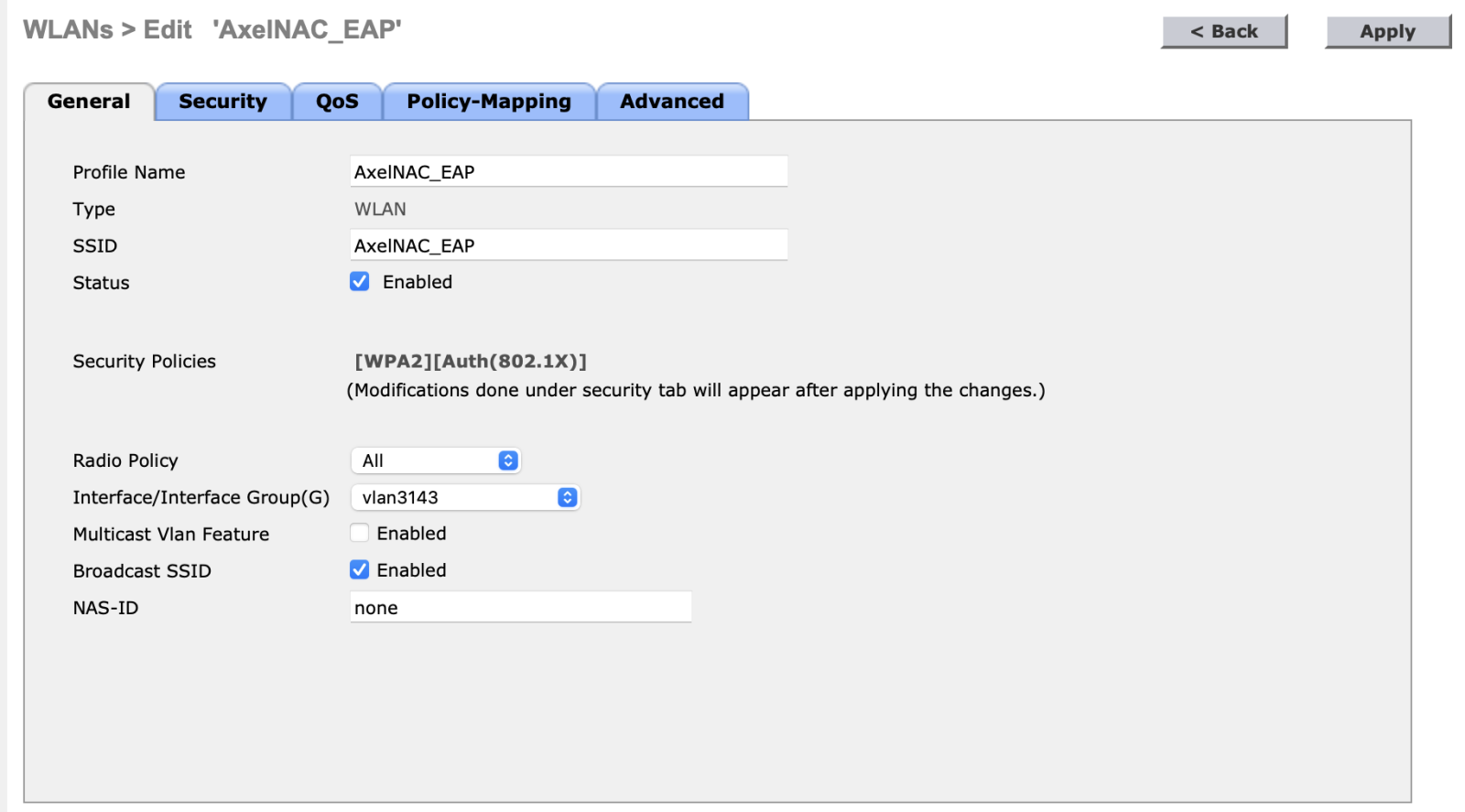
Шаг 1. Перейдите в раздел WLANs и создайте новый профиль, нажав New, либо отредактируйте существующий профиль, нажав Edit.
Шаг 2. Выполните основные настройки профиля беспроводного подключения на вкладке General, как показано на скриншоте:
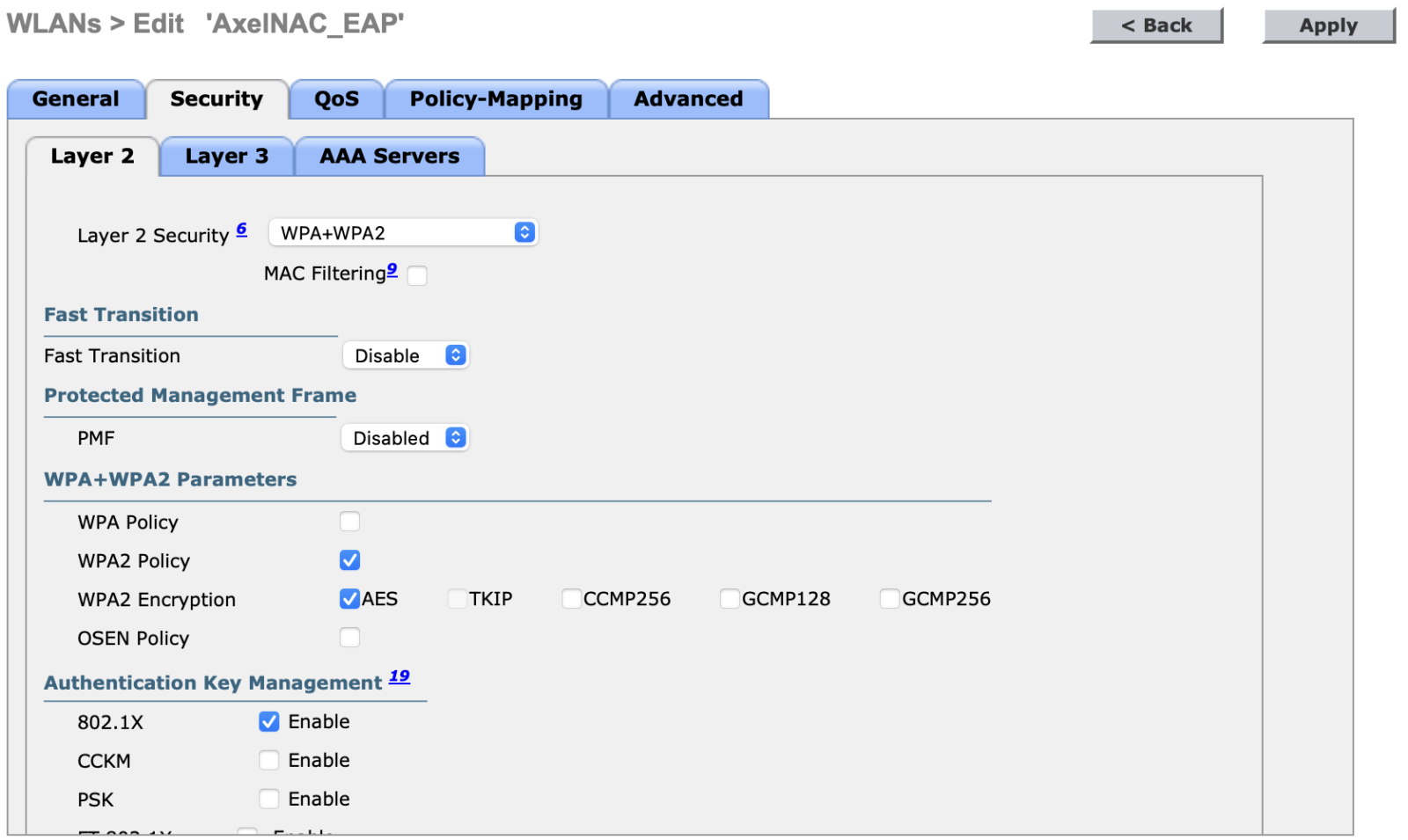
Шаг 3. Перейдите на вкладку Security → Layer 2 и выполните настройку, как показано на скриншоте:
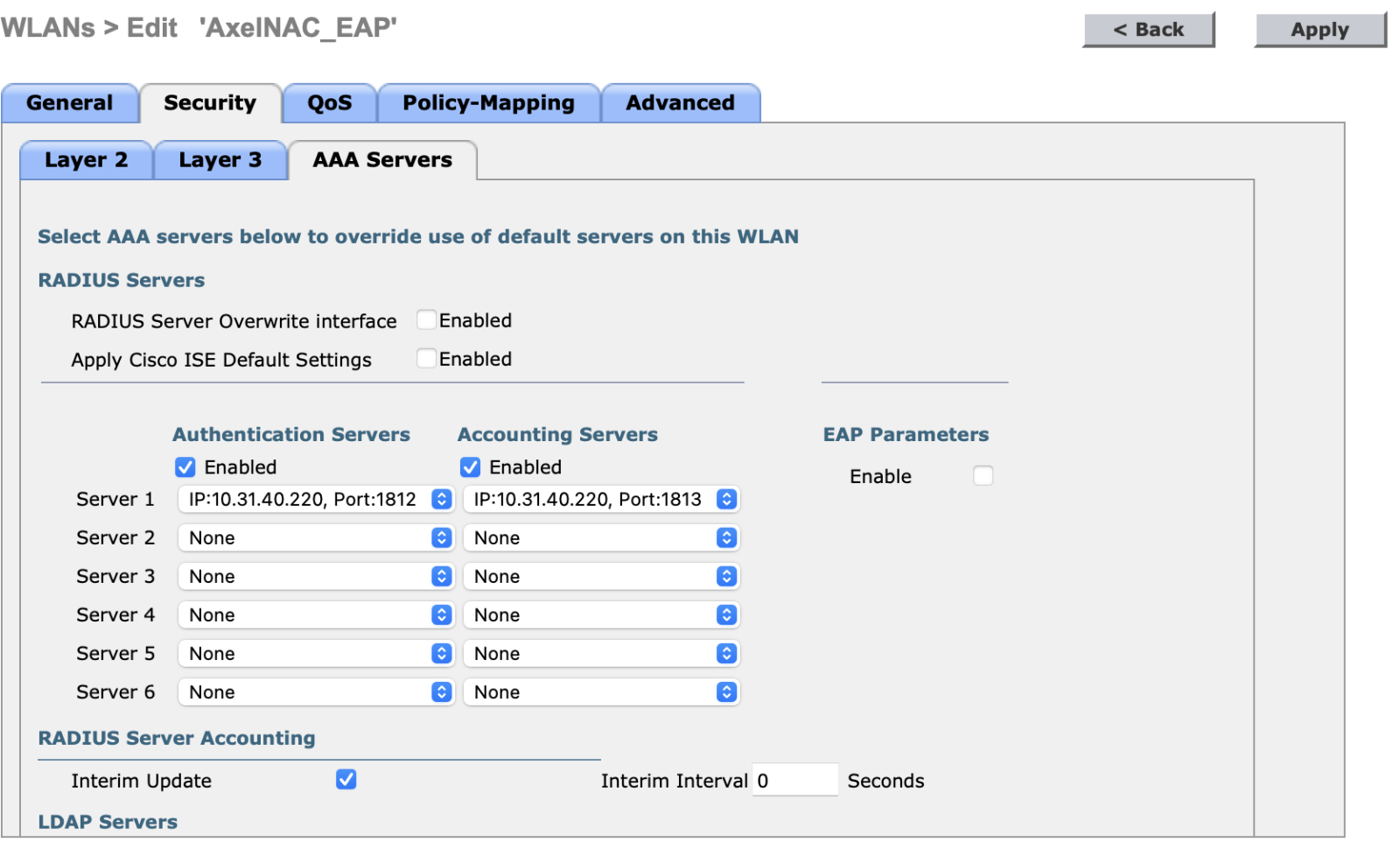
Шаг 4. На вкладке Security → AAA Servers укажите адреса аутентификации и аккаунтинга:
Шаг 5. Перейдите на вкладку Advanced и выполните настройку как показано на скриншоте:
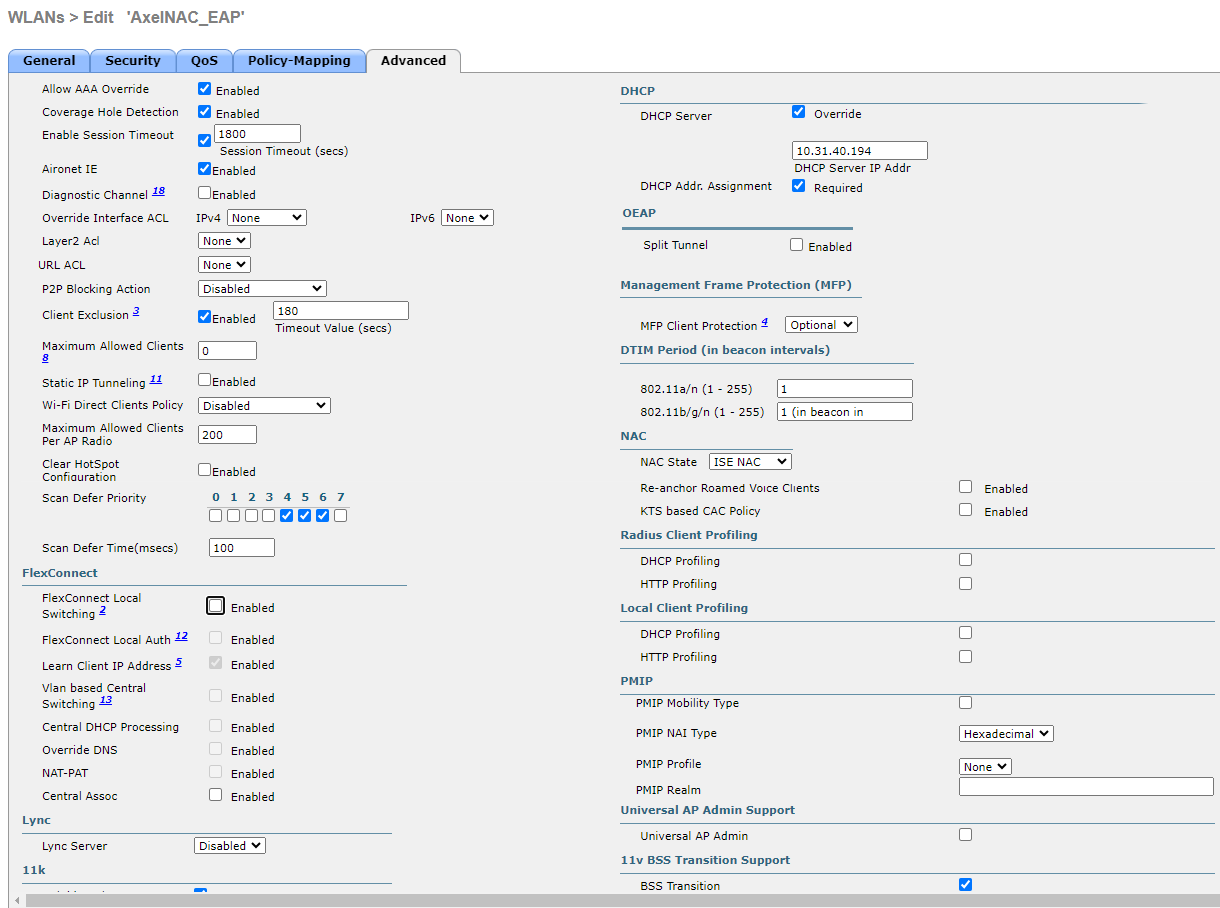
При настройке точек доступа в режиме Flex Mode, необходимо также задать значение в поле FlexConnect Local Switching.
Настройка Captive-портала
Для настройки Captive-портала выполните следующие действия:
Шаг 1. Перейдите в раздел WLANs и создайте новый профиль, нажав New, либо отредактируйте существующий профиль, нажав Edit.
Шаг 2. Выполните основные настройки профиля беспроводного подключения на вкладке General, как показано на скриншоте:

Шаг 3. Перейдите на вкладку Security → Layer 2 и выполните настройку, как показано на скриншоте:
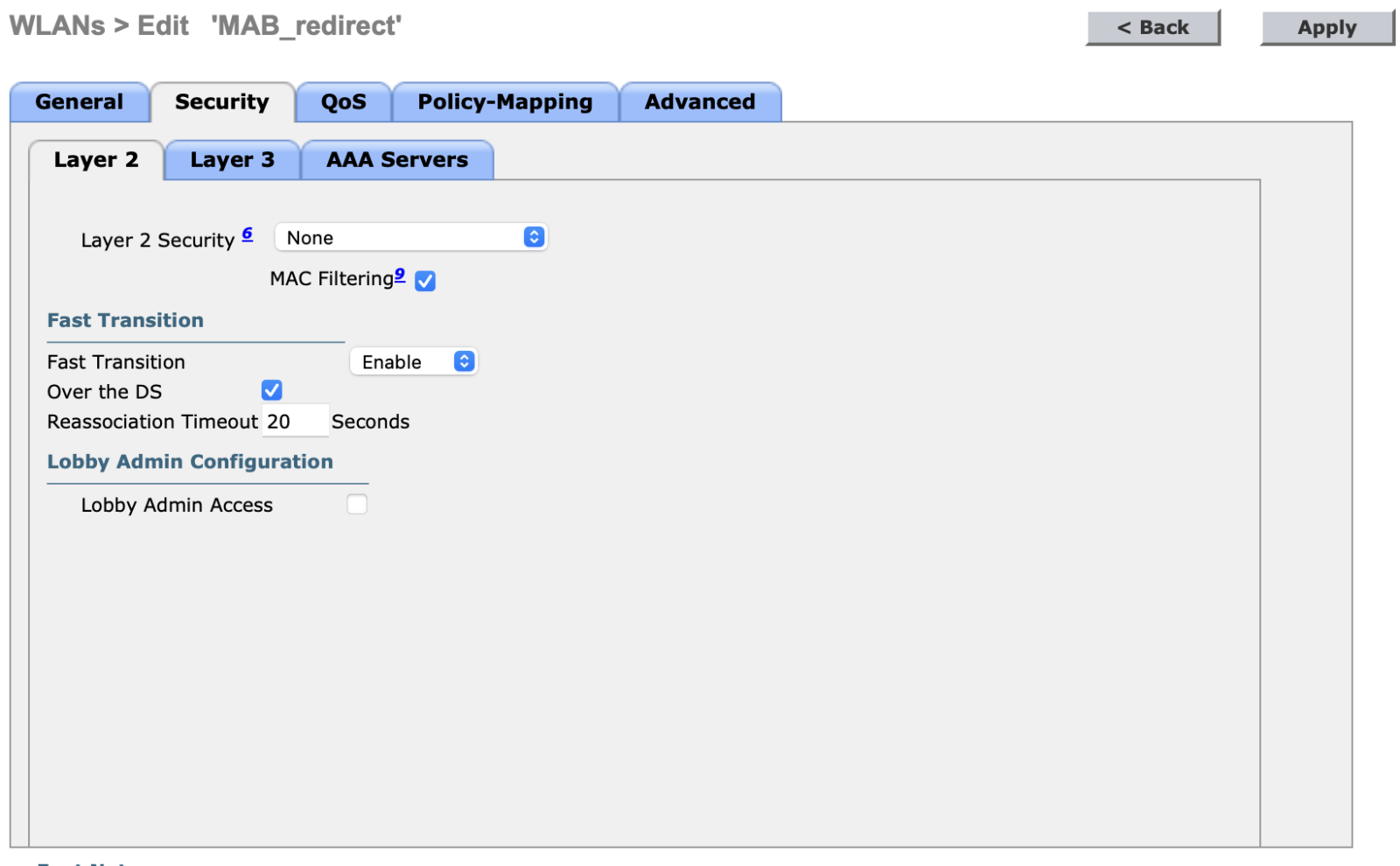
Шаг 4. На вкладке Security → AAA Servers укажите адреса аутентификации и аккаунтинга:
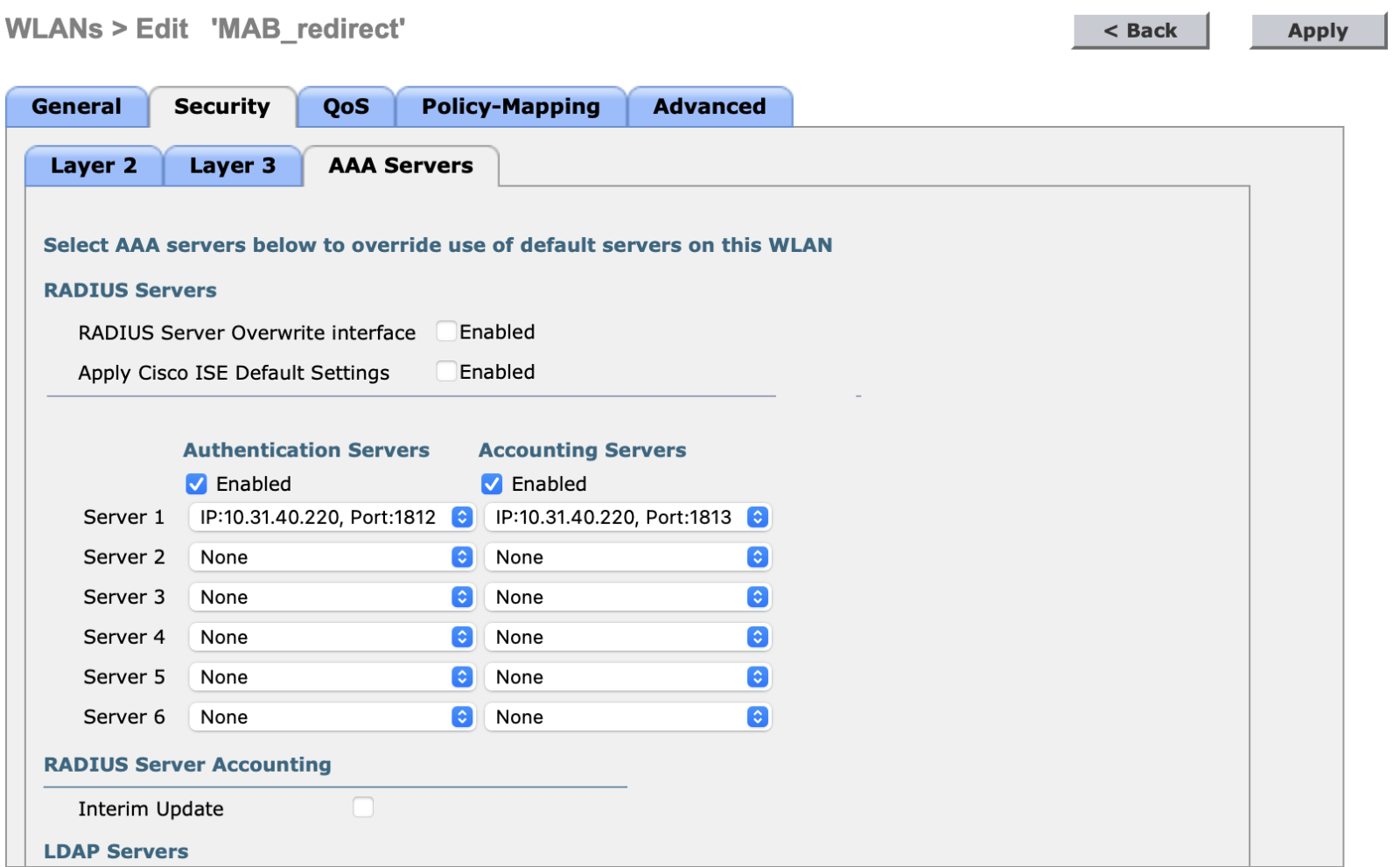
Шаг 5. Перейдите на вкладку Advanced и выполните настройку как показано на скриншотах ниже:
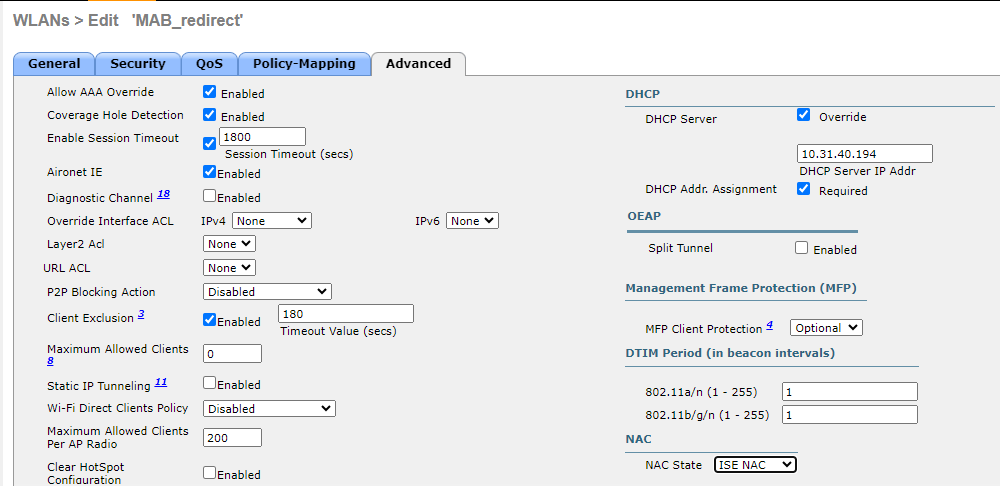
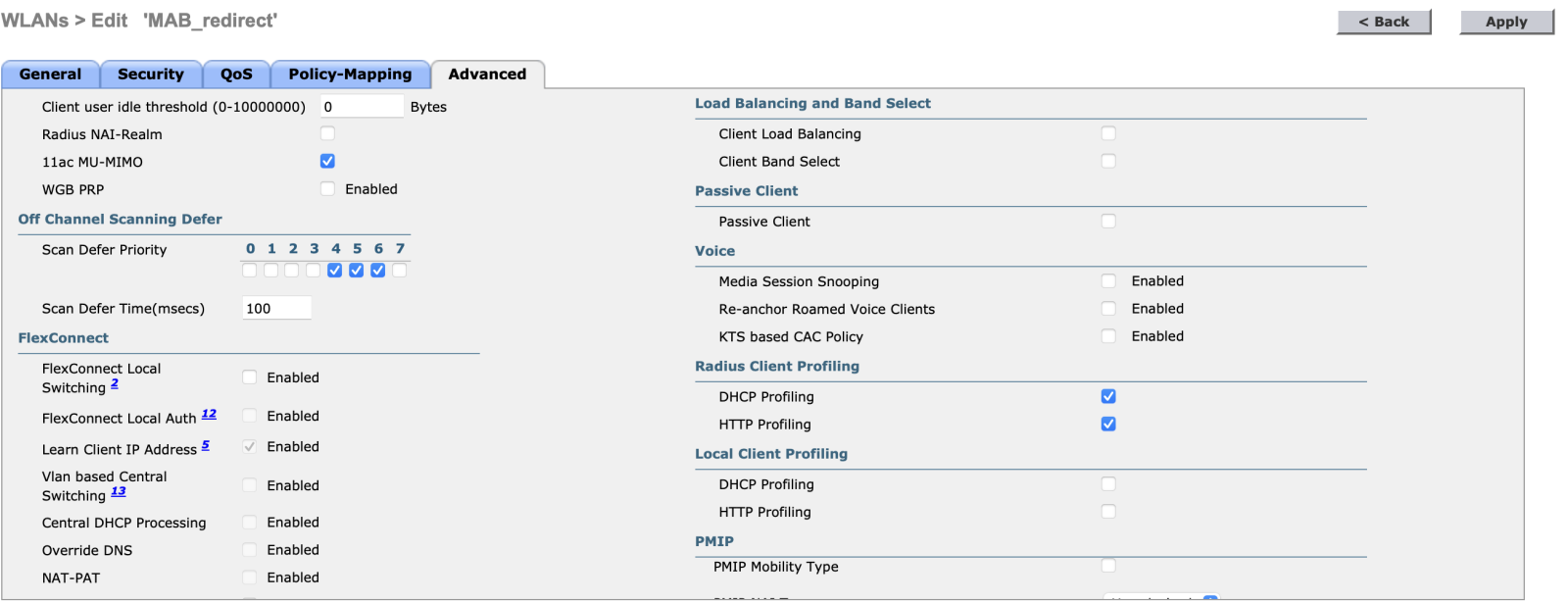
При настройке точек доступа в режиме Flex Mode, необходимо также задать значение в поле FlexConnect Local Switching.
Создание ACL-redirect для режима Local Mode
Для создания ACL-redirect для режима Local Mode выполните следующие действия:
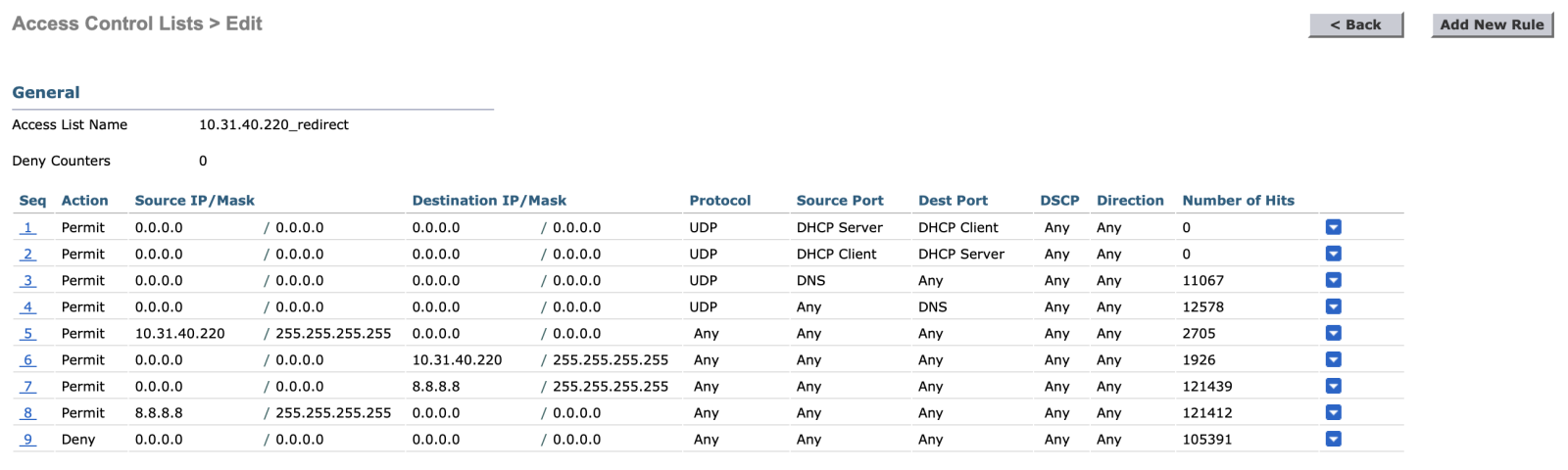
Шаг 1. Перейдите в раздел Security → Access Control Lists и нажмите Add New Rule.
Шаг 2. Создайте правила, как показано на скриншоте ниже (в примере IP-адрес AxelNAC — 10.31.40.220):
Создание ACL-redirect для режима Flex Mode
Для создания ACL-redirect для режима Flex Mode выполните следующие действия:
Шаг 1. Перейдите в раздел Wireless → FlexConnect Groups → FlexConnect ACLs и нажмите Add New Rule.
Шаг 2. Создайте правила аналогично режиму Local Mode.
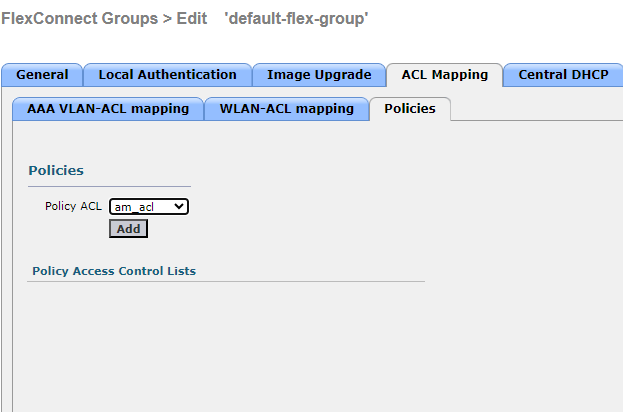
Шаг 3. Перейдите в раздел Wireless → FlexConnect Groups и нажмите Edit, чтобы попасть в окно редактирования группы.
Шаг 4. На вкладке ACL Mapping → Policies назначьте ACL группе точек доступа.
Интеграция WLC с AxelNAC
После того как Cisco WLC настроен, необходимо настроить его профиль для AxelNAC.
Шаг 1. Перейдите во вкладку Конфигурация → Политика и контроль доступа → Сетевые устройства, нажмите на кнопку Новое сетевое устройство и в выпадающем списке выберите к какой группе должно принадлежать устройство (по умолчанию создана группа default).
.png)
Шаг 2. Укажите IP-адрес контролера (вы можете указать IP-адрес/MAC-адрес/IP-netmask).
Шаг 3. Укажите тип устройства — в данном примере Cisco Wireless Controller (WLC).
Шаг 4. В поле Метод реаутентификации из выпадающего списка выберите значение RADIUS.
Шаг 5. Активируйте переключатель Обеспечение работы внешнего портала.
Шаг 6. Переключитесь на вкладку Роли.
Шаг 7. Настройте VLAN который был создан и добавлен как VLAN для пользователей в WLAN WLC. В примере будет использоваться роль registration.
.png)
Теперь при подключении пользователя в Роли registration через этот контроллер поместит его в VLAN 3143.
Шаг 8. Активируйте переключатель Назначать Local ACL — данный функционал отвечает за отправку ACL или redirect-ACL.
Шаг 9. Укажите для роли registration созданный ранее на контроллере ACL — "10.31.40.220_redirect". Теперь при подключении пользователя в роли registration через этот контроллер на него применится ACL "10.31.40.220_redirect".
Шаг 10. Активируйте переключатель Назначать URL веб-аутентификации. Это необходимо для того, чтобы ACL применялся как redirect-ACL.
Шаг 11. Укажите для роли registration значение "http://<AxelNAC-ip-address>/Cisco::WLC", уникальная ссылка будет генерироваться автоматически. Если вы хотите перенаправлять пользователей на HTTPS-портал, просто укажите значение "https://<AxelNAC-ip-address>/Cisco::WLC".
.png)
Шаг 12. Перейдите на вкладку RADIUS.
.png)
Шаг 13. Укажите секретную фразу, которую вы создали на контроллере.
Шаг 14. Установите переключатель Использовать CoA в положение Нет.
Шаг 15. Активируйте переключатель Использовать коннектор для реаутентификации.
Шаг 16. Укажите IP-адрес контроллера в поле IP-адрес контроллера как на примере.
Шаг 17. В поле Disconnect-порт укажите значение 1700, и нажмите Создать в левом нижнем углу окна.
После этого профиль для сетевого оборудования считается настроенным. Теперь при подключении пользователя через контроллер, если он будет попадать в роль registration, пользователь будет попадать в VLAN 3143, ему будет отправлен redirect-ACL и ссылка на redirect.
Настройка Captive-портал в AxelNAC

Для того чтобы настроить работу Captive-портал в AxelNAC, выполните следующие шаги:
Шаг 1. Перейдите в раздел Конфигурация → Сетевое взаимодействие → Интерфейсы и выберите интерфейс на котором необходимо включить функционал Captive-портал.
Шаг 2. В строке Дополнительный демон (демоны) прослушивания добавьте значение портал из выпадающего списка, затем нажмите Сохранить.
Шаг 3. Перейдите в раздел Статус → Службы и перезапустите следующие службы:
- haproxy-portal;
- httpd.portal;
- iptables.