На странице Роли выполняются настройки ролей клиентских устройств и пользователей, подключаемых к сети, контролируемой AxelNAC. На данной странице вы можете создать новую роль, найти, просмотреть, редактировать, клонировать или удалять роли, а также найти определенную роль по различным критериям.
Роли — это набор атрибутов, которые можно применить к сессии пользователя или устройства по результатам аутентификации или назначить явно для узла или пользователя. Концепция определения и переопределения на уровне групп или отдельных сетевых устройств этих атрибутов позволяет выстроить ролевую модель, где определенной группе пользователей или устройств можно предоставить свой уровень доступа к сети.
Например, сотрудники финансового отдела будут иметь сетевой доступ к 1С, но не будут обладать доступом к среде разработки, а разработчики наоборот. Для каждой группы пользователей или устройств, для которых мы хотим разграничить сетевой доступ, мы можем задать роль. Когда у нас множество площадок, чтобы не создавать большое количество ролей, специфичные настройки можно переопределить на уровне сетевых устройств или групп.
В ролях вы можете выполнить конфигурацию:
- списков управления доступом (ACL);
- идентификаторов виртуальных сетей (VLAN);
- механизма перенаправления части пользовательского трафика на Captive-портал (URL-redirect);
- роли оборудования.
Доступные методы зависят от производителя, типа и модели сетевого устройства (коммутатора, WI-FI-контроллера или VPN-шлюза), к которому подключается пользователь. Роли можно объединять в иерархические структуры. Эта иерархия позволяет наследовать часть параметров от родительской роли и производить объединение ACL.
Настройки ролей могут быть уточнены или переопределены на уровне сетевых устройств или групп сетевых устройств, поэтому рекомендуется создавать глобальные роли, например Телефоны, Администраторы, Пользователи, Принтеры и т.д.
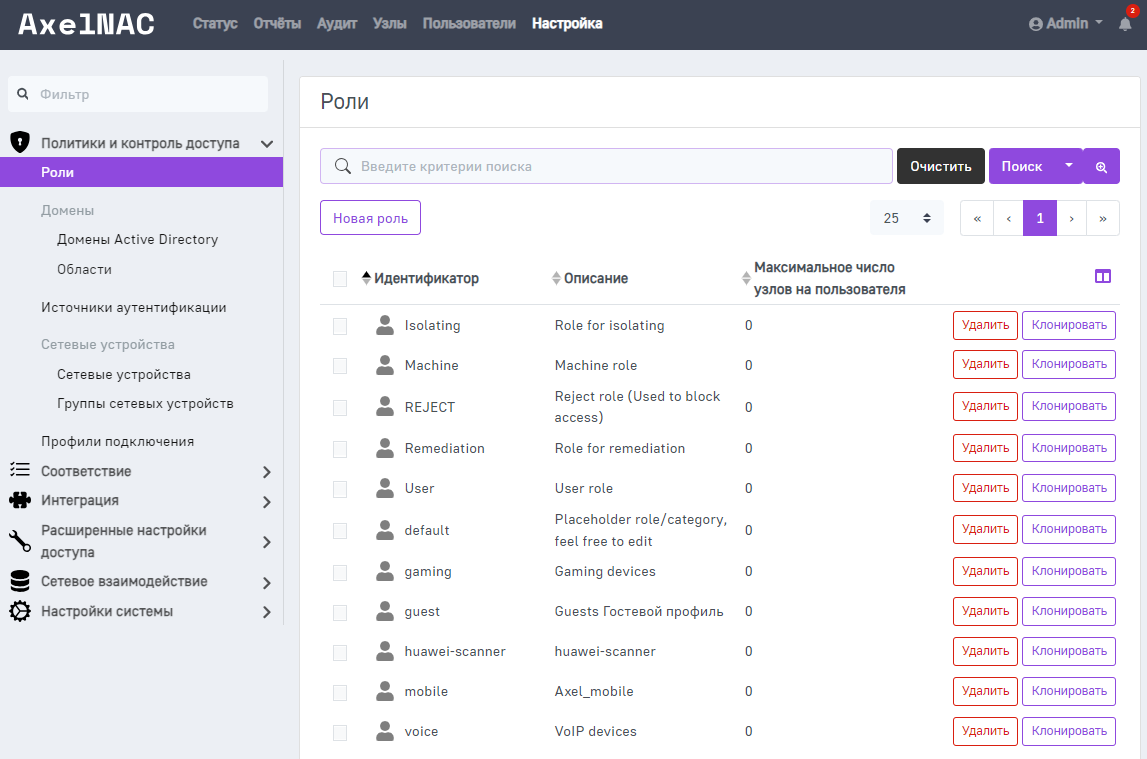
По умолчанию в таблице отображаются 3 столбца:
- Идентификатор — идентификатор роли;
- Описание — описание роли;
- Максимальное число узлов на пользователя — максимальное число устройств, которое может быть зарегистрировано для одного пользователя с данной ролью. Значение 0 позволяет регистрировать неограниченное число устройств.
Управление таблицей
Набор отображаемых столбцов в таблице может быть изменен, для этого нажмите на иконку .png) . В выпадающем списке нажмите на название столбца, наличие которого в таблице необходимо изменить.
. В выпадающем списке нажмите на название столбца, наличие которого в таблице необходимо изменить.
По умолчанию на странице отображается 25 записей, однако вы можете выбрать отображение 10, 50, 100, 200, 500 и 1000 записей на странице. Для этого нажмите на поле .png) в правом верхнем углу списка и выберите в выпадающем списке необходимое количество для отображения.
в правом верхнем углу списка и выберите в выпадающем списке необходимое количество для отображения.
Вы можете отсортировать таблицу по Идентификатору, Описанию, Максимальному числу узлов на пользователя в порядке алфавитного возрастания или убывания с помощью значка .png) . По умолчанию все записи в таблице отображаются в порядке алфавитного возрастания по Идентификатору.
. По умолчанию все записи в таблице отображаются в порядке алфавитного возрастания по Идентификатору.
Для переключения между страницами используйте блок в правом верхнем углу списка.
.png)
Создание новой роли
Для того чтобы создать новую роль, нажмите Новая роль в левом верхнем углу страницы. После этого откроется меню конфигурации роли.
.png)
В данном меню доступны следующие настройки:
- Имя — имя роли, которое будет отображаться в таблице со списком всех ролей. Может быть задано только при создании новой роли;
- Описание — описание роли, которое будет отображаться в таблице со списком всех ролей;
- Родительская роль — роль, параметры которой будут наследоваться при переходе в данную роль (при условии заданных настроек наследования). Родительской ролью может являться только уже существующая роль, которую необходимо выбрать из списка;
- Максимальное число узлов на пользователя — максимальное число узлов, которое может зарегистрировать один пользователь с данной ролью. Значение 0 позволяет зарегистрировать неограниченное число устройств;
- Включать родительские ACL — данный параметр определяет, будет ли происходить объединение ACL из родительской роли и ACL создаваемой роли. Если для родительской роли задан параметр Родительская роль и активирован данный пункт, все строки ACL будут объединены в следующем порядке: ACL роли → ACL родительской роли → ACL родительской для родительской роли и т.д. до верхнего уровня или уровня, где данный параметр деактивирован;
- Динамические ACL в хранилище отпечатков — данный параметр определяет, будут ли использоваться динамические ACL из хранилища отпечатков;
- ACL — здесь можно указать в явном виде DACL. Данный параметр рекомендуется использовать только в случае управления сетью, построенной на устройствах одного вендора;
- Наследовать VLAN — данный параметр определяет, будут ли наследоваться назначенные VLAN из родительской роли в случае их отсутствия в настройках на уровне сетевого устройства или группы сетевых устройств;
- Наследовать роль — данный параметр определяет, будут ли наследоваться параметры из родительской роли в случае их отсутствия в настройках на уровне сетевого устройства или группы сетевых устройств;
- Наследовать URL для веб-аутентификации — данный параметр определяет, будут ли наследоваться URL веб-аутентификации из родительской роли в случае их отсутствия в настройках на уровне сетевого устройства или группы сетевых устройств.
Для того чтобы создать новую роль, заполните параметры конфигурации и нажмите Создать. Для того чтобы сбросить введенные параметры на стандартные значения, нажмите Сбросить. Для того чтобы вернуться на предыдущую страницу без сохранения выполненных на странице действий, нажмите Отменить.
Поиск роли
Для того чтобы найти определенную роль, можно выполнить поиск по критериям: имя роли, описание роли или максимальное число узлов на пользователя. Введите интересующий критерий в поле поиска и нажмите Поиск. Нажмите Очистить, чтобы сбросить критерии поиска.
.png)
Также можно выполнять поиск по нескольким критериям. Для этого нажмите на иконку лупы .png) справа от кнопки Поиск.
справа от кнопки Поиск.
В меню расширенного поиска вы можете выбрать операторы И и ИЛИ и указать несколько критериев для поиска. Поиск можно вести по критериям:
- Имя — поиск по имени роли;
- Описание — поиск по описанию роли;
- Родительская роль — поиск по родительской роли.
Также вам доступны следующие операторы:
- равно;
- не равно;
- начинается с (недоступно для критерия Родительская роль);
- заканчивается на (недоступно для критерия Родительская роль);
- содержит (недоступно для критерия Родительская роль).
Для того чтобы изменить порядок выражений, нажмите и удерживайте иконку .png) и перетащите выражение. Чтобы удалить выражение, нажмите на иконку
и перетащите выражение. Чтобы удалить выражение, нажмите на иконку .png) .
.
Вы можете сохранить и экспортировать существующий запрос, чтобы воспользоваться им позднее или импортировать уже существующий запрос. Все эти действия можно выбрать из выпадающего списка, нажав на иконку .png) .
.
Редактирование роли
Для того чтобы отредактировать роль, нажмите на строку в таблице с названием нужной роли. На открывшейся странице можно изменить все параметры роли, кроме ее имени.
Клонирование роли
Для того чтобы создать копию определенной роли, нажмите Клонировать. После этого вам будет предложено отредактировать скопированную роль. Задать новое имя для роли можно только в момент клонирования роли, дальнейшее изменение будет невозможно.
.png)
Также в режиме редактирования роли вы можете в конце страницы нажать кнопку Клонировать.
.png)
Удаление роли
Для того чтобы удалить роль, нажмите Удалить. После этого подтвердите удаление.
.png)
Групповые действия
Для того чтобы выполнить действия с несколькими ролями, отметьте необходимые роли. Чтобы выполнить действия со всеми ролями в списке, нажмите на селектор .png) в шапке таблицы.
в шапке таблицы.
.png)
На данный момент единственное доступное групповое действие в системе — Экспорт в CSV. При его выборе, файл в формате .csv, содержащий записи таблицы, попадает в менеджер загрузки вашего браузера.