Управление активами
Активы — это основные сущности Шерлока, с которыми строится работа и организуется рабочее пространство. С их помощью можно выстраивать иерархическую структуру, хранить результаты анализа и разделять объекты по назначению.
В Шерлоке доступно 4 типа активов:
- Продукт — основной актив, с которого обычно начинается работа. Представляет собой аналог анализируемого программного обеспечения;
- Группа — актив для организации рабочего пространства. Группы помогают объединять активы между собой и выстраивать удобную иерархическую структуру внутри Продукта;
- Репозиторий — актив, соответствующий репозиторию в SCM-системе. В нём можно хранить результаты анализа, полученные с помощью Secrets, SAST, SCA, IaC и Image Scan;
- Веб-сайт — актив, соответствующий тестируемому программному обеспечению во время эксплуатации. Используется для хранения результатов DAST-анализа.
Группа, Репозиторий и Веб-сайт не могут существовать без Продукта (в том числе потому, что контроль доступа пользователей к данным реализуется на уровне продуктов). Поэтому в "чистой инсталляции" Шерлока пользователю первым делом необходимо создать продукт и работать с ним.
Продукты
Создание продукта
-
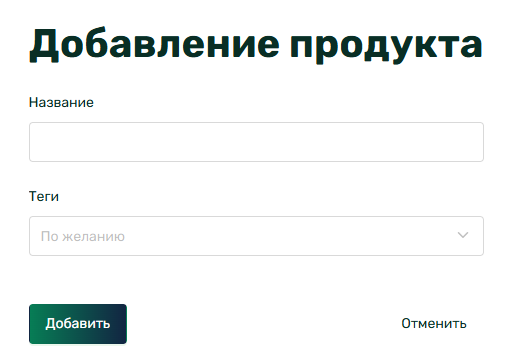
Для создания продукта необходимо в основном разделе (куда пользователь попадает после авторизации) нажать кнопку Добавить.
-
Заполнить необходимые параметры в открывшемся окне:
- Название: наименование продукта;
- Теги: опциональное поле, в котором можно указать короткую сопроводительную информацию. Впоследствии можно будет фильтровать продукты по тегам для более простого и удобного поиска нужных.
-
Нажать кнопку Добавить.
-
В случае успеха в открывшемся окне есть возможность выполнить следующие действия:
- Добавить актив: окно создания одного из активов — Группы, Репозитория или Веб-сайта;
- Импортировать: окно импортирования Репозитория.
к сведениюЕсли одно из действий было выбрано, после его добавления вы будете перенесены в основной раздел, где будет созданный вами ранее продукт.
-
Если ни одно из вышеописанных действий не было выбрано — нажать кнопку Пропустить. В случае успеха Шерлок оповестит о том, что продукт добавлен и можно продолжать работу.
Изменение продукта
-
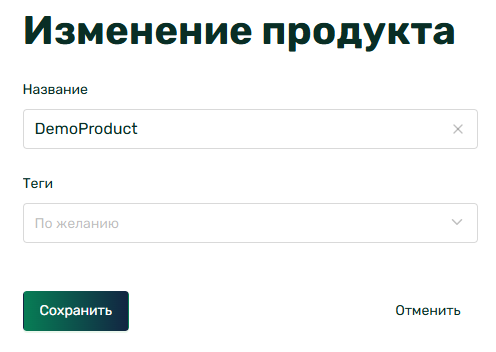
Для изменения продукта необходимо найти его в списке, нажать на Меню действий () и выбрать Изменить.
 к сведению
Настройки изменения продукта аналогичны тем, что используются и при его создании.
-
Нажать кнопку Сохранить после внесения необходимых изменений. В случае успеха Шерлок оповестит о том, что параметры продукта изменены и можно продолжать работу.
Удаление продукта
-
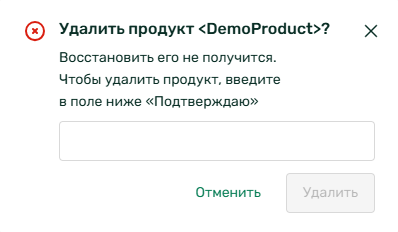
Для удаления группы необходимо найти его в списке, нажать на Меню действий () и выбрать Удалить.
-
В открывшейся форме ввести Подтверждаю в поле для ввода текста, после чего нажать кнопку Удалить. В случае успеха Шерлок оповестит о том, что продукт удален и можно продолжать работу.
вниманиеВосстановить удаленный продукт невозможно. Вместе с ним безвозвратно будут удалены все активы, которые в нем находились.
Группы
Создание группы
-
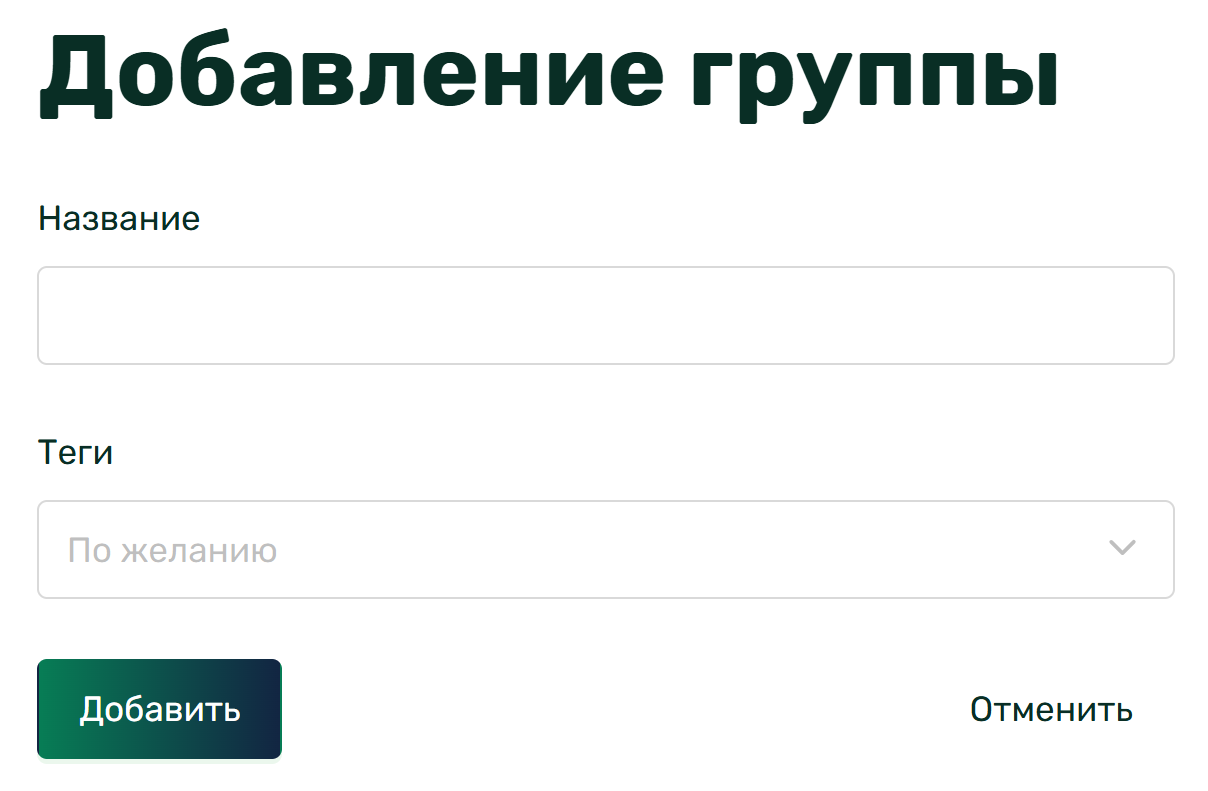
Для создания группы необходимо в любом существующем продукте или группе нажать кнопку Добавить и выбрать вариант Группу.
-
Заполнить необходимые параметры в открывшемся окне:
- Название: наименование группы;
- Теги: опциональное поле, в котором можно указать короткую сопроводительную информацию. Впоследствии можно будет фильтровать группы по тегам для более простого и удобного поиска нужных.
-
Нажать кнопку Создать. В случае успеха Шерлок оповестит о том, что группа добавлена и можно продолжать работу.
Изменение группы
-
Для изменения группы необходимо найти ее в списке, нажать на Меню действий () и выбрать Изменить.
 к сведению
Настройки изменения группы аналогичны тем, что используются и при ее создании.
-
Нажать кнопку Сохранить после внесения необходимых изменений. В случае успеха Шерлок оповестит о том, что параметры группы изменены и можно продолжать работу.
Удаление группы
-
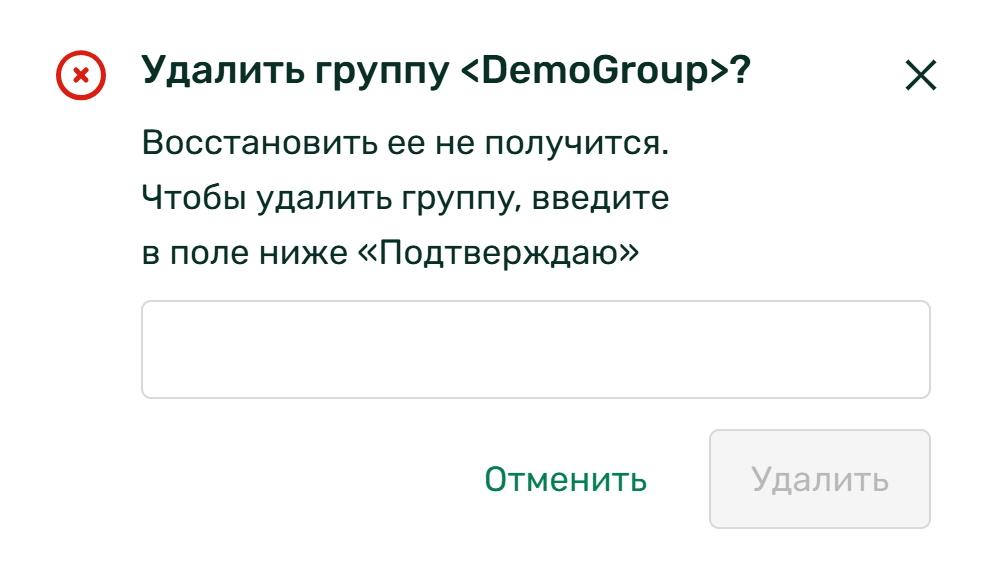
Для удаления группы необходимо найти ее в списке, нажать на Меню действий () и выбрать Удалить.
-
В открывшейся форме ввести Подтверждаю в поле для ввода текста, после чего нажать кнопку Удалить. В случае успеха Шерлок оповестит о том, что группа удалена и можно продолжать работу.
вниманиеВосстановить удаленную группу невозможно. Вместе с группой безвозвратно будут удалены все активы, которые в ней находились.
Репозитории
Создание репозитория
Создание репозитория может быть реализовано двумя способами:
- Ручное создание репозитория;
- Автоматизированное создание репозитория путем импорта иерархической структуры GitLab. В этом сценарии Шерлок скопирует ее полностью, включая вложенность структур.
Ручное создание репозитория
-
Для создания репозитория необходимо перейти в продукт или группу, в которой планируется его размещение, нажать кнопку Добавить и выбрать Репозиторий.
-
В открывшемся окне заполните параметры:
- Название: наименование репозитория;
- Теги: опциональное поле, в котором можно указать короткую сопроводительную информацию. Впоследствии можно будет фильтровать репозитории по тегам для более простого и удобного поиска нужных;
- Ценность: уровень важности репозитория для продукта или бизнеса. Помогает определить приоритет работы с репозиторием и степень внимания к нему;
- Описание: краткая информация о репозитории.
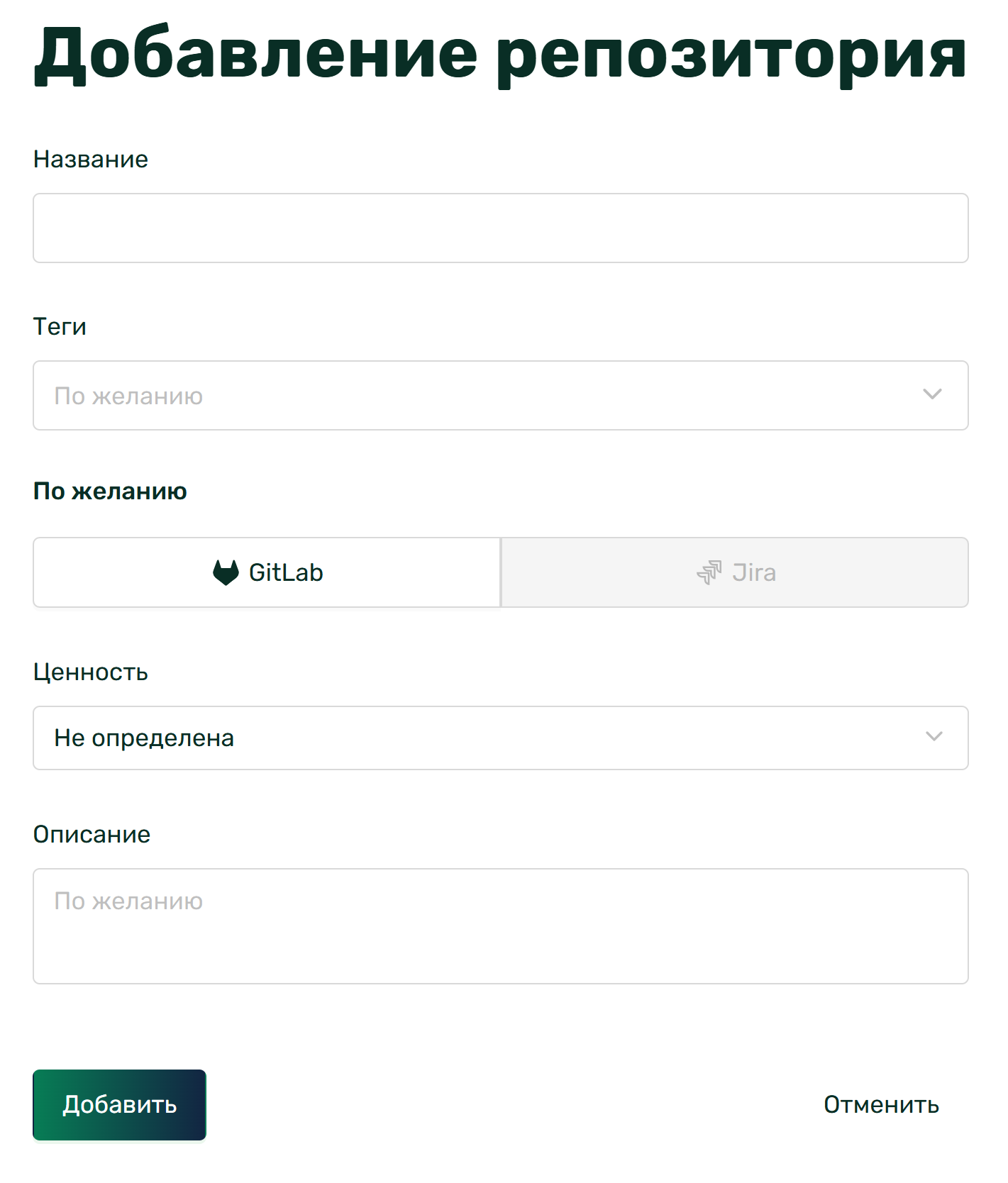
Дополнительно можно настроить интеграцию создаваемого репозитория с GitLab.
вниманиеПеред тем, как настраивать интеграцию репозитория с GitLab при его создании, необходимо:
- Настроить интеграцию с GitLab, импорт структуры которого предполагается реализовать, на уровне Системы;
- Добавить токен, который будет использован для реализации импорта.
2.1 Для настройки интеграции репозитория с GitLab при его создании необходимо нажать кнопку GitLab.
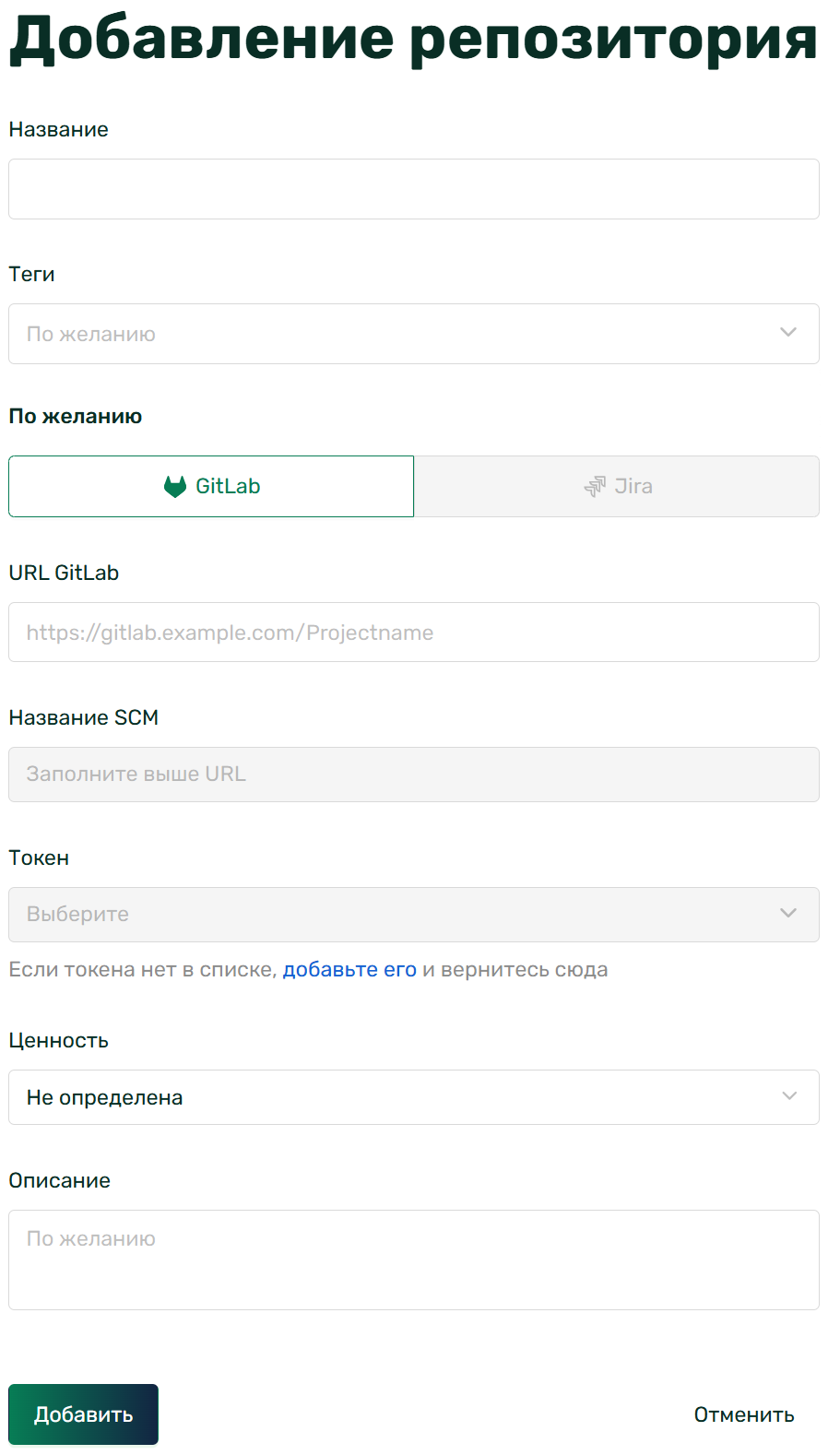
2.2 Заполнить необходимые параметры в открывшемся окне:
- URL: ссылка на актив в GitLab;
- Название SCM: заполняется автоматически после ввода URL;
- Токен: токен, обладающий необходимыми правами доступа к репозиторию GitLab.
-
Нажать кнопку Создать. В случае успеха Шерлок оповестит о том, что репозиторий добавлен и можно продолжать работу.
Импорт иерархической структуры GitLab
Репозитории можно импортировать из GitLab. В этом случае импортируется вся иерархическая структура — вместе с вложенными группами и репозиториями. Шерлок копирует только структуру, скачивание кодовой базы не осуществляется.
Перед тем, как импортировать активы из GitLab, необходимо:
- Настроить интеграцию с GitLab, импорт активов которого предполагается реализовать, на уровне Системы;
- Добавить токен, который будет использован для реализации импорта.
-
Для импорта репозиториев необходимо перейти в продукт или группу, в которой планируется их размещение, нажать кнопку Импортировать и выбрать из выпадающего списка Репозиторий.
-
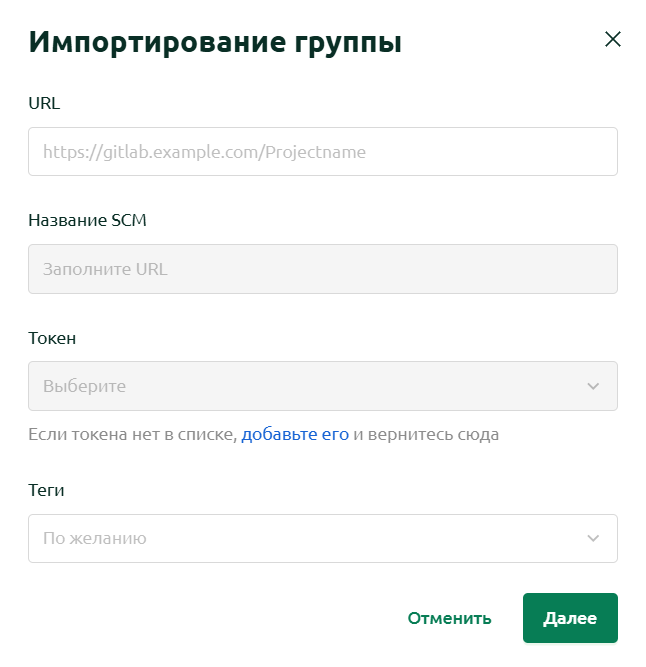
Заполнить необходимые параметры в открывшемся окне:
-
URL: ссылка на репозиторий в GitLab;
вниманиеПри импорте репозиториев необходимо указать конечную группу в GitLab, в которой они расположены.
-
Название SCM: заполняется автоматически после ввода URL;
-
Токен: токен, обладающий необходимыми правами доступа к GitLab-группе, структуру которой планируется импортировать;
-
Теги: опциональное поле, в котором можно указать короткую сопроводительную информацию. Впоследствии можно будет фильтровать репозитории по тегам для более простого и удобного поиска нужных.
к сведениюТеги, указанные на данном этапе, будут проставлены всем импортируемым репозиториям.
-
Нажать кнопку Далее.
-
Выбрать необходимые репозитории для импорта, а также выбрать один из вариантов - Импортировать или Не импортировать - для корневой группы.
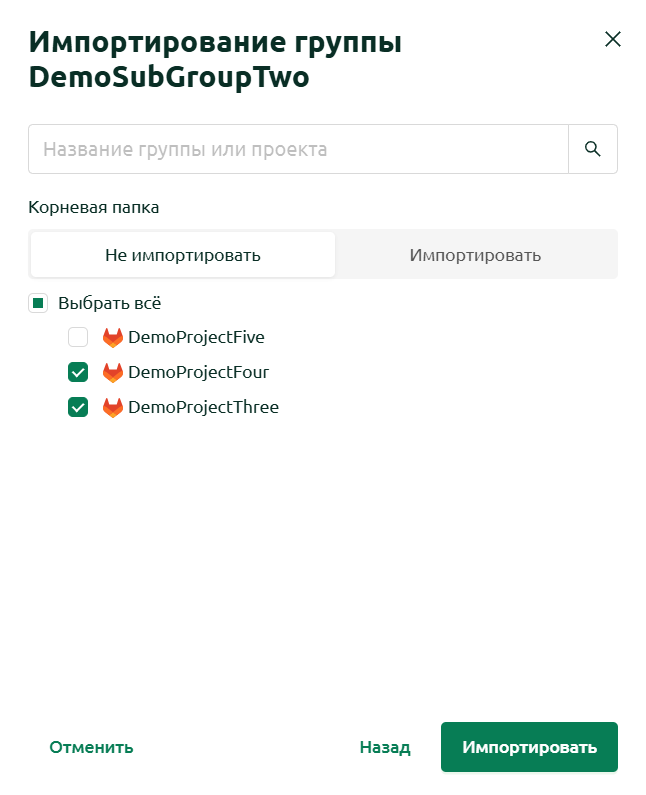
Если по какой-то причине надо внести изменения в исходные данные (например, указать иной уровень вложенности или указать иную группу в GitLab), то можно воспользоваться кнопкой Назад, которая вернёт на предыдущий экран с сохранением всей ранее введенной информации.
-
Нажать кнопку Импортировать. Процесс может занять некоторое время, что обусловлено количеством импортируемых репозиториев. В случае успеха Шерлок оповестит о том, что репозитории добавлены и можно продолжать работу.
Изменение репозитория
-
Для изменения репозитория необходимо найти его в списке, нажать на Меню действий () и выбрать Изменить.
 к сведению
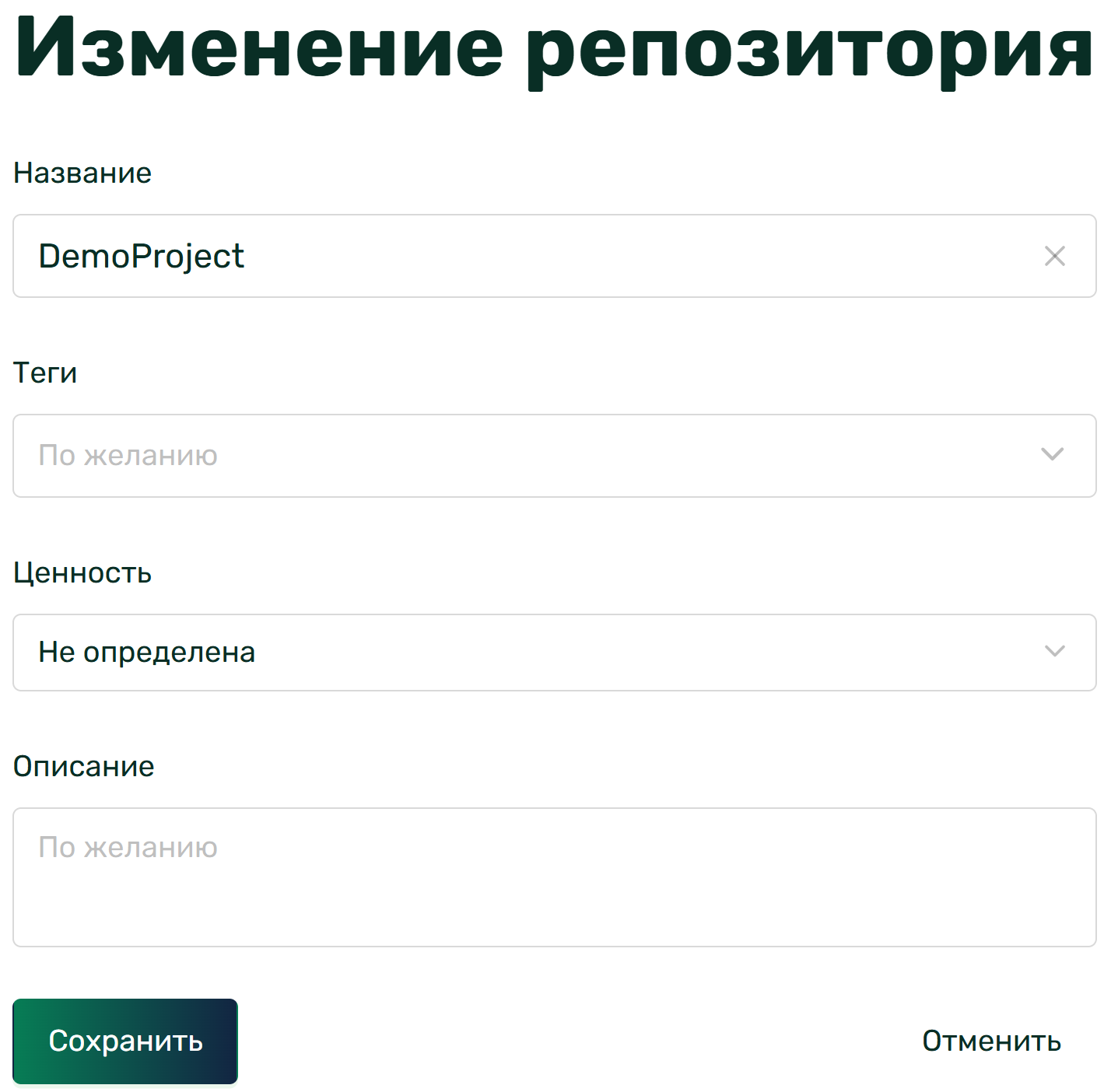
Настройки изменения репозитория аналогичны тем, что используются и при его создании.
-
Нажать кнопку Сохранить после внесения необходимых изменений. В случае успеха Шерлок оповестит о том, что параметры репозитория изменены и можно продолжать работу.
Удаление репозитория
-
Для удаления репозитория необходимо найти его в списке, нажать на Меню действий () и выбрать Удалить.
-
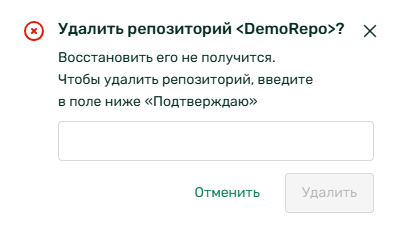
В открывшейся форме ввести Подтверждаю в поле для ввода текста, после чего нажать кнопку Удалить. В случае успеха Шерлок оповестит о том, что репозиторий удален и можно продолжать работу.
вниманиеВосстановить удаленный репозиторий невозможно.
Веб-сайты
Создание веб-сайта
-
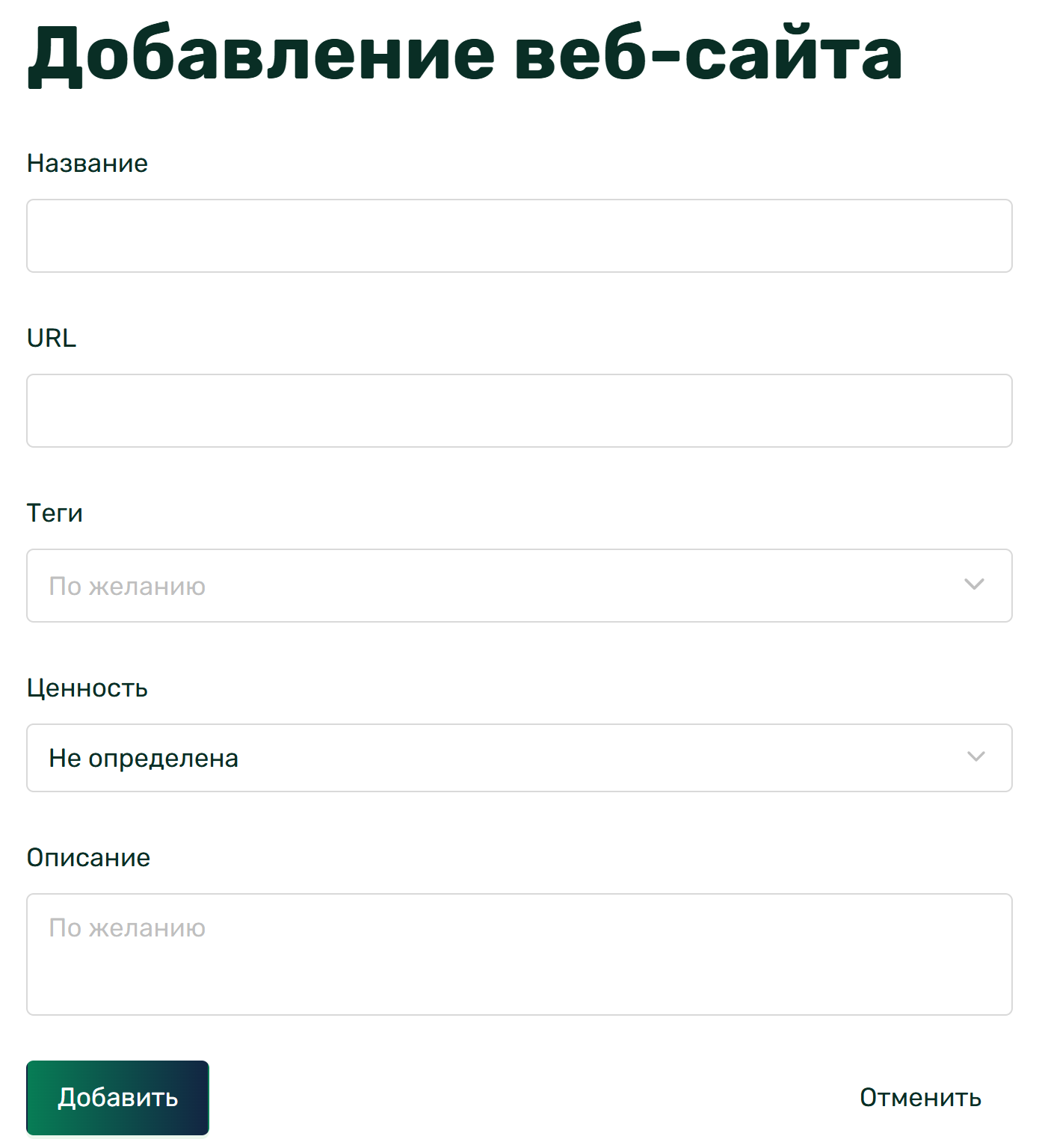
Для создания веб-сайта необходимо перейти в продукт или группу, в которой планируется его размещение, нажать кнопку Добавить и выбрать Веб-сайт.
-
В открывшемся окне заполните параметры:
- Название: наименование актива;
- URL: ссылка на веб-сайт, по которой он доступен;
- Теги: опциональное поле, в котором можно указать короткую сопроводительную информацию. Впоследствии можно будет фильтровать активы по тегам для более простого и удобного поиска нужных;
- Ценность: уровень важности веб-сайта для продукта или бизнеса. Помогает определить приоритет работы с веб-сайтом и степень внимания к нему;
- Описание: краткая информация о веб-сайте.
Изменение веб-сайта
-
Для изменения веб-сайта необходимо найти его в списке, нажать на Меню действий () и выбрать Изменить.
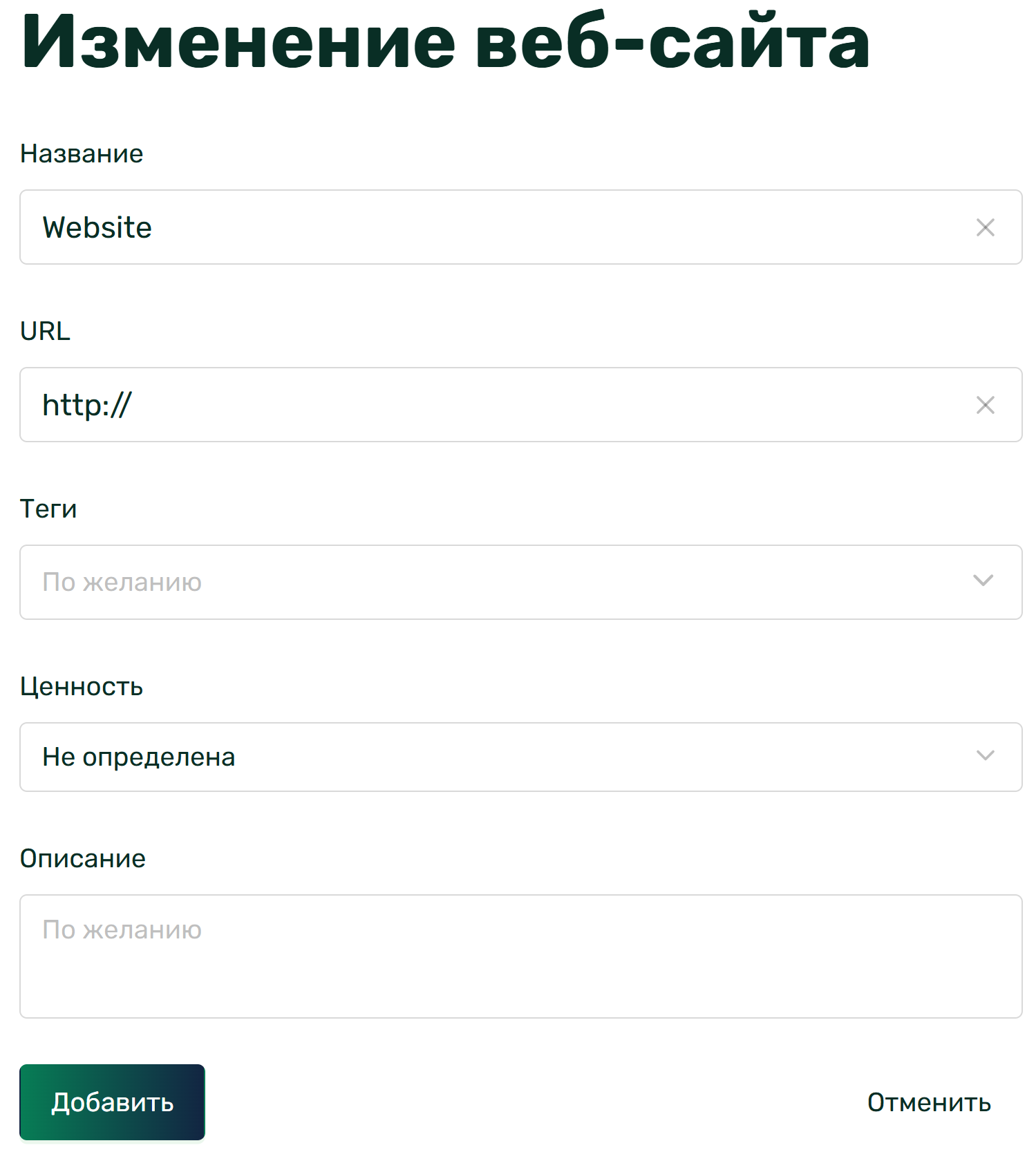
к сведениюНастройки изменения веб-сайта аналогичны тем, что используются и при его создании.
-
Нажать кнопку Сохранить после внесения необходимых изменений. В случае успеха Шерлок оповестит о том, что параметры веб-сайта изменены и можно продолжать работу.
Удаление веб-сайта
-
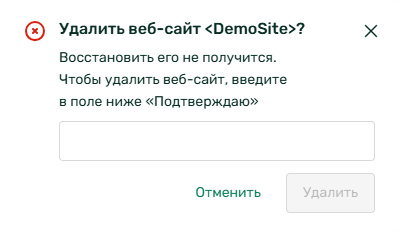
Для удаления веб-сайта необходимо найти его в списке, нажать на Меню действий () и выбрать Удалить.
-
В открывшейся форме ввести Подтверждаю в поле для ввода текста, после чего нажать кнопку Удалить. В случае успеха Шерлок оповестит о том, что веб-сайт удален и можно продолжать работу.
вниманиеВосстановить удаленный веб-сайт невозможно.
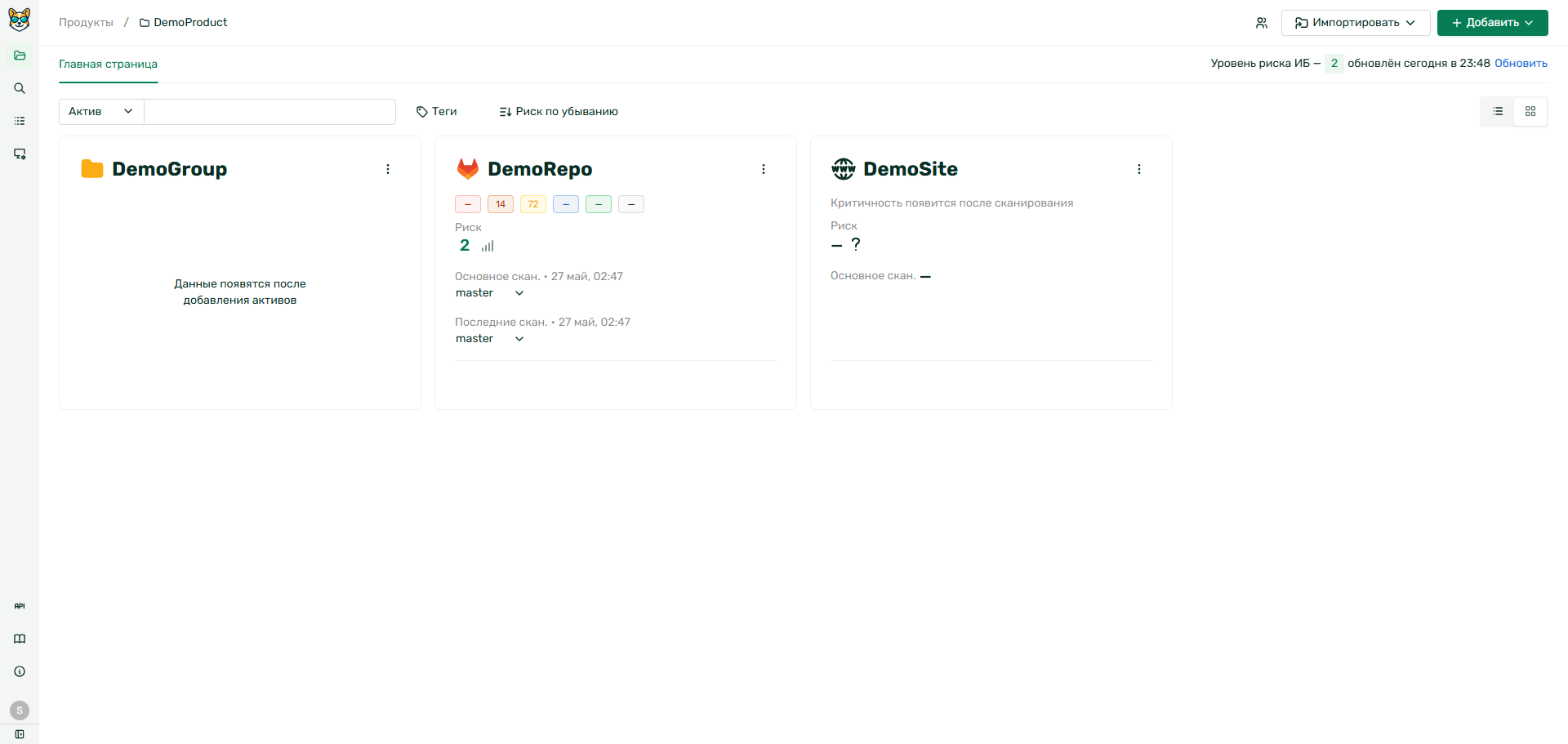
Изменение формата отображения информации в группе
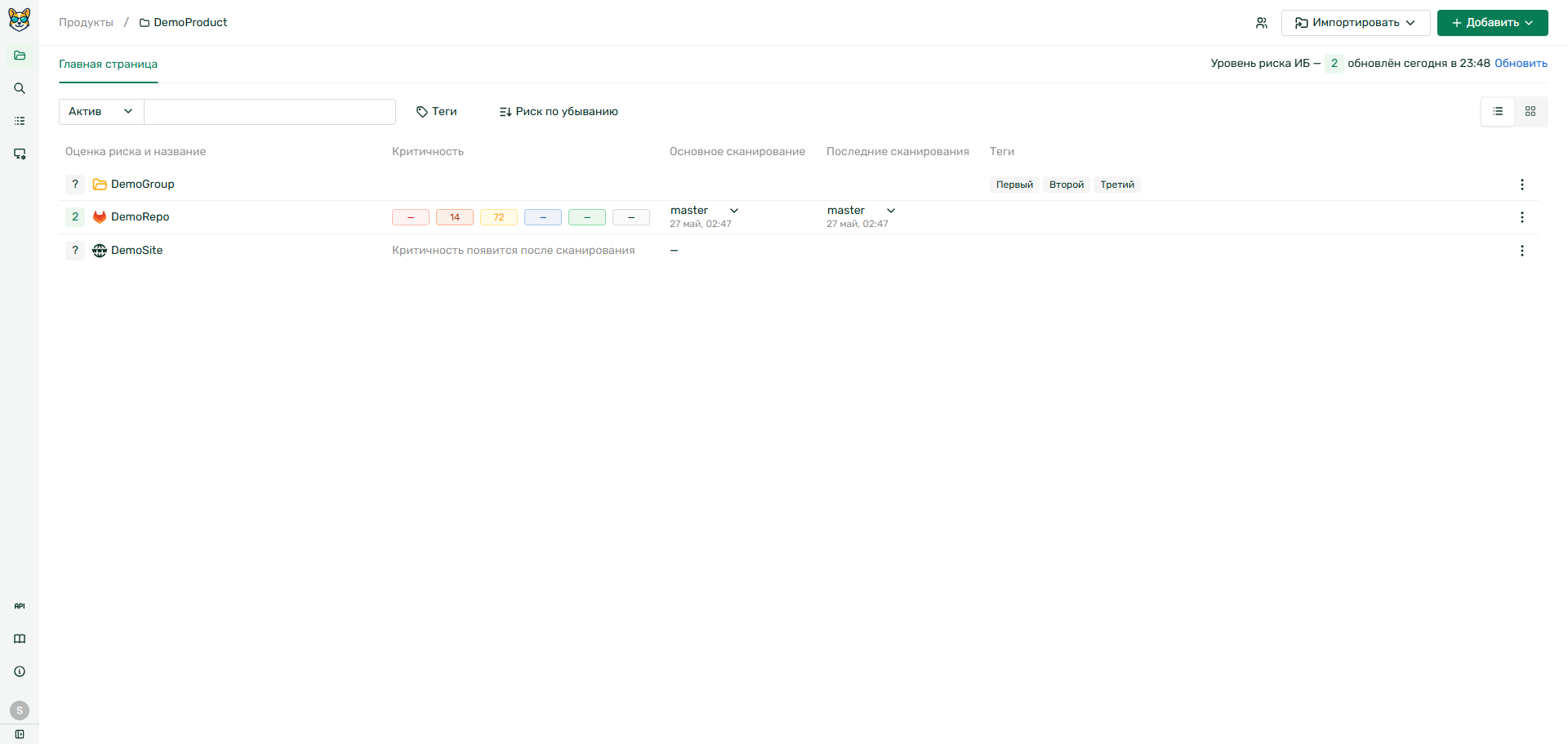
В Шерлоке есть два варианта отображения информации об активах:
- Таблица;
- Карточки.
Для переключения между ними необходимо, находясь в группе выбрать наиболее подходящий вариант, нажав кнопку () для табличного отображения и () для карточного.
- Таблица
- Карточки
Массовые действия с активами
Шерлок предоставляет возможность массового удаления активов. Для того чтобы ими воспользоваться, необходимо:
- Выбрать произвольный актив, нажать на Меню действий () и выбрать Выбрать ().
- Выбрать активы для удаления путем нажатия на них мышкой.
В случае, если нужно выбрать все активы, нажмите на Выбрать все.
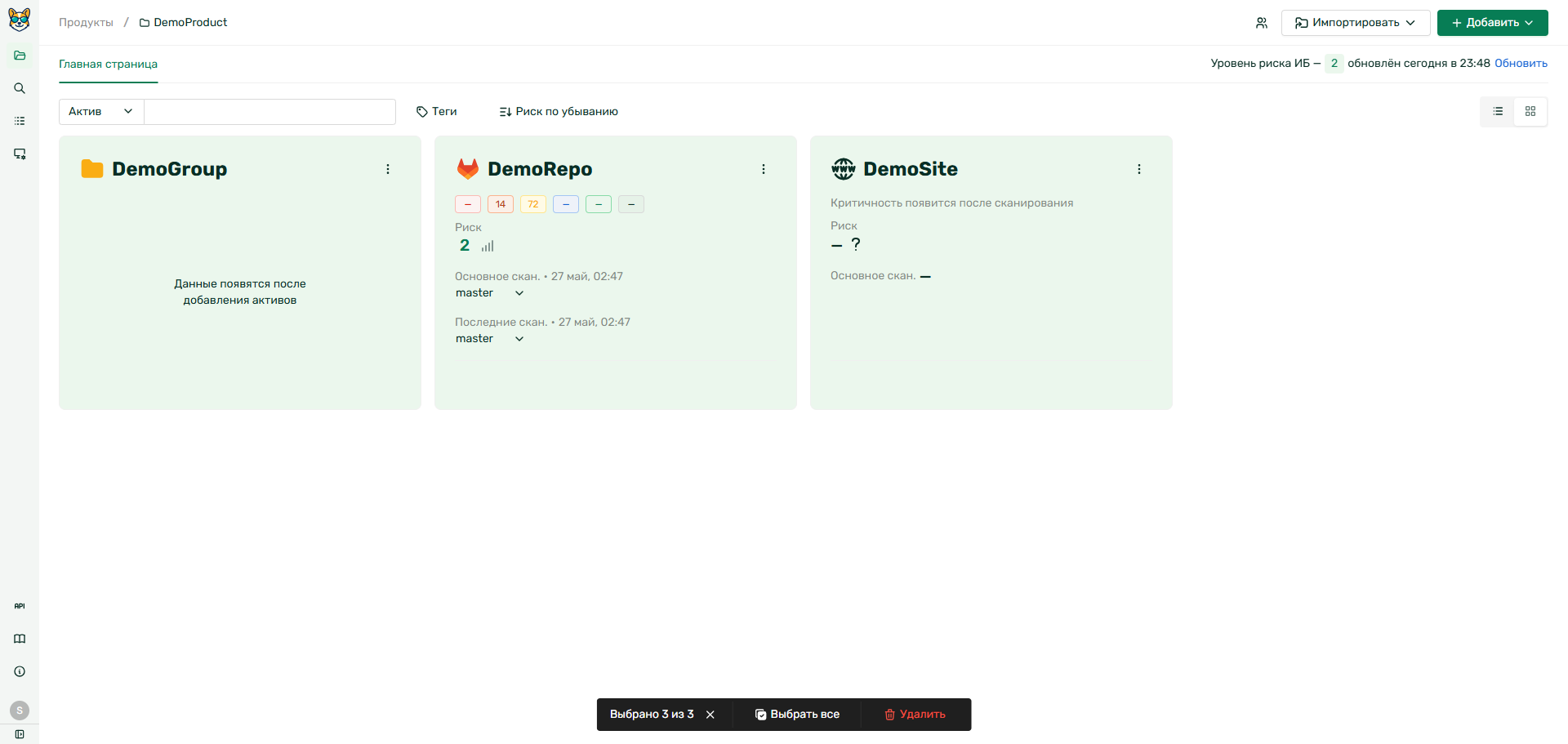
Для выхода из режима выбора можно воспользоваться несколькими способами:
- Повторно выбрать все ранее выбранные активы;
- Нажать на крестик рядом с "Выбрано X из Y";
- Нажать клавишу
Escна клавиатуре.
-
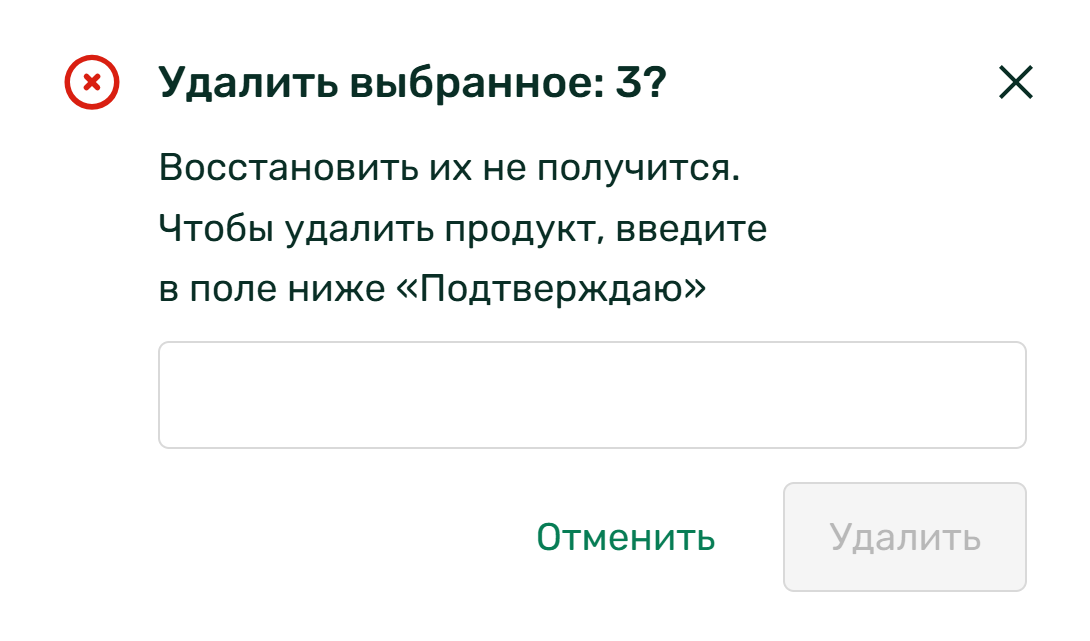
Нажать кнопку Удалить.
-
В открывшейся форме ввести Подтверждаю в поле для ввода текста, после чего нажать кнопку Удалить. В случае успеха Шерлок оповестит о том, что активы удалены и можно продолжать работу.
вниманиеВосстановить удаленные активы невозможно.
Поиск активов
Для того чтобы было проще найти определенный актив в общем списке, в Шерлоке существует поиск и фильтрация. Поиск осуществляется двумя способами.
Первый — поиск по названию актива. Для этого в поле поиска в левом верхнем углу страницы (при выбранном параметре Актив) введите название актива.

Он работает по принципу частичного совпадения, поэтому может возвращать несколько схожих результатов.
Второй способ — поиск по GitLab ID. Это поиск по уникальному идентификатору, который позволяет найти нужный репозиторий независимо от его названия и исключает появление лишних результатов.
Чтобы воспользоваться этим способом, в поле поиска в левом верхнем углу нажмите на текущее значение параметра (по умолчанию — Актив), в выпадающем списке выберите GitLab ID, затем введите требуемый идентификатор в поле поиска.

Чтобы узнать GitLab ID определенного актива, воспользуйтесь официальной документацией GitLab.
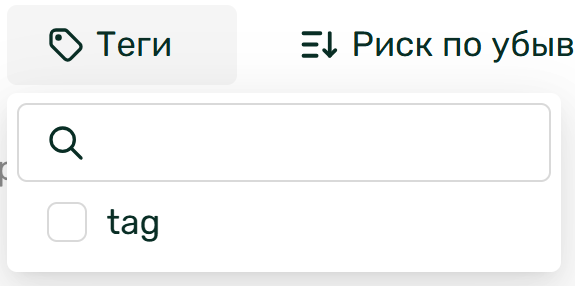
Фильтрация по тегам осуществляется как выборка активов с указанными тегами. Чтобы воспользоваться этой возможностью, наведите курсор на поле Теги, расположенное справа от строки поиска, и выберите один или несколько тегов, которыми отмечены искомые активы. После этого в списке отобразятся только активы, соответствующие выбранным тегам.