Solar appScreener
Для того, чтобы запускать сканирования Solar appScreener (SAST) из Шерлока необходимо настроить взаимосвязь между репозиторием в Шерлоке и проектом в Solar appScreener.
После этого функционал запуска сканирования будет доступен на странице с таблицей ИБ-дефектов.
Соотношение репозиториев настраивается для конкретных веток. Запустить сканирование ветки, для которой отсутствует настройка не получится.
Таким образом, для запуска сканирования main и develop веток из Шерлока необходимо подключить несколько проектов из Solar appScreener.
Подготовительная работа
Перед тем, как настраивать взаимосвязь между репозиторием Шерлока и проектом Solar appScreener необходимо убедиться, что настроена системная интеграция между Шерлоком и Solar appScreener.
Подключение проекта Solar appScreener
Допускается использовать как существующие проекты Solar appScreener для анализа, так и создавать новые проекты в сканере непосредственно из Шерлока.
Создание проекта в Solar appScreener из Шерлока
-
Для создания проекта в Solar appScreener из Шерлока необходимо, находясь в репозитории, нажать на Меню действий () и выбрать Сканирование в SCM.
-
Найти необходимую интеграцию с Solar appScreener в разделе Можно подключить и нажать кнопку Подключить.
-
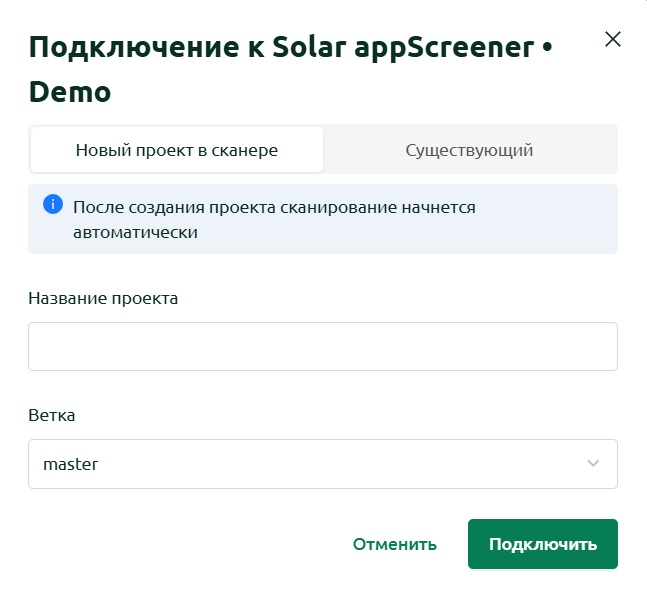
Выбрать вариант Новый проект в сканере.
-
Заполнить необходимые параметры в открывшемся окне:
-
Название проекта: название проекта, который будет создан в Solar appScreener;
-
Ветка: ветка проекта, которую необходимо проанализировать.
к сведениюПосле создания проекта Solar appScreener автоматически начнет сканирование, что обусловлено логикой работы сканера.
-
-
Нажать кнопку Подключить. В случае успеха Шерлок оповестит о том, что подключение настроено и можно продолжать работу.
Использование существующего проекта Solar appScreener
-
Для использования существующего проекта в Solar appScreener из Шерлока необходимо, находясь в репозитории, нажать на Меню действий () и выбрать Сканирование в SCM.
-
Найти необходимую интеграцию с Solar appScreener в разделе Можно подключить и нажать кнопку Подключить.
-
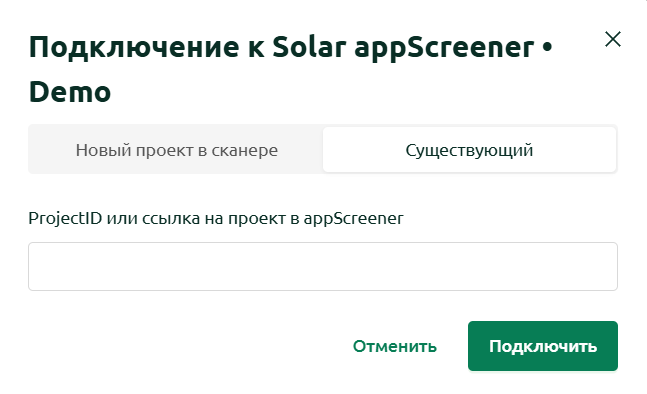
Выбрать вариант Существующий.
-
Заполнить необходимые параметры в открывшемся окне:
-
ProjectID или ссылка на проект в appScreener: ссылка на проект или уникальный идентификатор проекта в Solar appScreener.
вниманиеПри использование существующего проекта убедитесь, что в его настройках явно указан параметр Ветка в репозитории Git.
Для этого в проекте Solar appScreener необходимо перейти в Настройки -> Общие -> Настройки репозитория Git.
Если параметр Ветка в репозитории Git не будет указан явно, при запуске сканирования из Шерлока будет возвращена ошибка.
-
-
Нажать кнопку Подключить. В случае успеха Шерлок оповестит о том, что подключение настроено и можно продолжать работу.
Изменение подключения
-
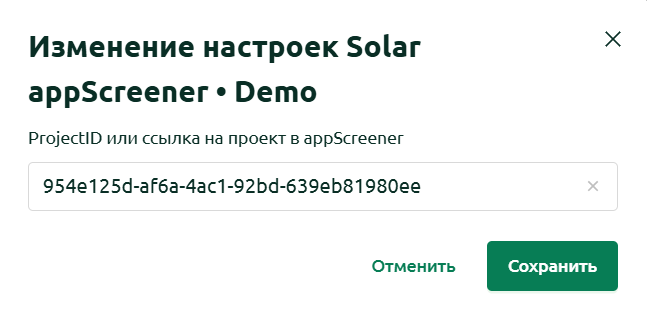
Для изменения подключения необходимо нажать на Меню действий (), расположенное рядом с подключением, которое необходимо изменить, и выбрать Изменить ().
 к сведению
При изменении подключения можно указать альтернативную ссылку на проект или уникальный идентификатор проекта в Solar appScreener.
-
Нажать кнопку Сохранить после внесения необходимых изменений. В случае успеха Шерлок оповестит о том, что подключение изменено и можно продолжать работу.
Отключение подключения
-
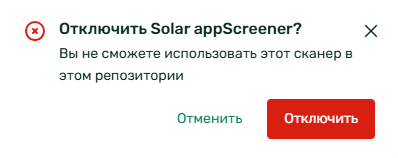
Для отключения подключения необходимо нажать на Меню действий (), расположенное рядом с подключением, которое необходимо отключить, и выбрать Отключить ().
-
В открывшейся форме нажать кнопку Отключить. В случае успеха Шерлок оповестит о том, что подключение отключено и можно продолжать работу.
вниманиеСканирование в SCM с использованием Solar appScreener для конкретной ветки, что была использована при настройке подключения, будет невозможно в случае отключения подключения.
Запуск сканирования
Для запуска сканирования Solar appScreener необходимо, находясь в таблице ИБ-дефектов репозитория, нажать кнопку Сканировать () и выбрать Solar appScreener (SAST) из предложенных вариантов.
Отмена сканирования
-
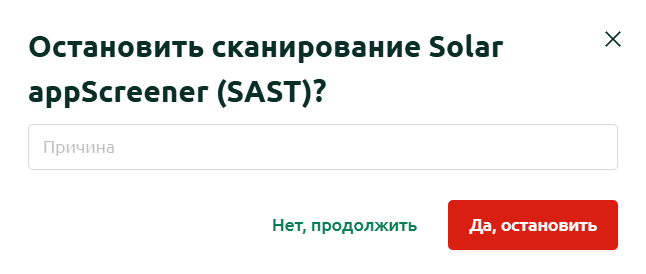
Для отмены сканирования Solar appScreener необходимо, находясь в таблице ИБ-дефектов репозитория, нажать кнопку Сканировать (), найти запущенное сканирование Solar appScreener (SAST) и нажать на иконку отмены ().
-
Указать причину отмены сканирования в открывшемся окне.
-
Нажать кнопку Да, остановить. В случае успеха Шерлок оповестит о том, что сканирование остановлено и можно продолжать работу.