Security Gate
Security Gate — механизм, который позволяет комплексно проверять соответствие собираемого ПО требованиям по информационной безопасности.
Достигается это за счет правил, которые определяют допустимое количество ИБ-дефектов разного типа (Secrets, SAST, SCA, Image Scan) в анализируемом ПО.
Создание правила Security Gate
-
Для создания правила Security Gate необходимо, находясь в репозитории, нажать на Меню действий () и выбрать Security gate.
-
Нажать Создать.
-
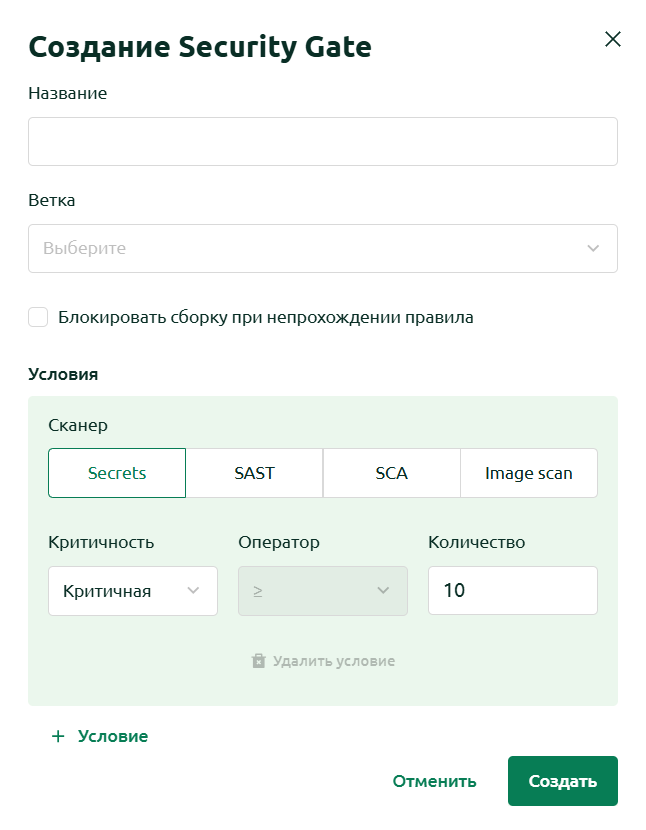
Заполнить необходимые параметры в открывшемся окне:
-
Название: название правила Security Gate;
-
Ветка: ветки, на которые будет распространяться правило Security Gate. Можно выбрать доступные ветки из списка, а также указать маску, например feature/;
к сведениюТакже допустимо указать несуществующую ветку. В этом случае Шерлок отобразит соответствующую подсказку, но даст создать правило Security Gate.
-
Блокировать сборку при непрохождении правила: выбрать этот вариант, если это требуется. В случае, если выбран этот режим, Шерлок будет возвращать ошибку в CI-конвейере, если условия правила Security Gate не будут выполнены;
-
Условия:
-
Сканер: выбор типа сканера, на ИБ-дефекты которого будет срабатывать правило Security Gate;
-
Критичность: указание критичности, на которую будет срабатывать правило Security Gate.
к сведениюПравило будет срабатывать:
- Для уровней критичности ИБ-дефектов на основании информации, имеющейся в Шерлоке, а не на основании сведений, получаемых от сканеров;
- Не только на выбранный уровень критичности ИБ-дефектов, но и на все ИБ-дефекты, уровень критичности которых выше заданного значения.
-
Количество: минимально-допустимое количество ИБ-дефектов определенного уровня критичности.
-
-
+ условие: добавить дополнительное условие для правила Security Gate.
к сведениюУсловия в правиле Security Gate могут быть объединены либо через логическое И, либо через логическое ИЛИ.
Для выбора И / ИЛИ необходимо нажать на текущее значение логического оператора.
-
-
Нажать Создать. В случае успеха Шерлок оповестит о том, что правило Security Gate создано и можно продолжать работу.
Изменение правила Security Gate
-
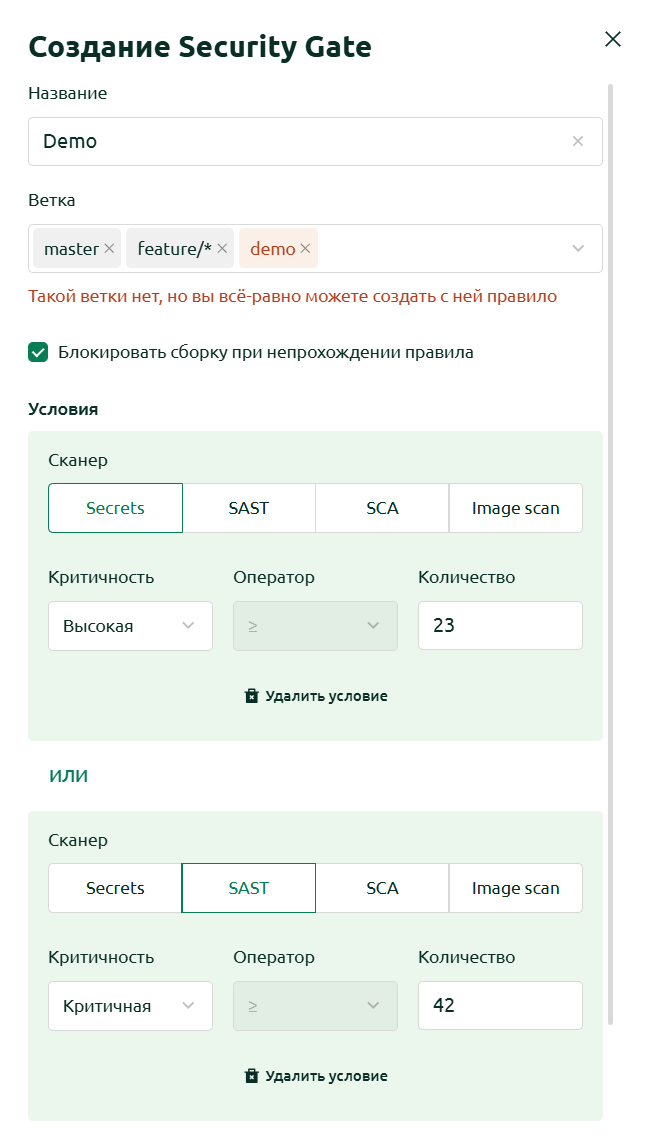
Для изменения правила Security Gate необходимо нажать на иконку редактирования (), расположенную рядом с правилом, которое необходимо изменить.
 к сведению
Настройки изменения правила Security Gate аналогичны тем, что используются и при его создании.
-
Нажать кнопку Сохранить после внесения необходимых изменений. В случае успеха Шерлок оповестит о том, что правило Security Gate изменено и можно продолжать работу.
Удаление правила Security Gate
-
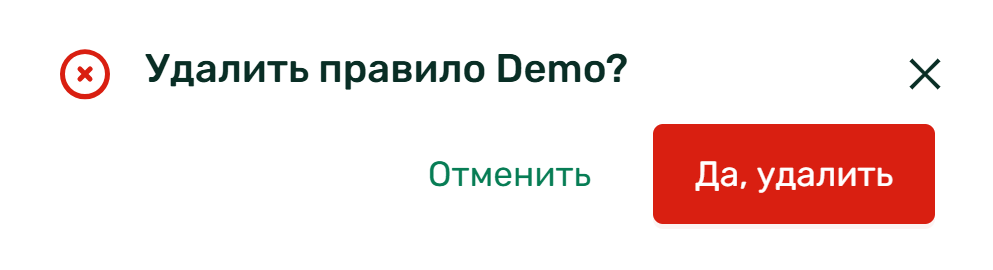
Для удаления правила Security Gate необходимо нажать на иконку удаления (), расположенную рядом с правилом, которую необходимо удалить.
-
В открывшейся форме нажать кнопку Да, удалить. В случае успеха Шерлок оповестит о том, что правило Security Gate удалено и можно продолжать работу.
вниманиеВосстановить удаленное правило Security Gate невозможно.
(Де)активация правил Security Gate
Можно отключать правила Security Gate без необходимости их удаления. Для этого надо нажать на соответствующую иконку:
- : правило активно;
- : правило не активно.
Исключение ИБ-дефектов из правил Security Gate
Шерлок предоставляет возможность временного исключения ИБ-дефектов, что позволяет не учитывать их при анализе выполнения правил Security Gate. Подробнее о работе с исключениями можно прочесть в соответствующем разделе.
Интеграция правил Security Gate в CI-конвейер
Для интеграции правил Security Gate в CI-конвейер необходимо сгенерировать CI-шаблон для Security Gate и адаптировать его под используемый CI-конвейер.
Подробнее про генерацию CI-шаблонов можно прочитать в соответствующем разделе.