LDAP
Интеграция Шерлока с LDAP позволяет:
- Использовать доменные учетные записи для аутентификации в Шерлоке
- Соотносить атрибуты пользователей в LDAP-каталоги с атрибутами пользователей в Шерлоке
- Управлять доступом за счет настройки соотношения между группами LDAP-каталога и группами Шерлока
Создание интеграции
-
Для добавления интеграции с LDAP необходимо перейти в раздел Настройки системы () -> Active Directory (AD) () и нажать Подключить
-
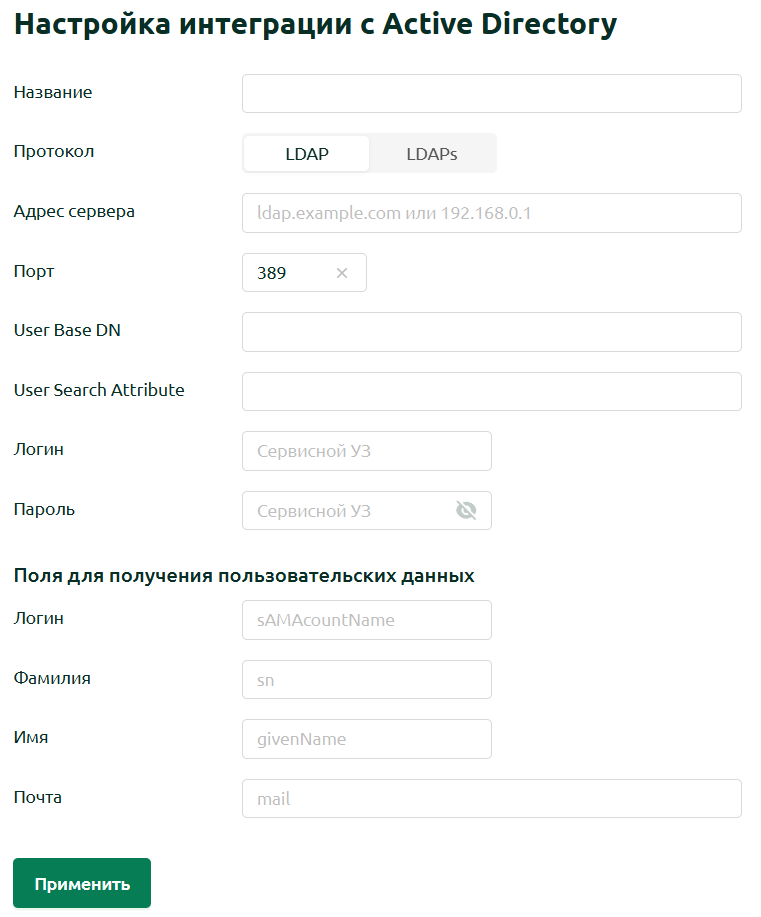
Заполнить необходимые параметры в открывшемся окне:
-
Название: название интеграции;
-
Протокол: выбор между LDAP или LDAPs. В случае выбора LDAPs необходимо указать информацию о корневом сертификате:
- Если выбрана опция Не проверять сертификат, то SSL-соединение будет установлено, однако, проверка валидности сертификата осуществляться не будет;
- Если выбрана опция Проверять, то необходимо указать сертификат. Его можно приложить в виде файла формата
crtилиpemили вписать явно в поле для ввода текста.
-
Адрес сервера: доменное имя или IP-адрес сервера LDAP;
-
Порт: порт LDAP-сервера;
-
User Base DN: элемент каталога для поиска записей о пользователях;
-
User Search Attribute: фильтр для поиска записей о пользователях;
-
Логин сервисной УЗ: логин учетной записи, обладающей правами чтения LDAP-каталога;
-
Пароль сервисной УЗ: пароль учетной записи, обладающей правами чтения LDAP-каталога;
вниманиеСервисная учетная запись, используемая при интеграции, должна находиться в той же структурной единице LDAP-каталога, что и пользователи.
-
Логин: атрибут объекта LDAP-каталога, который Шерлок будет соотносить с логином пользователя;
-
Фамилия: атрибут объекта LDAP-каталога, который Шерлок будет соотносить с фамилией пользователя;
-
Имя: атрибут объекта LDAP-каталога, который Шерлок будет соотносить с именем пользователя;
-
Почта: атрибут объекта LDAP-каталога, который Шерлок будет соотносить с почтой пользователя.
-
-
Нажать кнопку Применить. В случае успеха Шерлок оповестит о том, что подключение настроено и можно продолжать работу.
Изменение интеграции
- Изменение интеграции полностью аналогично ее созданию.
Удаление интеграции
-
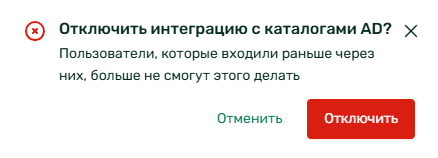
Для удаления интеграции необходимо нажать кнопку Отключить.
-
В открывшейся форме нажать кнопку Отключить. В случае успеха Шерлок оповестит о том, что подключение удалено и можно продолжать работу.
вниманиеВосстановить удаленную интеграцию невозможно.