Управление группами и проектами
Группы и проекты - основные логические единицы Шерлока, которые используются при организации рабочего пространства.
Группы представляют из себя "виртуальный контейнер" (для упрощения можно думать о них, как о папках), в которые можно помещать как проекты, так и (дочерние) группы.
Проекты являются аналогами репозиториев систем управления исходным кодом. Они используются для загрузки данных об ИБ-дефектах и последующей с ними работы.
Проект не может существовать без группы (в том числе потому, что контроль доступа пользователей к данным реализуется на уровне групп). Поэтому в "чистой инсталляции" Шерлока пользователю первым делом необходимо создать корневую группу и работать с ней.
Группы
Создание группы
Создание групп может быть реализовано двумя способами:
- Ручное создание группы
- Автоматизированное создание групп путем импорта иерархической структуры GitLab. В этом сценарии Шерлок скопирует ее полностью, включая вложенность структур
Ручное создание группы
-
Для создания группы необходимо в основном разделе (куда пользователь попадает после авторизации) или в любой существующей группе нажать кнопку Создать группу и выбрать вариант Новую.

-
Заполнить необходимые параметры в открывшемся окне:
- Название: наименование группы
- Теги: опциональное поле, в котором можно указать короткую сопроводительную информацию. Впоследствии можно будет фильтровать группы по тегам для более простого и удобного поиска нужных
-
Нажать кнопку Создать. В случае успеха Шерлок оповестит о том, что группа добавлена и можно продолжать работу.
Импорт групп из GitLab
Перед тем, как импортировать группы из GitLab необходимо:
- Настроить интеграцию с GitLab, импорт структуры которого предполагается реализовать, на уровне Системы
- Добавить токен, который будет использован для реализации импорта
-
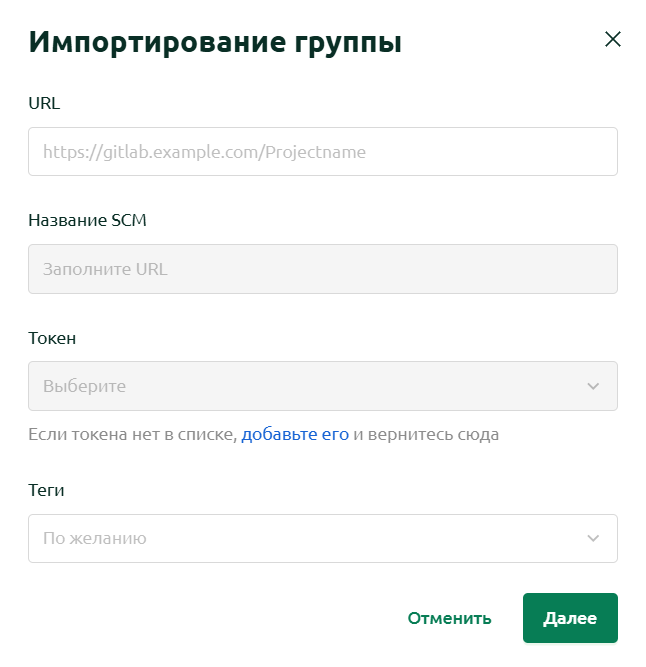
Для импорта групп необходимо в основном разделе (куда пользователь попадает после авторизации) или в любой существующей группе нажать кнопку Создать группу и выбрать вариант Импортировать.
-
Заполнить необходимые параметры в открывшемся окне:
-
URL: ссылка на группу в GitLab
-
Название SCM: заполняется автоматически после ввода URL
-
Токен: токен, обладающий необходимыми правами доступа к группе GitLab, которая будет импортирована
-
Теги: опциональное поле, в котором можно указать короткую сопроводительную информацию. Впоследствии можно будет фильтровать группы по тегам для более простого и удобного поиска нужных
к сведениюТеги, указанные на данном этапе, будут проставлены всем импортируемым сущностям (и группам и проектам).
-
-
Нажать кнопку Далее.
-
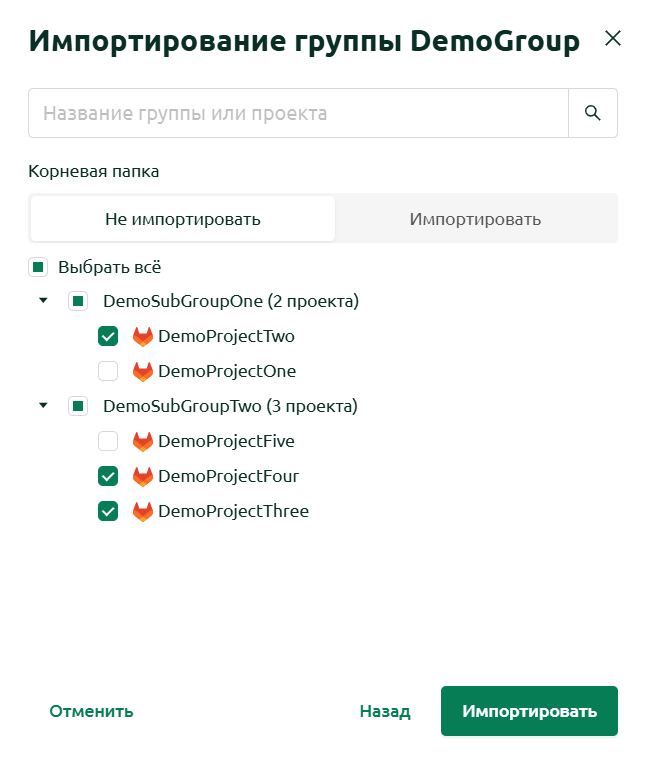
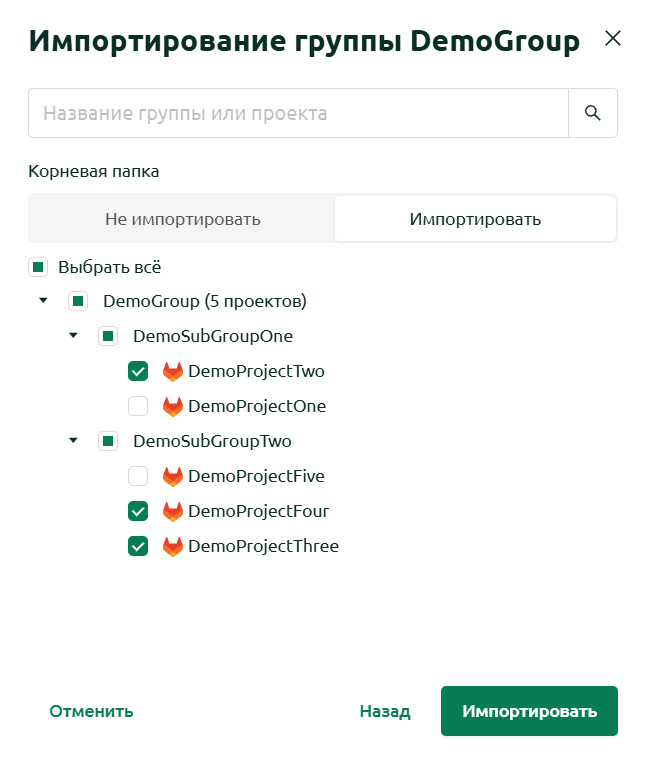
Выбрать необходимые группы и проекты для импорта. Импортирование корневой группы является опциональным и управляется переключателем Не импортировать / Импортировать.
- Не импортировать
- Импортировать
 к сведению
Эта опция может быть полезна, если вы хотите импортировать в текущую группу только содержимое группы из GitLab без увеличения уровня вложенности.
Альтернативный сценарий - импорт проектов без импорта группы, к которой они принадлежат в GitLab.Если по какой-то причине надо внести изменения в исходные данные (например, указать иной уровень вложенности или указать иную группу в GitLab), то можно воспользоваться кнопкой Назад, которая вернет на предыдущий экран с сохранением всей ранее введенной информации.
-
Нажать кнопку Импортировать. Процесс может занять некоторое время, что обусловлено количеством импортируемых групп и/или проектов. В случае успеха Шерлок оповестит о том, что группы добавлены и можно продолжать работу.
Изменение группы
-
Для изменения группы необходимо найти ее в списке, нажать на Меню действий () и выбрать Изменить.
 к сведению
Настройки изменения группы аналогичны тем, что используются и при ее создании.
-
Нажать кнопку Сохранить после внесения необходимых изменений. В случае успеха Шерлок оповестит о том, что параметры группы изменены и можно продолжать работу.
Удаление группы
-
Для удаления группы необходимо найти ее в списке, нажать на Меню действий () и выбрать Удалить.

-
В открывшейся форме нажать кнопку Удалить. В случае успеха Шерлок оповестит о том, что группа удалена и можно продолжать работу.
вниманиеВосстановить удаленную группу невозможно. Вместе с группой безвозвратно будут удалены все группы и проекты, которые в ней находились.
Проекты
Создание проекта
Ручное создание проекта
-
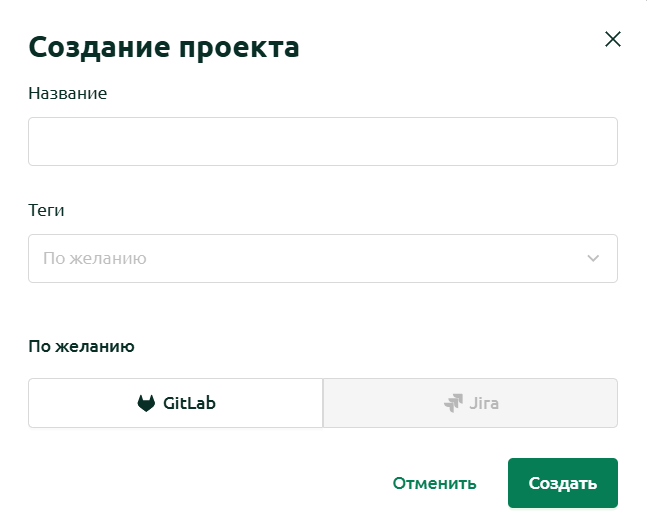
Для создания проекта необходимо перейти в группу, в которой планируется его размещение, и нажать кнопку Создать проект.
-
Заполнить необходимые параметры в открывшемся окне:
- Название: наименование проекта
- Теги: опциональное поле, в котором можно указать короткую сопроводительную информацию. Впоследствии можно будет фильтровать проекты по тегам для более простого и удобного поиска нужных
-
Дополнительно можно настроить интеграцию создаваемого проекта с GitLab.
вниманиеПеред тем, как настраивать интеграцию проекта с GitLab при его создании необходимо:
- Настроить интеграцию с GitLab, импорт структуры которого предполагается реализовать, на уровне Системы
- Добавить токен, который будет использован для реализации импорта
3.1 Для настройки интеграции проекта с GitLab при его создании необходимо нажать на кнопку GitLab.
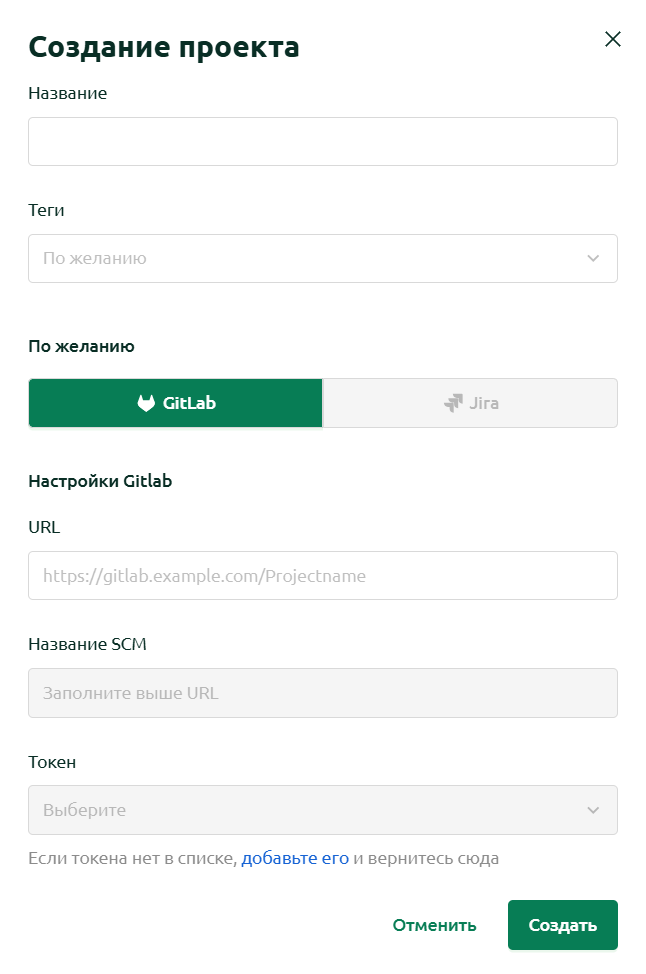
3.2 Заполнить необходимые параметры в открывшемся окне:
- URL: ссылка на проект в GitLab
- Название SCM: заполняется автоматически после ввода URL
- Токен: токен, обладающий необходимыми правами доступа к проекту GitLab
-
Нажать кнопку Создать. В случае успеха Шерлок оповестит о том, что проект добавлен и можно продолжать работу.
Импорт проектов из GitLab
Перед тем, как импортировать проекты из GitLab необходимо:
- Настроить интеграцию с GitLab, импорт проектов которого предполагается реализовать, на уровне Системы
- Добавить токен, который будет использован для реализации импорта
-
Для импорта проектов необходимо перейти в группу, в которой планируется их размещение, и нажать кнопку Создать группу, выбрать вариант Импортировать.
-
Заполнить необходимые параметры в открывшемся окне:
-
URL: ссылка на группу в GitLab
вниманиеПри импорте проектов необходимо указать конечную группу в GitLab, в которой они расположены.
-
Название SCM: заполняется автоматически после ввода URL
-
Токен: токен, обладающий необходимыми правами доступа к группе GitLab, которая будет импортирована
-
Теги: опциональное поле, в котором можно указать короткую сопроводительную информацию. Впоследствии можно будет фильтровать группы по тегам для более простого и удобного поиска нужных
к сведениюТеги, указанные на данном этапе, будут проставлены всем импортируемым проектам.
-
Нажать кнопку Далее.
-
Выбрать необходимые проекты для импорта. При импорте проектов необходимо выбрать опцию Не импортировать для корневой группы.
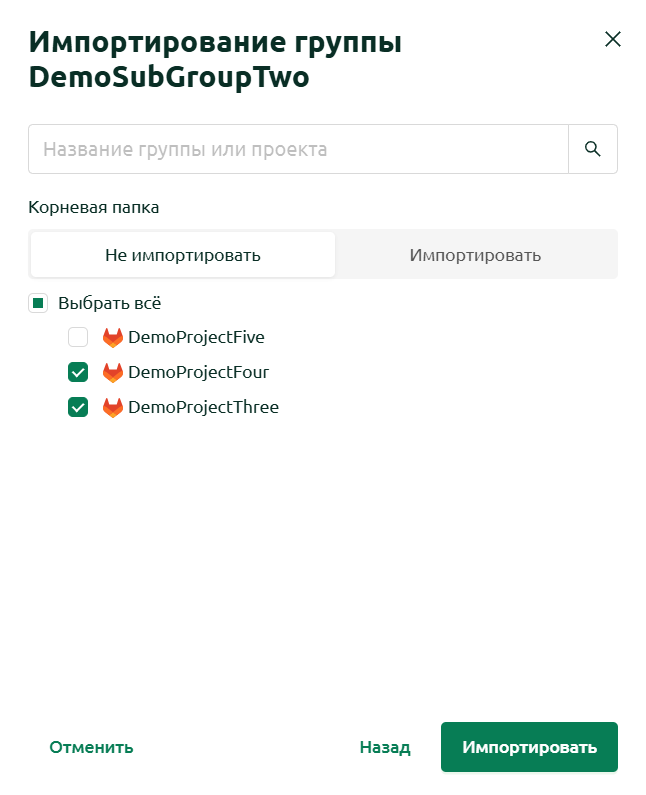
Если по какой-то причине надо внести изменения в исходные данные (например, указать иной уровень вложенности или указать иную группу в GitLab), то можно воспользоваться кнопкой Назад, которая вернет на предыдущий экран с сохранением всей ранее введенной информации.
-
Нажать кнопку Импортировать. Процесс может занять некоторое время, что обусловлено количеством импортируемых проектов. В случае успеха Шерлок оповестит о том, что проекты добавлены и можно продолжать работу.
Изменение проекта
-
Для изменения проекта необходимо найти его в списке, нажать на Меню действий () и выбрать Изменить.
 к сведению
Настройки изменения проекта аналогичны тем, что используются и при его создании.
-
Нажать кнопку Сохранить после внесения необходимых изменений. В случае успеха Шерлок оповестит о том, что параметры проекта изменены и можно продолжать работу.
Удаление проекта
-
Для удаления проекта необходимо найти его в списке, нажать на Меню действий () и выбрать Удалить.

-
В открывшейся форме ввести Подтверждаю в поле для ввода текста, после чего нажать на кнопку Удалить. В случае успеха Шерлок оповестит о том, что проект удален и можно продолжать работу.
вниманиеВосстановить удаленный проект невозможно.
Массовые действия с группами и проектами
Шерлок предоставляет возможность массового удаления групп и проектов. Для того, чтобы ими воспользоваться необходимо:
-
Выбрать произвольную группу или проект, нажать на Меню действий () и выбрать Выбрать.
-
Выбрать группы и/или проекты для удаления путем нажатия на них мышкой.
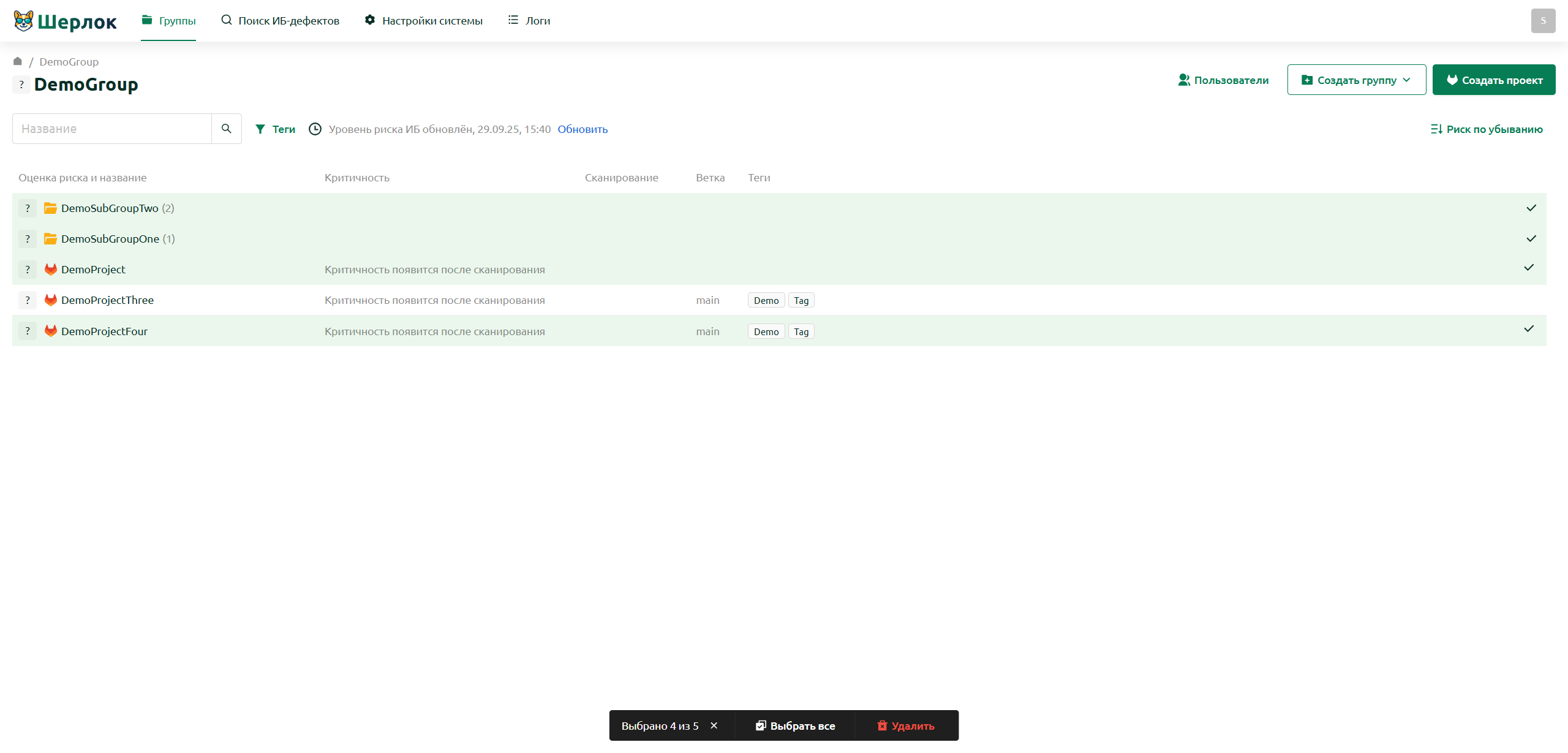 к сведению
Для выхода из режима выбора можно воспользоваться несколькими способами:
- Повторно выбрать все ранее выбранные группы и/или проекты
- Нажать на крестик рядом с "Выбрано X из Y"
- Нажать клавишу
Escна клавиатуре
-
Нажать на кнопку Удалить.
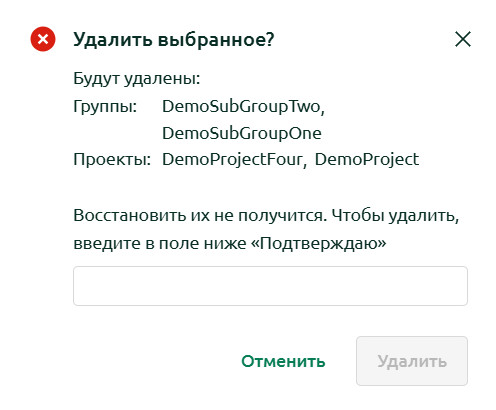
-
В открывшейся форме ввести Подтверждаю в поле для ввода текста, после чего нажать на кнопку Удалить. В случае успеха Шерлок оповестит о том, что группы и/или проекты удалены и можно продолжать работу.
вниманиеВосстановить удаленные группы и/или проекты невозможно.
Поиск групп и проектов
Шерлок предоставляет возможность поиска и фильтрации для того, чтобы было проще найти определенную группу и/или проект в общем списке.
Поиск осуществляется по названию группы и/или проекта, а фильтрация - по тегам.