Токены GitLab
Раздел Токены позволяет централизованно управлять всеми токенами, которые используются Шерлоком для интеграции с GitLab.
Это может быть полезно, например, в случае окончания срока действия токена и потребности его быстрой замены во всех проектах, где он используется.
Добавление токена
Добавление токена возможно только после настройки интеграции с GitLab.
-
Для добавления GitLab-токена необходимо перейти в раздел Настройки системы -> Токены.
-
Найти GitLab, для которого необходимо добавить токен и нажать на иконку добавления токена ():
-
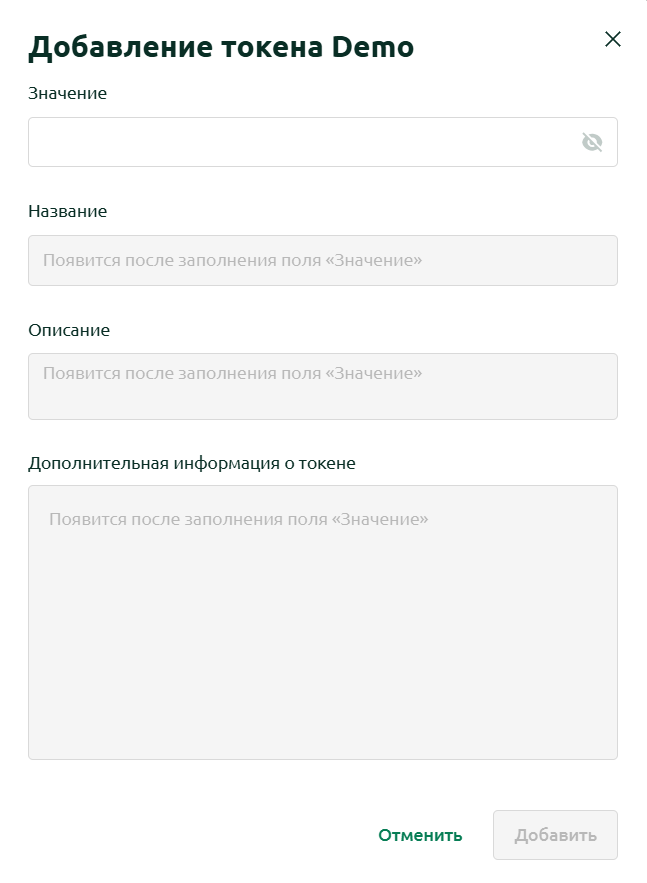
Заполнить необходимые параметры в открывшемся окне:
-
Значение: значение токена, полученного из GitLab
к сведениюПодойдет Personal Access Token или Group Access Token. Минимально необходимые права -
read_api,read_repository.
В случае использования Group Access Token рекомендуется выбрать рольReporter. -
Поля Название, Описание и Дополнительная информация о токене заполнятся автоматически после заполнения поля Значение.
к сведениюПоля Название и Описание заполняются автоматически на основании информации, полученной из GitLab. Однако, вы можете их значения на те, что вам больше подходят.
-
-
Нажать кнопку Добавить. В случае успеха Шерлок оповестит о том, что токен добавлен и можно продолжать работу.
Изменение токена
-
Для изменения токена необходимо рядом с GitLab, к которому он принадлежит, нажать на иконку ().
-
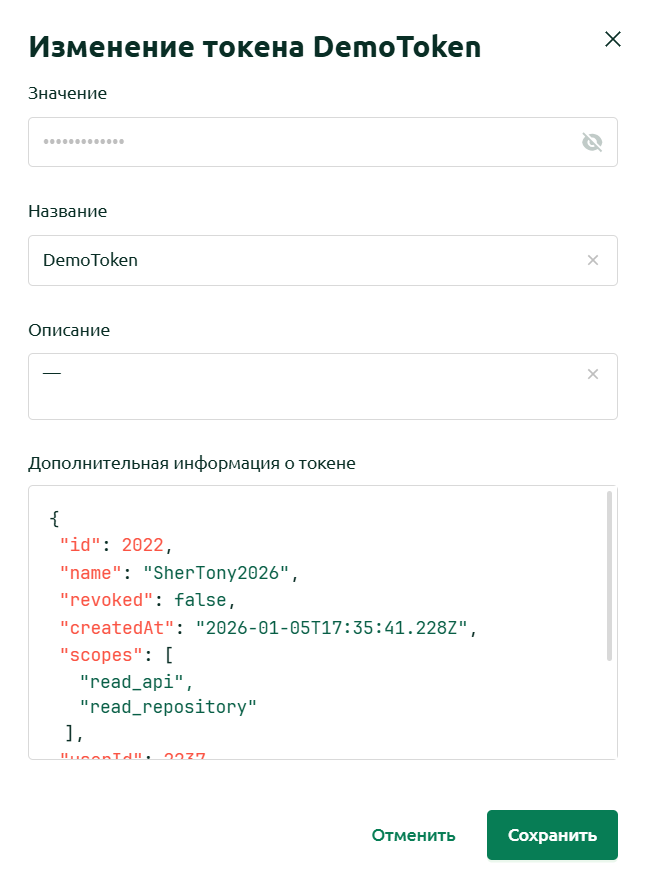
В открывшемся списке выбрать необходимый токен, нажать на Меню действий () и выбрать Изменить:
 к сведению
Настройки изменения токена аналогичны тем, что используются и при его создании.
-
Нажать кнопку Сохранить после внесения необходимых изменений. В случае успеха Шерлок оповестит о том, что токен изменен и можно продолжать работу.
Удаление токена
-
Для удаления токена необходимо рядом с GitLab, к которому он принадлежит, нажать на иконку ().
-
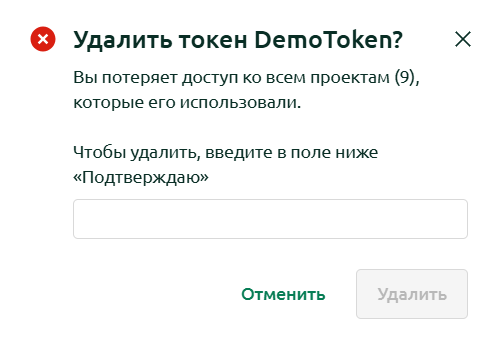
В открывшемся списке выбрать необходимый токен, нажать на Меню действий () и выбрать Удалить:
-
Ввести слово Подтверждаю в соответствующее поле и нажать на кнопку Удалить.
вниманиеВосстановить удаленный токен невозможно. Все интеграции Шерлока, которые его использовали, будут удалены без возможности восстановления.
Просмотр информации о токене
-
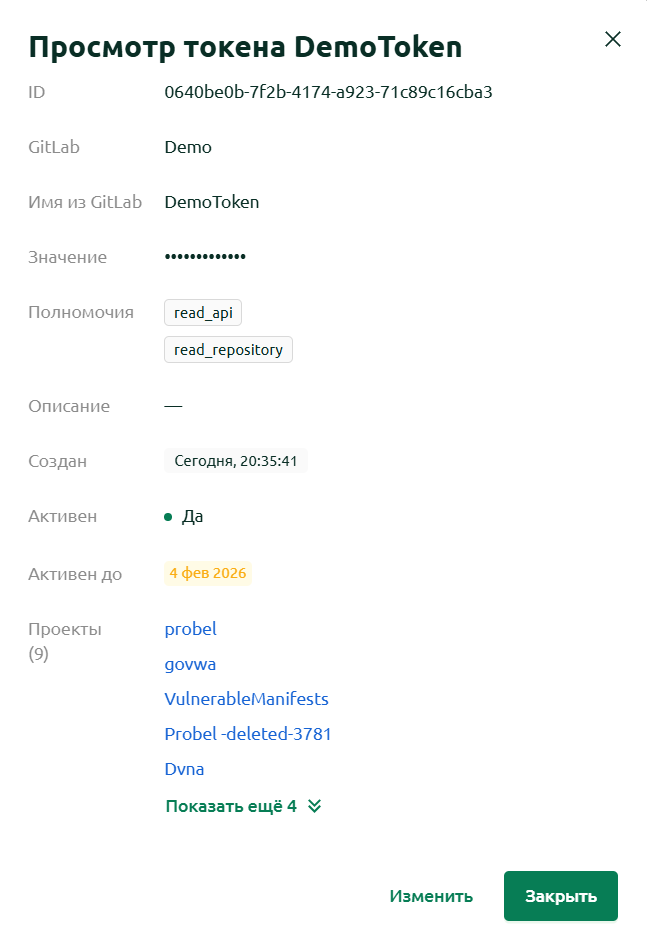
Для просмотра информации о токене необходимо рядом с GitLab, к которому он принадлежит, нажать на иконку ().
-
В открывшемся списке нажать на необходимый токен:
Проверка валидности токенов
- Для проверки валидности токенов необходимо выбрать GitLab, к которому они принадлежит, и нажать на иконку ().
- В случае успеха Шерлок оповестит о том, что все токены проверены и предоставлена актуальная информация.
Поиск токенов
Шерлок предоставляет возможность поиска для того, чтобы было проще найти определенный токен в общем списке.