PT AI
Интеграция Шерлока с Positive Technologies Application Inspector (PT AI) позволяет:
- Создавать проекты в PT AI из Шерлока
- Настраивать взаимосвязь между проектами PT AI и Шерлока
- Запускать сканирования в PT AI из Шерлока
- Импортировать отчеты PT AI в Шерлока из CI
- Импортировать отчеты PT AI в Шерлока "вручную"
Возможно добавление нескольких интеграций с PT AI.
Создание интеграции
-
Для добавления интеграции с PT AI необходимо перейти в раздел Настройки системы -> Сканеры.
-
Выбрать тип сканера: SAST.
-
Найти PT AI в разделе Можно подключить и нажать кнопку Подключить.
-
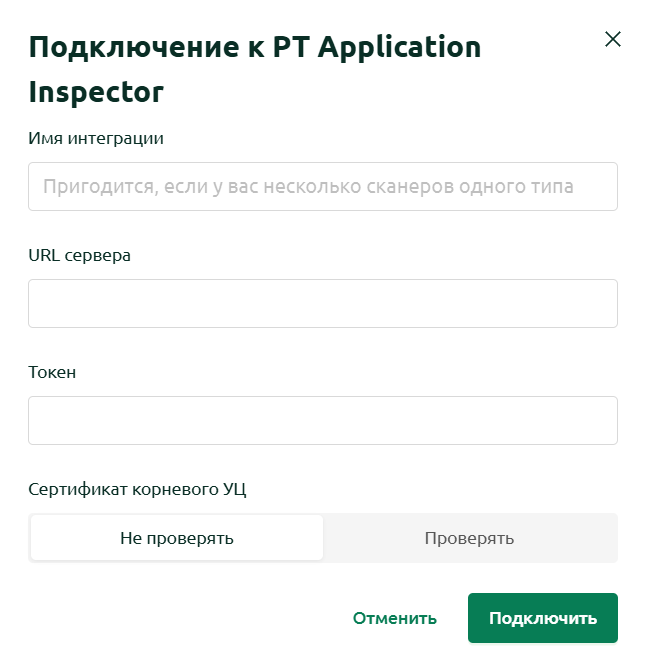
Заполнить необходимые параметры в открывшемся окне:
- Имя интеграции: произвольное название интеграции. Может быть полезно в случае, если Шерлок подключается к нескольким инсталляциям PT AI
- URL-сервера: доменное имя или IP-адрес сервера PT AI
- Токен: токен доступа для PT AI. Информацию о том, как его создать можно найти в документации PT AI
- Сертификат корневого УЦ:
- Если выбрана опция Не проверять сертификат, то SSL-соединение будет установлено, однако, проверка валидности сертификата осуществляться не будет
- Если выбрана опция Проверять, то необходимо указать сертификат. Его можно приложить в виде файла формата
crtилиpemили вписать явно в поле для ввода текста
-
Нажать кнопку Подключить. В случае успеха Шерлок оповестит о том, что подключение настроено и можно продолжать работу.
Изменение интеграции
-
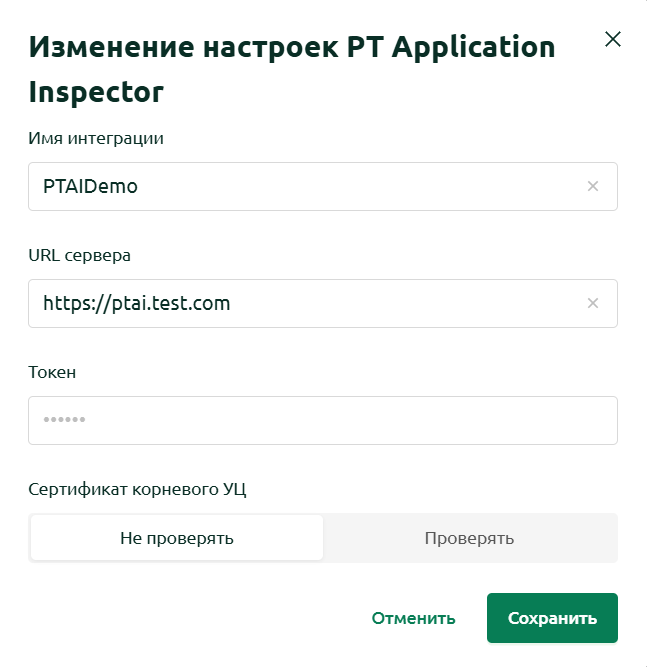
Для изменения интеграции необходимо нажать на иконку редактирования (), расположенную рядом с интеграцией, которую необходимо изменить.
 к сведению
Настройки изменения интеграции аналогичны тем, что используются и при ее создании.
-
Нажать кнопку Сохранить после внесения необходимых изменений. В случае успеха Шерлок оповестит о том, что подключение изменено и можно продолжать работу.
Удаление интеграции
-
Для удаления интеграции необходимо нажать на иконку удаления (), расположенную рядом с интеграцией, которую необходимо удалить.

-
В открывшейся форме нажать на кнопку Отключить. В случае успеха Шерлок оповестит о том, что подключение удалено и можно продолжать работу.
вниманиеВосстановить удаленную интеграцию невозможно.