Управление ролями
У каждого пользователя Шерлока есть 2 роли: системная и групповая.
Системная роль определяет возможности пользователя на уровне всей Системы. Например, она может предоставить пользователю права на:
- Управление ролями
- Управление пользователями
- Создание корневых групп
- Управление интеграциями
- Просмотр логов и не только
По умолчанию в Шерлоке доступны 3 системные роли:
| Роль | Краткое описание |
|---|---|
| Admin | Полный доступ к Системе |
| AppSec Manager System | Возможность создания Групп |
| Member | Возможность аутентификации в Системе. Отсутствует доступ к данным |
Групповая роль, в свою очередь, определяет полномочия пользователя в рамках определенной группы. Такая роль может предоставить права пользователю на:
- Управление группами и проектами
- Управление ИБ-дефектами
- Управление интеграциями проекта
- Создание Security Gate и не только
По умолчанию в Шерлоке доступны 4 групповые роли:
| Роль | Краткое описание |
|---|---|
| AppSec Manager Group | Максимальные права на группу – может совершать все доступные действия |
| AppSec Specialist | Почти как AppSec Manager Group, но не может менять настройки группы и добавлять пользователей |
| Developer | Роль с правами "только чтение", без доступа к настройкам группы |
| Product Owner | Может смотреть аналитику по проектам, входящим в группу |
Удалить преднастроенные роли невозможно.
Если предложенный набор полномочий не соответствует потребностям пользователя, он может создать собственные роли. Как системные, так и групповые. Подробнее о том как это сделать описано в настоящем разделе.
Системные роли
Создание системной роли
-
Для создания системной роли необходимо перейти в раздел Настройки системы -> Системные роли.
-
Нажать кнопку Создать.
-
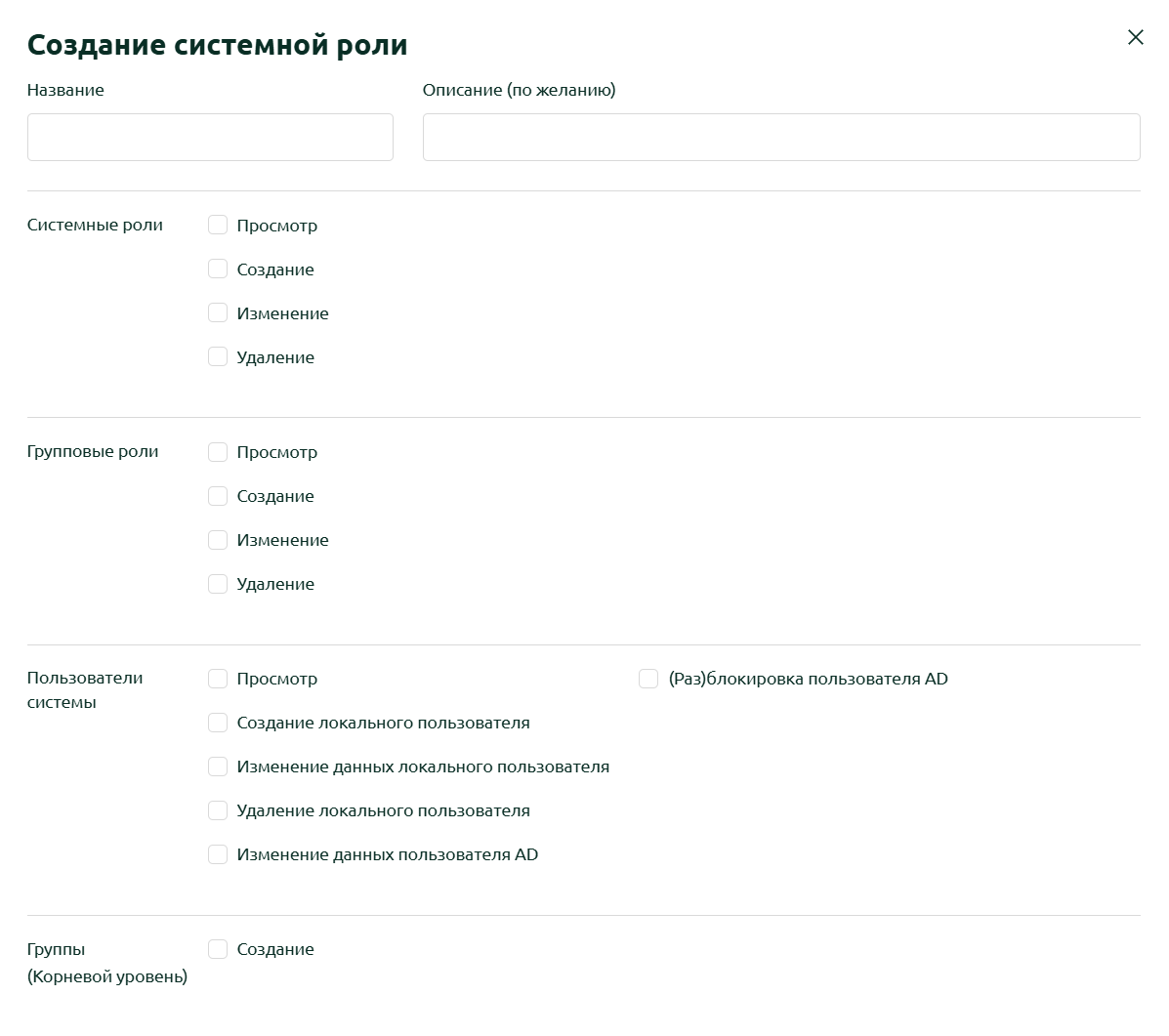
Заполнить необходимые параметры в открывшемся окне:
- Название: наименование роли
- Описание: краткое описание назначения роли для более удобного ее использования
- Набор полномочий: полномочия, сгруппированные по логическим разделам, которые можно выбрать для роли
-
Нажать кнопку Подключить. В случае успеха Шерлок оповестит о том, что системная роль добавлена и можно продолжать работу.
Изменение системной роли
-
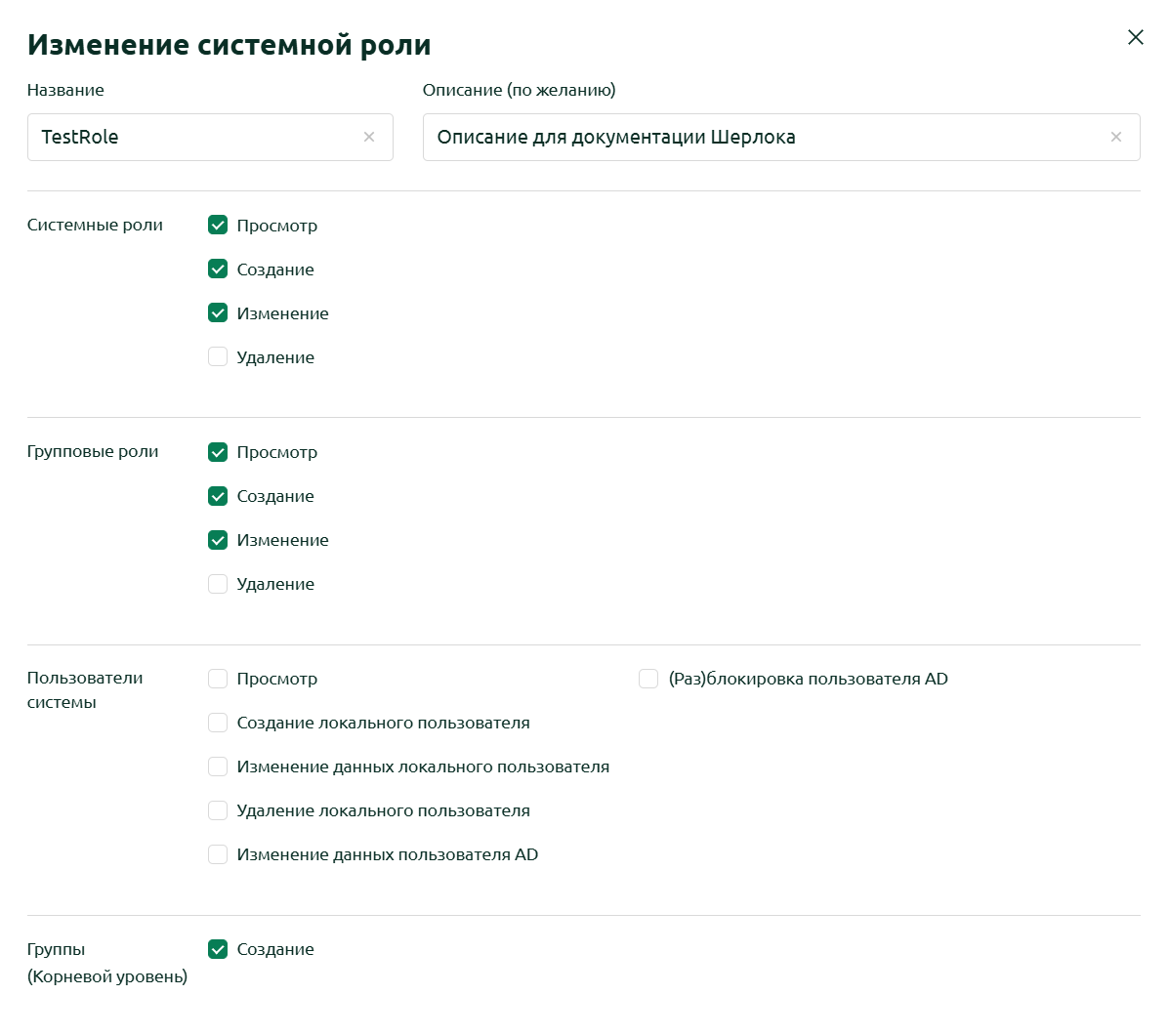
Для изменения системной роли необходимо найти ее в списке, нажать на Меню действий () и выбрать Изменить.
 к сведению
Настройки изменения системной роли аналогичны тем, что используются и при ее создании.
-
Нажать кнопку Сохранить после внесения необходимых изменений. В случае успеха Шерлок оповестит о том, что параметры системной роли изменены и можно продолжать работу.
Удаление системной роли
-
Для удаления системной роли необходимо найти ее в списке, нажать на Меню действий () и выбрать Удалить.

-
В открывшейся форме нажать кнопку Удалить. В случае успеха Шерлок оповестит о том, что системная роль удалена и можно продолжать работу.
вниманиеВосстановить удаленную системную роль невозможно.
Групповые роли
Создание групповой роли
-
Для создания групповой роли необходимо перейти в раздел Настройки системы -> Групповые роли.
-
Нажать кнопку Создать.
-
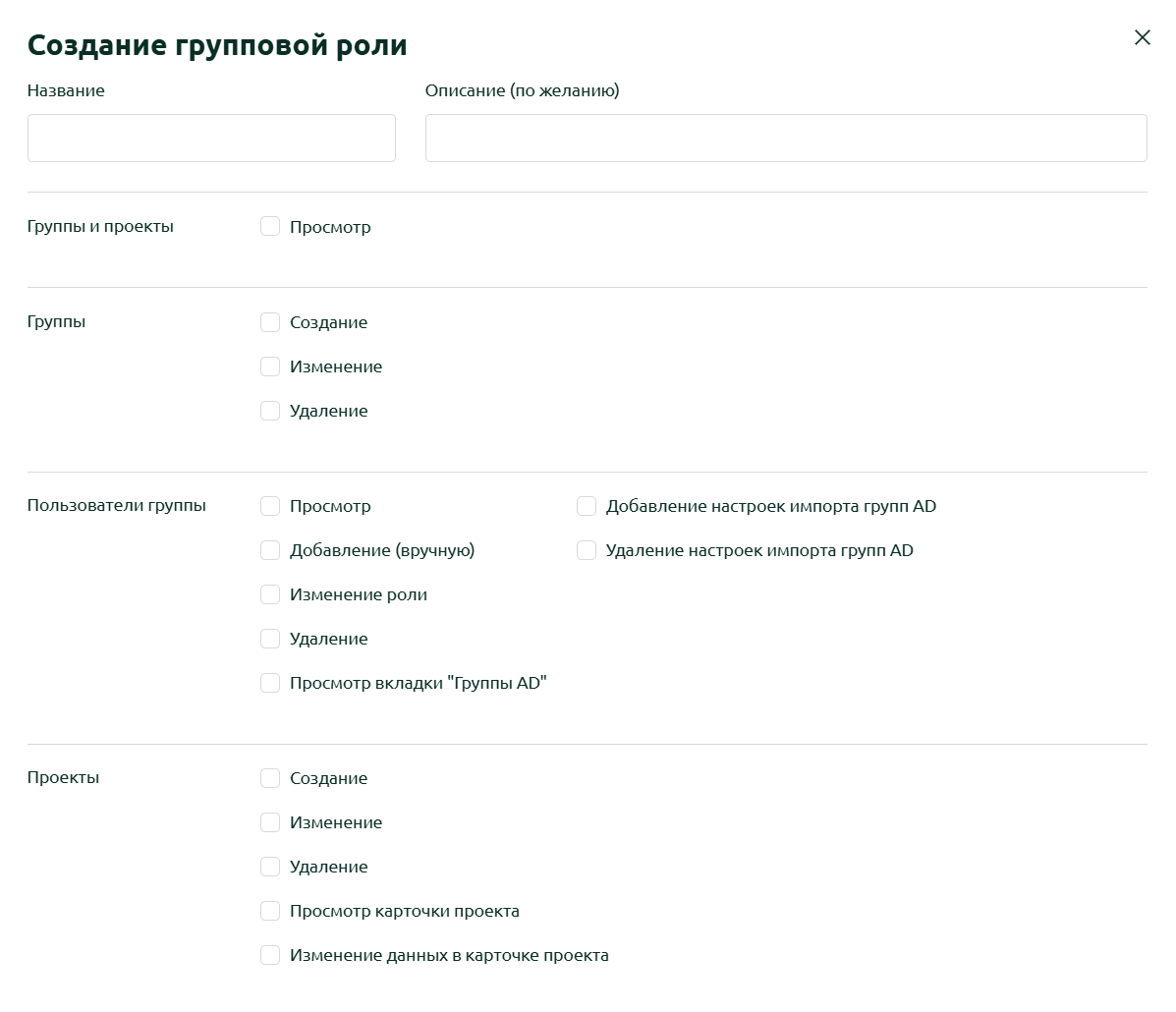
Заполнить необходимые параметры в открывшемся окне:
- Название: наименование роли
- Описание: краткое описание назначения роли для более удобного ее использования
- Набор полномочий: полномочия, сгруппированные по логическим разделам, которые можно выбрать для роли
-
Нажать кнопку Подключить. В случае успеха Шерлок оповестит о том, что групповая роль добавлена и можно продолжать работу.
Изменение групповой роли
-
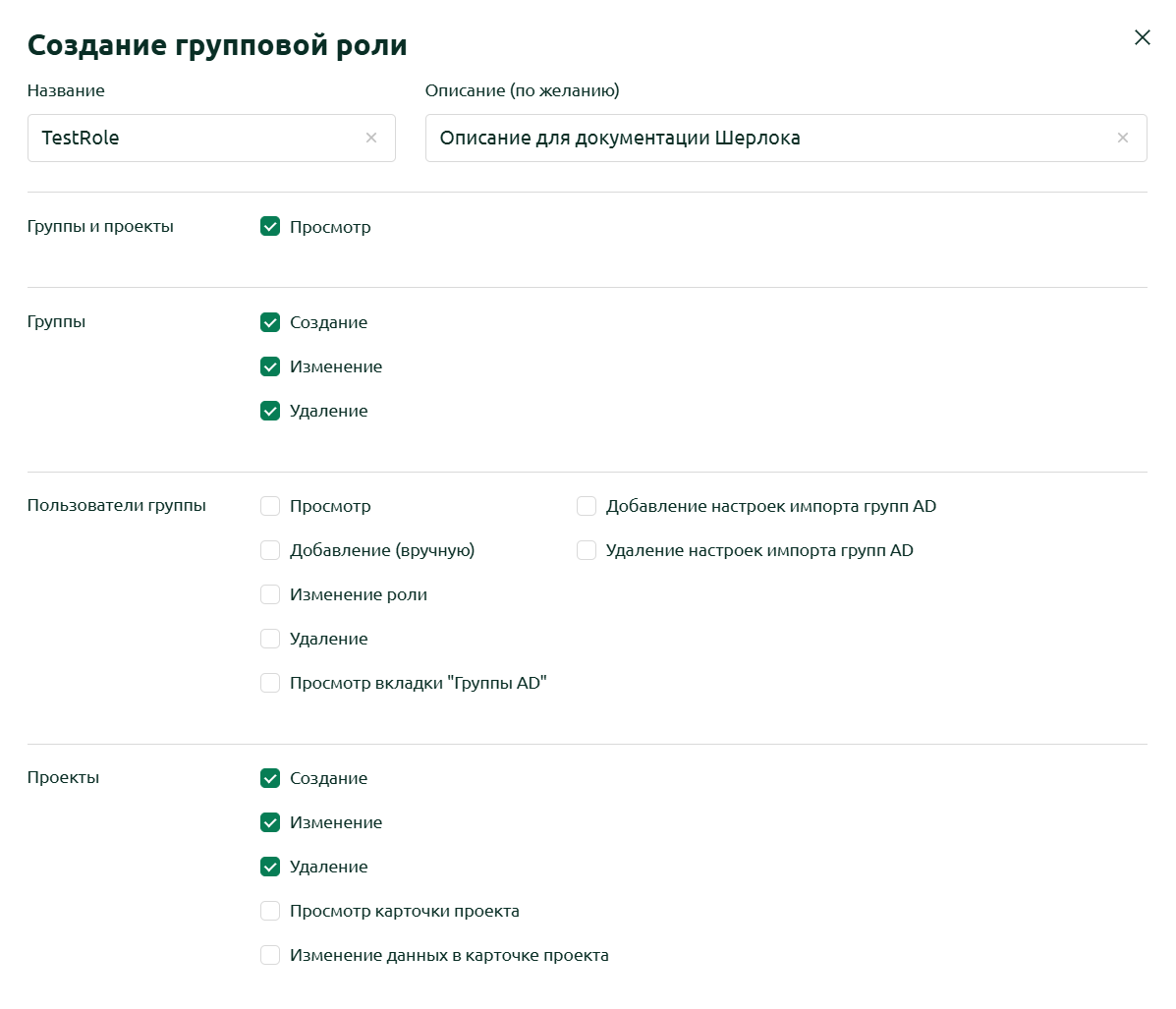
Для изменения групповой роли необходимо найти ее в списке, нажать на Меню действий () и выбрать Изменить.
 к сведению
Настройки изменения групповой роли аналогичны тем, что используются и при ее создании.
-
Нажать кнопку Сохранить после внесения необходимых изменений. В случае успеха Шерлок оповестит о том, что параметры групповой роли изменены и можно продолжать работу.
Удаление групповой роли
-
Для удаления групповой роли необходимо найти ее в списке, нажать на Меню действий () и выбрать Удалить.
-
В открывшейся форме нажать кнопку Удалить. В случае успеха Шерлок оповестит о том, что групповая роль удалена и можно продолжать работу.
вниманиеВосстановить удаленную групповую роль невозможно.
Поиск ролей
Шерлок предоставляет возможность поиска для того, чтобы было проще найти определенную роль в общем списке. Функционал доступен как для системных, так и для групповых ролей.