Интеграция AxelNAC с точками доступа Eltex серии WEP/WOP-xL
В данной статье рассматривается процесс интеграции AxelNAC с точками доступа Eltex серии WOP/WEP в автономном режиме и режиме локальной коммутации.
Cписок точек поддерживаемых в профиле:
Настройка Eltex серии WOP/WEP в автономном режиме (на примере WOP-30L)
Настройки на точке доступа
В данном примере конфигурации используются следующие значения:
- 10.10.205.206 – IP-адрес AxelNAC (в данном контексте используется один адрес для портала и интерфейса обработки RADIUS-запросов);
- 10.10.205.159 – IP-адрес точки доступа;
- PASSWORD – пароль RADIUS;
- 1812 – порт аутентификации в AxelNAC;
- 1813 – порт аккаунтинга в AxelNAC;
- 3799 – порт disconnect в точке доступа;
- PROD_SSID – название SSID с авторизацией 802.1x;
- GUEST_SSID – название гостевой SSID с портальной авторизацией.
Настройка авторизации 802.1x
Шаг 1. Подключитесь к точке доступа по протоколу SSH.
Шаг 2. Войдите в конфигурацию интерфейса, на котором будет настроен SSID:
WOP-30L(root):/# configure
WOP-30L(config):/# interface
WOP-30L(config):/interface# wlan0-va0
Шаг 3. Войдите в конфигурацию VAP и укажите название SSID:
WOP-30L(config):/interface/wlan0-va1# vap
WOP-30L(config):/interface/wlan0-va1/vap# ssid PROD_SSID
Шаг 4. Укажите режим безопасности — 802.1x:
WOP-30L(config):/interface/wlan0-va1/vap# ap-security
WOP-30L(config):/interface/wlan0-va1/vap/ap-security# mode WPA2_1X
WOP-30L(config):/interface/wlan0-va1/vap/ap-security# exit
Шаг 5. Настройте параметры RADIUS-сервера AxelNAC:
WOP-30L(config):/interface/wlan0-va1/vap# radius
WOP-30L(config):/interface/wlan0-va1/vap/radius# auth-port 1812
WOP-30L(config):/interface/wlan0-va1/vap/radius# auth-address 10.10.205.206
WOP-30L(config):/interface/wlan0-va1/vap/radius# auth-password PASSWORD
WOP-30L(config):/interface/wlan0-va1/vap/radius# acct-port 1813
WOP-30L(config):/interface/wlan0-va1/vap/radius# acct-address 10.10.205.206
WOP-30L(config):/interface/wlan0-va1/vap/radius# acct-password PASSWORD
WOP-30L(config):/interface/wlan0-va1/vap/radius# acct-periodic true
WOP-30L(config):/interface/wlan0-va1/vap/radius# domain axeldemo.pro
WOP-30L(config):/interface/wlan0-va1/vap/radius# use-macaddr-as-password true
Шаг 6. Сохраните конфигурацию:
WOP-30L(config):/interface/wlan0-va1/vap/radius# save
Настройка портальной (гостевой) авторизации
Шаг 1. Подключитесь к точке по протоколу SSH.
Шаг 2. Войдите в конфигурацию интерфейса, на котором будет настроен SSID:
WOP-30L(root):/# configure
WOP-30L(config):/# interface
WOP-30L(config):/interface# wlan0-va1
Шаг 3. Войдите в конфигурацию VAP и укажите название SSID:
WOP-30L(config):/interface/wlan0-va1# vap
WOP-30L(config):/interface/wlan0-va1/vap# ssid GUEST_SSID
Шаг 4. Укажите режим безопасности – открытый доступ:
WOP-30L(config):/interface/wlan0-va1/vap# ap-security
WOP-30L(config):/interface/wlan0-va1/vap/ap-security# mode off
WOP-30L(config):/interface/wlan0-va1/vap/ap-security# exit
Шаг 5. Настройте параметры RADIUS-сервера AxelNAC:
WOP-30L(config):/interface/wlan0-va1/vap# radius
WOP-30L(config):/interface/wlan0-va1/vap/radius# auth-port 1812
WOP-30L(config):/interface/wlan0-va1/vap/radius# auth-address 10.10.205.206
WOP-30L(config):/interface/wlan0-va1/vap/radius# auth-password PASSWORD
WOP-30L(config):/interface/wlan0-va1/vap/radius# acct-port 1813
WOP-30L(config):/interface/wlan0-va1/vap/radius# acct-address: 10.10.205.206
WOP-30L(config):/interface/wlan0-va1/vap/radius# acct-password PASSWORD
WOP-30L(config):/interface/wlan0-va1/vap/radius# acct-periodic true
WOP-30L(config):/interface/wlan0-va1/vap/radius# domain axeldemo.pro
WOP-30L(config):/interface/wlan0-va1/vap/radius# use-macaddr-as-password true
WOP-30L(config):/interface/wlan0-va1/vap/radius# exit
Шаг 6. Настройте параметры портала:
WOP-30L(config):/interface/wlan0-va1/vap# captive-portal
WOP-30L(config):/interface/wlan0-va1/vap/captive-portal# enabled true
WOP-30L(config):/interface/wlan0-va1/vap/captive-portal# verification-mode external-portal
WOP-30L(config):/interface/wlan0-va1/vap/captive-portal# client-mac-format xx:xx:xx:xx:xx:xx
WOP-30L(config):/interface/wlan0-va1/vap/captive-portal# nas-id-format XX-XX-XX-XX-XX-XX
WOP-30L(config):/interface/wlan0-va1/vap/captive-portal# disconnect-on-reject false
WOP-30L(config):/interface/wlan0-va1/vap/captive-portal# scenarios
WOP-30L(config):/interface/wlan0-va1/vap/captive-portal/scenarios# scenario-redirect
WOP-30L(config):/interface/wlan0-va1/vap/captive-portal/scenarios/scenario-redirect# redirect-url  http://10.31.10.206/Eltex::AP?switch_url=<SWITCH_URL>&ap_mac=<AP_MAC>&client_mac=<CLIENT_MAC>&wlan=<SSID>&redirect_url=<ORIGINAL_URL>&nas-ip=<NAS_IP>
Шаг 7. Сохраните конфигурацию:
WOP-30L(config):/interface/wlan0-va1/vap/captive-portal/scenarios/scenario-redirect# save
Особенности
Функционал Disconnect Message (DMs) и Change of Authorization (CoA)
На данных точках доступа за обработку сообщений Disconnect Message (DMs) и Change of Authorization (CoA) отвечает один компонент — DAS-сервер. По умолчанию используется единый 3799 порт (не рекомендуется менять).
Шаг 1. Подключитесь к точке по протоколу SSH.
Шаг 2. Настройте DAS-сервер:
WOP-30L(config):/# das-server
WOP-30L(config):/das-server# enabled true
WOP-30L(config):/das-server# auth-password PASSWORD
Шаг 3. Сохраните настройки:
WOP-30L(config):/das-server# save
Особенности настройки доступа администратора к точке доступа по SSH с авторизацией через RADIUS
Если на точке доступа нет локального пользователя с указанным именем, вход будет невозможен. Точка доступа будет отправлять RADIUS-запрос на AxelNAC, но с указанием в поле password некорректного значения, которое всегда приведет к ответу Reject. Если RADIUS-сервер недоступен, то точка доступа авторизует данного пользователя локально.
Настройка vWLC с точкой доступа (на примере WEP-2L)
В данном руководстве точки доступа управляются через vWLC, но коммутируют клиентский трафик в автономном режиме, без туннелирования на контроллер.
Настройка DHCP
Шаг 1. Настройте DHCP-сервер с учетом режима локальной коммутации.
При настройке DHCP-сервера, чтобы точка работала полностью в режиме локальной коммутации, не указывается опция: suboption 12 ascii-text "192.168.1.1" — адрес терминирования SoftGRE-туннелей.
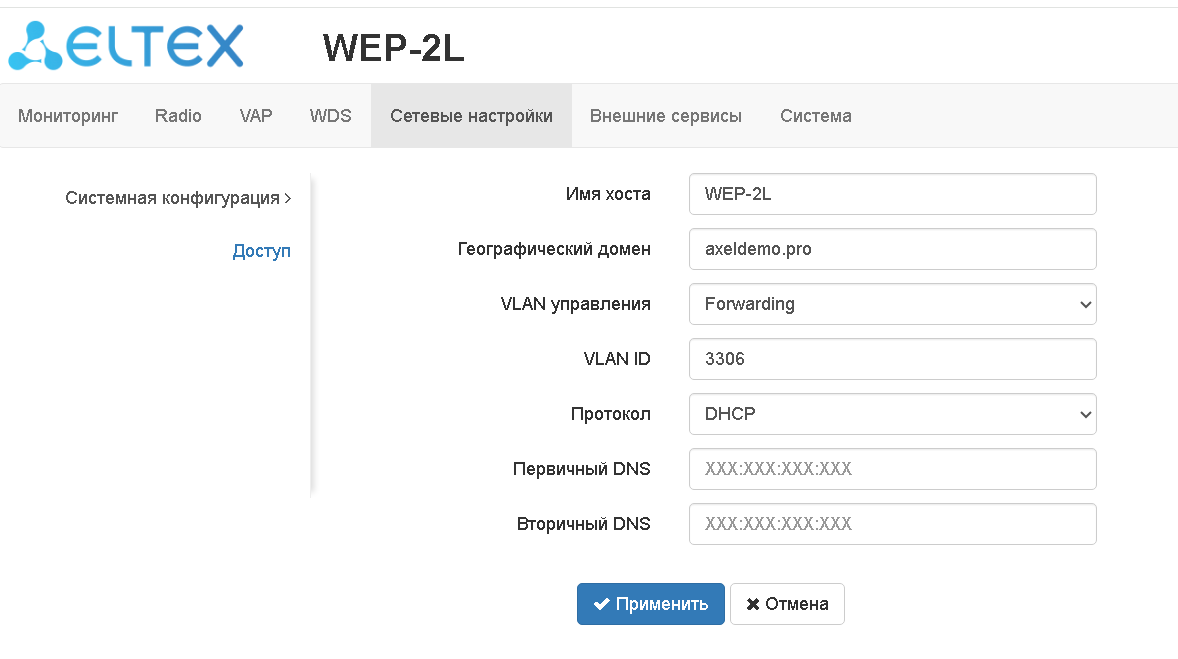
Настройка управляющего интерфейса
Шаг 1. Зайдите на точку доступа, используя веб-интерфейс, после получения IP-адреса по DHCP и укажите режим его работы как показано на скриншоте:
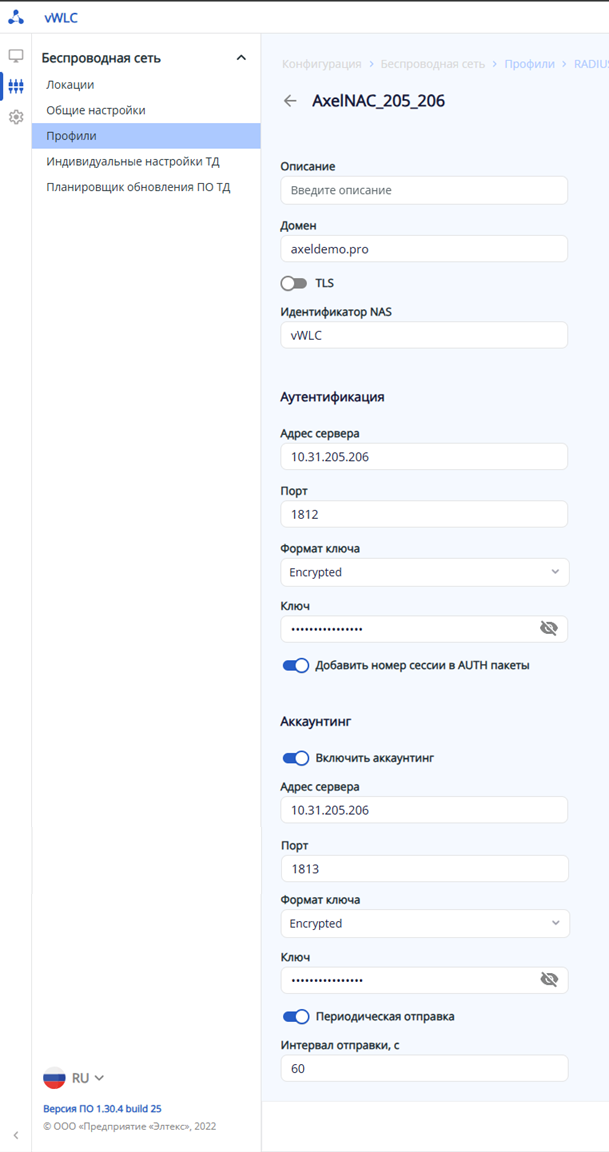
Шаг 2. Настройте профиль RADIUS-сервера как показано на скриншоте:
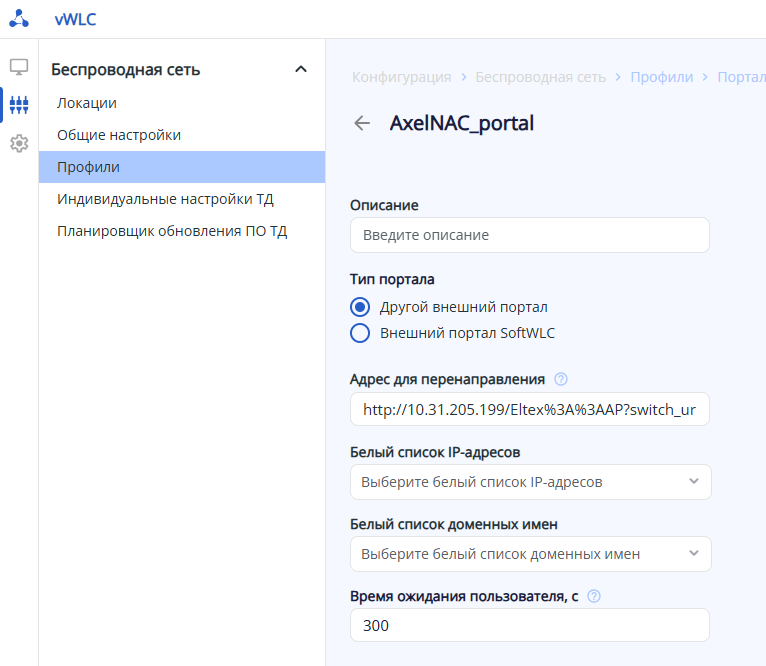
Шаг 3. Настройте профиль портала как показано на скриншоте:
Адрес портала указывается с экранированием спецсимволов: http(s)://10.31.205.199/Eltex%3A%3AAP?switch_url=<SWITCH_URL>&ap_mac=<AP_MAC>&client_mac=<CLIENT_MAC>&wlan=<SSID&lgt;&redirect_url=<ORIGINAL_URL>&nas-ip=<NAS_IP>
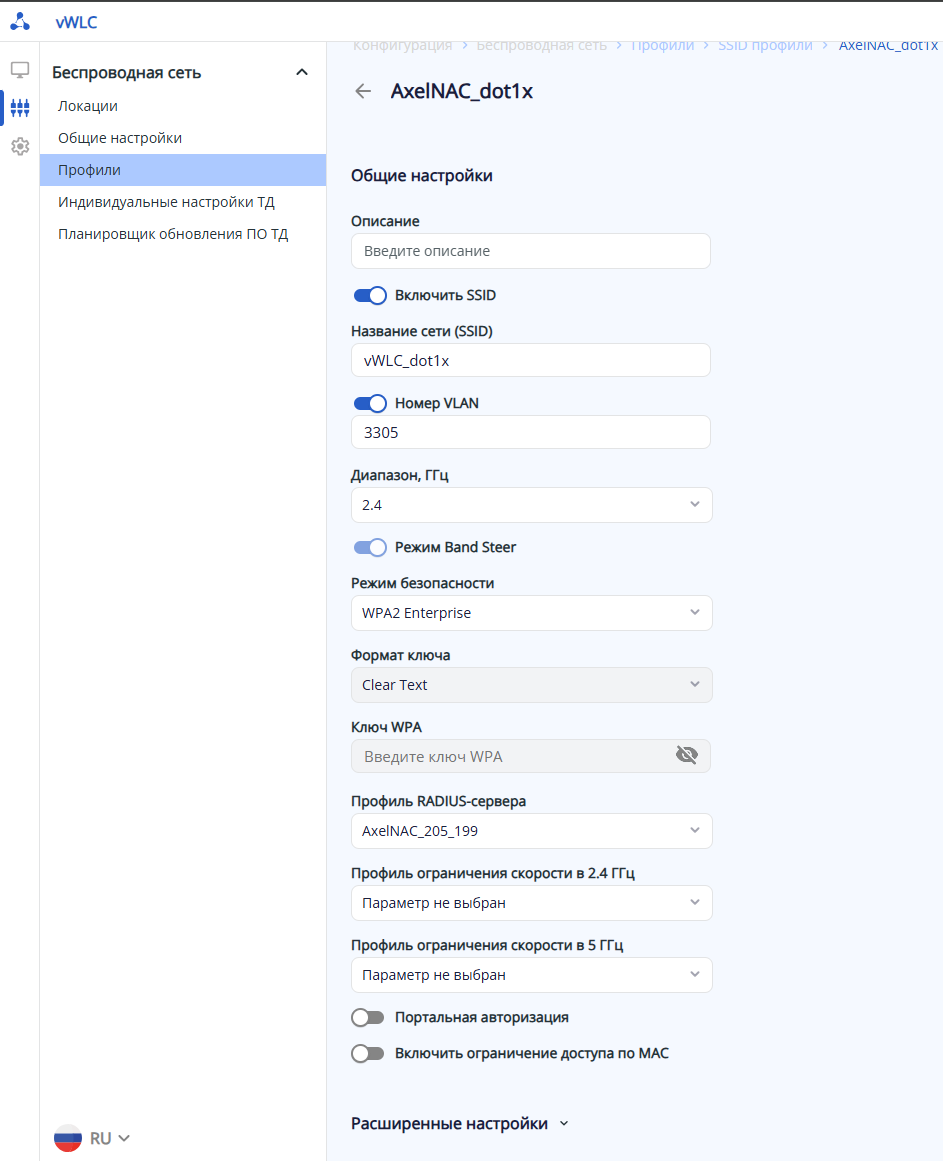
Шаг 4. Настройте профиль SSID для dot1x и укажите профиль RADIUS-сервера как показано на скриншоте:
Шаг 5. Настройте профиль MAB и укажите профиль RADIUS-сервера и профиль портала как показано на скриншоте:
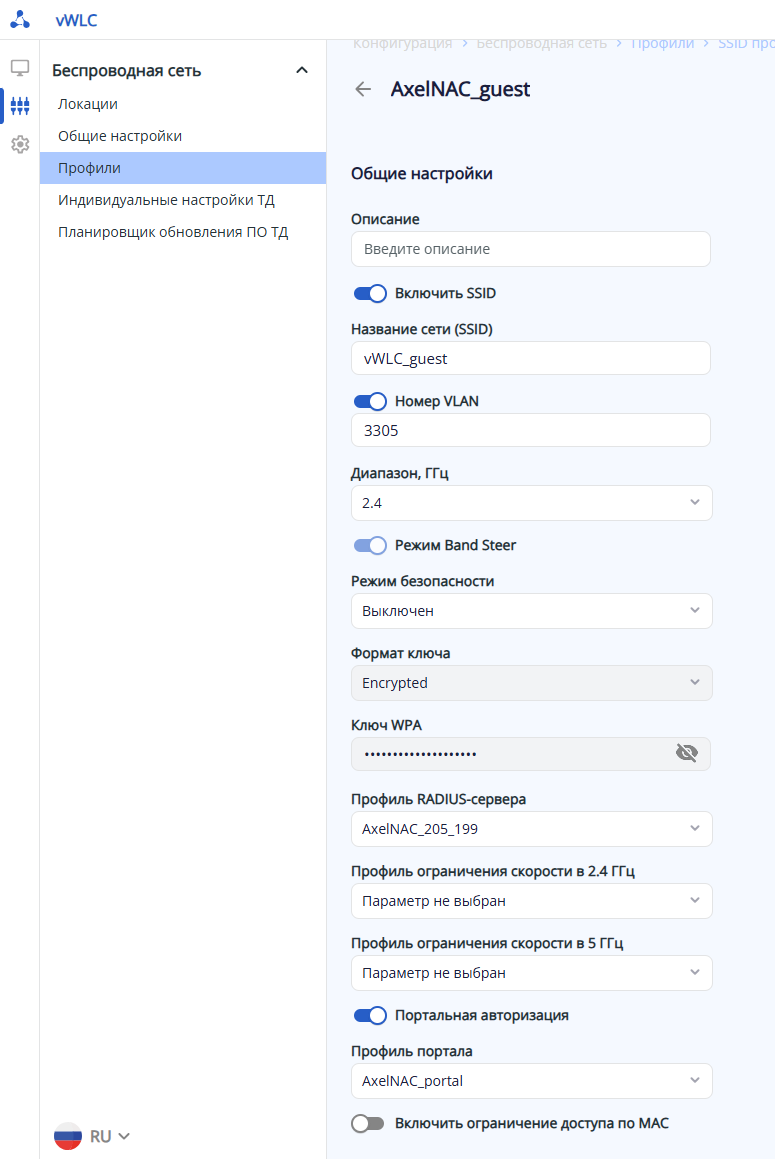
Шаг 6. Настройте локацию как показано на скриншоте:
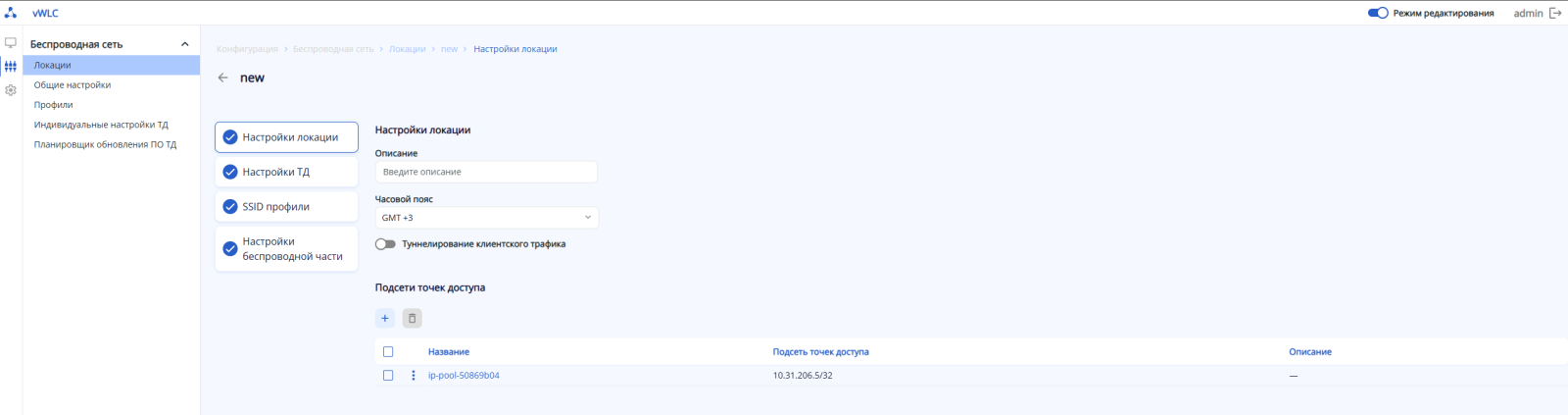
В данном примере указана маска 32 (для одной точки доступа).
Шаг 7. Включите в локации необходимые SSID как показано на скриншоте:

Особенности
В данном режиме (без предоставления по DHCP опции 12) точка доступа использует свой интерфейс как bridge и не отправляет весь клиентский трафик через туннель на контроллер. Соответственно, точка доступа должна получать на своем интерфейсе трафик от нужных VLAN через trunk коммутатора.
Настройка точки доступа в AxelNAC
Настройка авторизации 802.1x
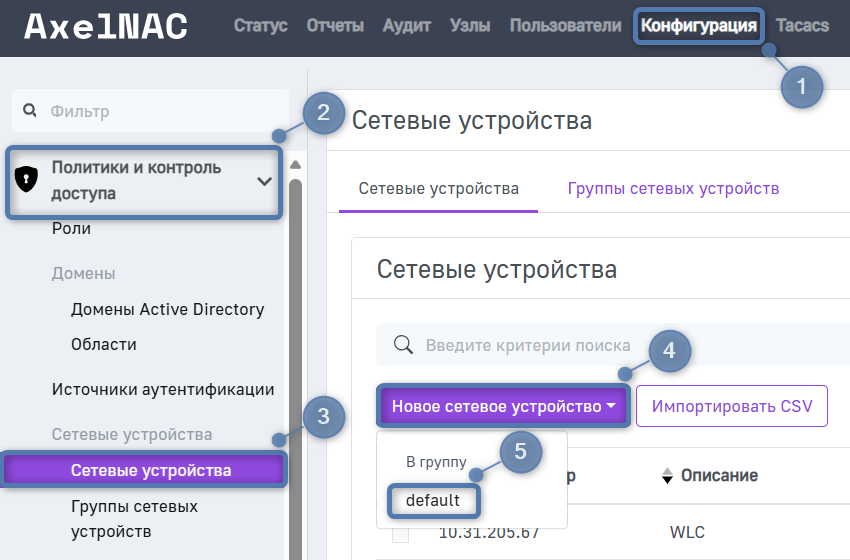
Шаг 1. Перейдите в раздел Конфигурация → Политики и контроль доступа → Сетевые устройства, нажмите кнопку Новое сетевое устройство и в выпадающем списке выберите к какой группе должно принадлежать устройство (по умолчанию создана группа default).
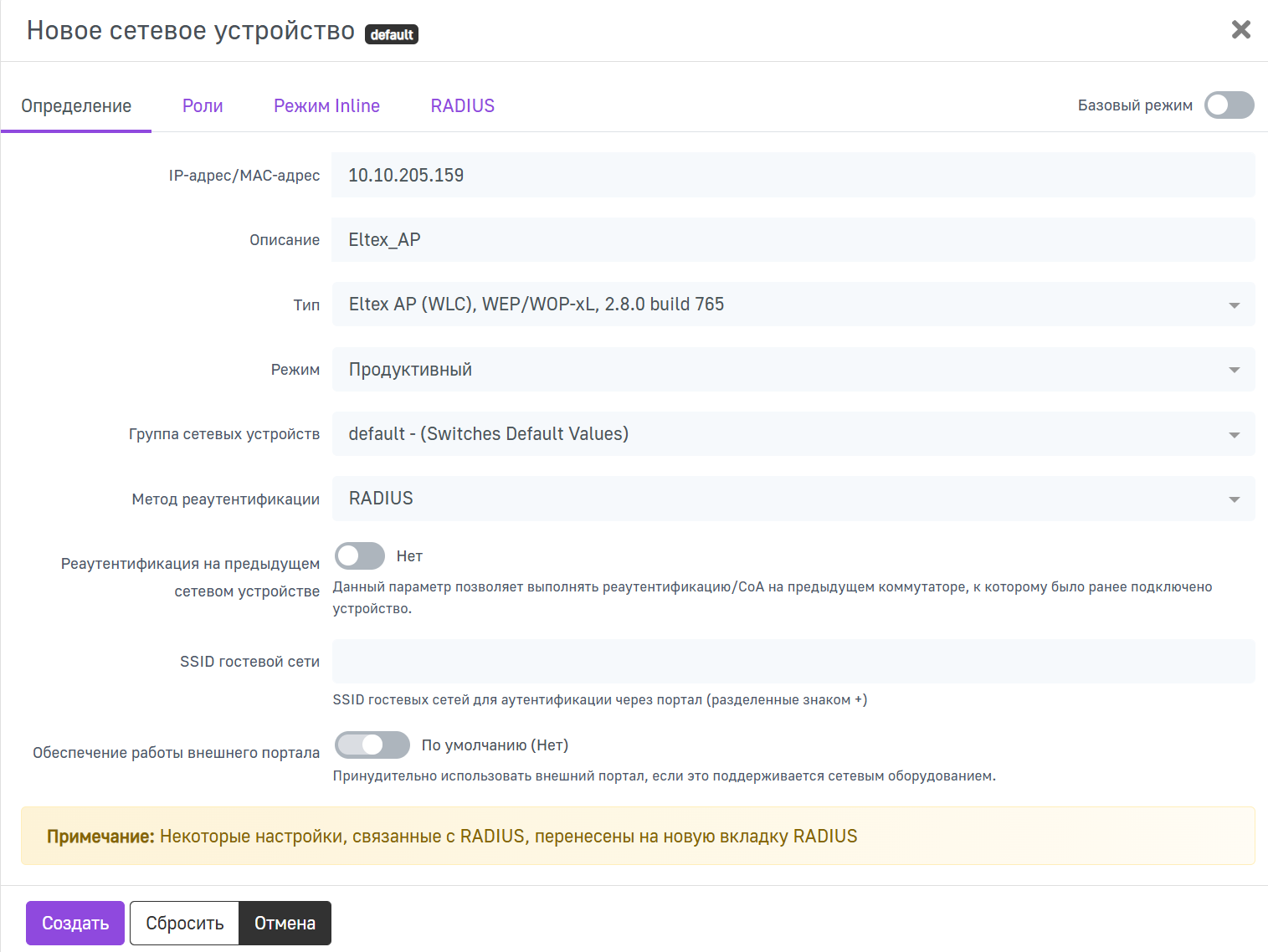
Шаг 2. На открывшейся странице заполните поля следующим образом:
- IP-адрес/MAC-адрес: укажите IP-адрес точки доступа;
- Тип: Eltex AP (WLC), WEP/WOP-xL, 2.8.0 build 765;
- Режим: Продуктивный;
- Метод реаутентификации: RADIUS.
Остальные параметры остаются по умолчанию.
Шаг 3. Переключитесь на вкладку Роли. В разделе Назначение VLAN ID укажите номера VLAN для нужных ролей.
Шаг 4. Перейдите на вкладку RADIUS и выполните следующие настройки:
- Секретная фраза: укажите RADIUS-ключ указанный при настройке;
- Disconnect-порт и CoA-порт: оставьте пустыми (по умолчанию используется UDP порт 3799). Если вы указали иной порт в настройке das-server, укажите его в обоих полях;
- Доступ к CLI/VPN: [опционально] если требуется организовать доступ администраторов в CLI данной точки доступа по протоколу RADIUS – активируйте параметр.
На текущий момент точки доступа Eltex не поддерживают функционал передачи VLAN ID в рамках отправки CoA.
Остальные параметры остаются по умолчанию.
Шаг 5. Нажмите Создать в левом нижнем углу окна.
Настройка портальной (гостевой) авторизации
Шаг 1. Для настройки портальной (гостевой) авторизации в том же разделе выберите устройство, которое создали ранее.
Шаг 2. Активируйте параметр Расширенный режим в правом верхнем углу окна.
Шаг 3. На вкладке Определение укажите SSID гостевой сети – GUEST_SSID. Если гостевых SSID несколько, укажите их разделяя знаком +.
Шаг 4. Нажмите Сохранить в левом нижнем углу окна.