Базовая аутентификация через HTTPS представляет собой защищенную аутентификацию на основе учетных данных (имя пользователя/пароль) с использованием SSL-сертификата. Для процесса аутентификации необходимо создать на сканируемом устройстве локальную учетную запись с правами локального администратора для сканера, а также подготовить на нем SSL-сертификат для реализации защищенного соединения.
При выборе данного метода аутентификации, в окне конфигурации сканера соответствия появятся дополнительные поля:
- Сертификат удостоверяющего центра — поле для загрузки SSL-сертификата в формате pem;
- Скрипт установки — кнопка для загрузки скрипта, используемого для настройки метода аутентификации на сканируемом устройстве с помощью транспортного протокола HTTPS.
Конфигурация метода аутентификации сканера по SSL-сертификату
Подготовка шаблонов сертификата
Для того чтобы подготовить сертификаты для сканера и сканируемого устройства выполните следующие действия:
Шаг 1. Подключитесь к контроллеру домена и войдите в утилиту Центр Сертификации.
Шаг 2. В левой части окна выберите удостоверяющий центр, нажмите правой кнопкой мыши на раздел Шаблоны сертификатов и в выпадающем списке выберите Управление.
Шаг 3. Нажмите правой кнопкой мыши на предустановленный шаблон пользователя и выберите Скопировать шаблон.
Шаг 4. Настройте шаблон пользователя:
- На вкладке Совместимость активируйте работу совместимости и выберите совместимость с Windows Server 2003 и Windows XP.
- На вкладке Общие укажите имя шаблона, периоды действия и обновления сертификата, а также активируйте флажок Опубликовать сертификат в Active Directory.
- На вкладке Обработка запроса выберите в поле Цель значение Подпись и шифрование, активируйте флажок Разрешить экспортировать закрытый ключ и активируйте параметр Подавать заявку для субъекта, не требуя ввода данных.
- На вкладке Расширения убедитесь, что для параметра Политики применения добавлено значение Проверка подлинности сервера.
- На вкладке Безопасность добавьте пользователя, которому будет разрешено использовать шаблон и активируйте для него все необходимые разрешения.
- На вкладке Шифрование в поле Имя алгоритма выберите значение Определяется поставщиком служб шифрования, и активируйте флажок В запросах могут использоваться только следующие поставщики, после чего выберите Microsoft Enhanced Cryptographic Provider v1.0.
- На вкладке Имя субъекта активируйте флажок Предоставляется в запросе, после чего нажмите Сохранить.
Шаг 5. Создайте шаблон для выпуска сертификата AxelNAC. Для этого скопируйте предыдущий сертификат и на вкладке Расширения для параметра Политики применения замените значение Проверка подлинности сервера на Проверка подлинности клиента.
Шаг 6. Добавьте созданные шаблоны в удостоверяющий центр. Для этого нажмите правой кнопкой мыши на свободном участке окна удостоверяющего центра и в выпадающем окне нажмите Создать → Выдаваемый шаблон сертификата. Выберите ранее созданные шаблоны и нажмите Ok.
Подготовка сертификата и приватного ключа для клиента
Для того чтобы сгенерировать сертификат и ключ с помощью шаблонов Active Directory, выполните следующие действия:
Шаг 1. Подключитесь к контроллеру домена, запустите утилиту Выполнить с помощью комбинации Win+R и введите mmc, для запуска утилиты Консоль управления.
Шаг 2. На вкладке Файл выберите Добавить или удалить оснастку.
Шаг 3. Добавьте оснастку Сертификаты и сконфигурируйте её:
- Выберите параметр Учетной записи компьютера и нажмите Далее.
- Выберите параметр Локальным компьютером и нажмите Готово.
Шаг 4. В добавленной оснастке нажмите правой кнопкой мыши на папке Сертификаты, выберите параметр Все задачи, затем Запросить новый сертификат и сконфигурируйте запрос:
- Нажмите Далее, затем еще раз Далее.
- Активируйте флажок для шаблона, который будет использоваться для выпуска сертификата и нажмите на поле для добавления данных для подачи заявки.
- В окне Свойства сертификата для имени субъекта выберите тип Общее имя и укажите FQDN сканируемого устройства с указанием домена (например: gp.axeldemo.pro), затем нажмите Ок.
- Проверьте, чтобы пользователь для сертификата был активен и нажмите Заявка, затем Готово.
Шаг 5. Экспортируйте закрытый ключ сертификата, указав в окне Безопасность параметр Пароль и укажите восьмизначный пароль.
После выполнения действий будут создан файл cert.pfx, который является контейнером сертификата пользователя.
Конфигурация AxelNAC
Шаг 1. Откройте веб-интерфейс AxelNAC. Перейдите в раздел Конфигурация → Соответствие → Механизмы сканирования, создайте новый механизм сканирования с типом WinRS.
Шаг 2. Выберите метод аутентификации Базовый через HTTPS.
Шаг 3. Укажите имя пользователя и пароль от учетной записи, которая будет использоваться для подключения сканера.
Шаг 4. Добавьте сертификат удостоверяющего центра в формате .pem.
После этого базовая аутентификация сканера через HTTPS настроена.
Конфигурация сканируемого устройства
Сканируемое устройство может быть настроено двумя способами: в автоматическом и в ручном режиме. Ниже приведено описание этих способов.
Автоматическая конфигурация сканируемого устройства
Для того чтобы настроить сканируемое устройство в автоматическом режиме, выполните следующие действия:
Шаг 1. На сканируемом устройстве создайте локальную учетную запись, которая будет использоваться для аутентификации с использованием HTTPS и наделите ее правами администратора.
Шаг 2. Скачайте скрипт конфигурации сканируемого устройства в окне конфигурации механизма сканирования, нажав Скачать скрипт установки.
Шаг 3. Запустите скрипт на сканируемом устройстве.
Ручная конфигурация сканируемого устройства
Для того чтобы настроить сканируемое устройство в ручном режиме, выполните следующие действия:
Шаг 1. На сканируемом устройстве создайте локальную учетную запись, которая будет использоваться для аутентификации с использованием HTTPS и наделите ее правами администратора.
Шаг 2. Включите поддержку транспортного протокола HTTPS для службы winrm:
- Отключите в домене проверку отзыва сертификатов (CDP/CRL) (опционально, для случаев, когда подключающаяся машина не введена в домен и не имеет возможности обратиться к службе CDP/CRL для просмотра отозванных сертификатов).
- Ранее выгруженный контейнер сертификата в формате PFX установите на сканируемом устройстве и включите транспортный протокол HTTPS для службы winrm (сертификат необходимо установить в хранилище Сертификаты (локальный компьютер) → Личное.
- Скопируйте значение поля Отпечаток в сертификате, оно вам понадобится на следующем этапе.
- Убедитесь, что в доверенных корневых сертификатах установлен сертификат Центра сертификации (например, axeldemo.pro) и включите транспортный протокол HTTPS для службы winrm:
winrm quickconfig -transport:https winrm create winrm/config/Listener?Address=*+Transport=HTTPS '@{Hostname="gp.axeldemo.pro";CertificateThumbprint="6cfe3df4a69f750debdcd878389dfb09cd3b17c0"}'- Hostname должен совпадать с CN ранее созданного сертификата (например, gp.axeldemo.pro).
- CertificateThumbprint должен быть равен отпечатку ранее созданного сертификата.
- Активируйте аутентификацию по сертификатам с помощью следующей команды:
Set-Item -Path WSMan:localhostServiceAuthCertificate -Value $true - Проверьте, что транспортный протокол включен с помощью следующей команды:
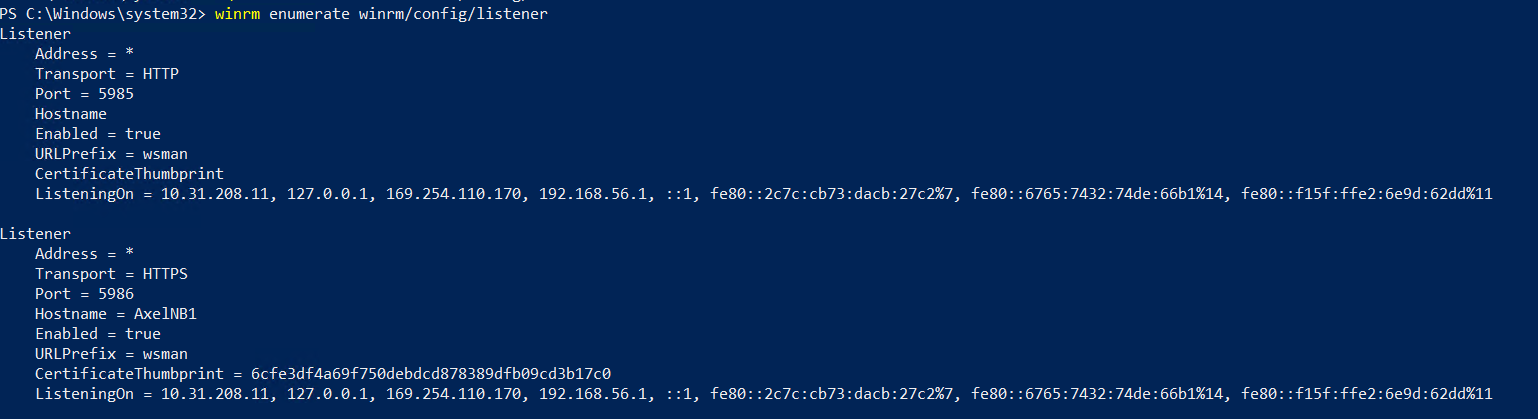
winrm enumerate winrm/config/listenerПри успешном выполнении команды вы получите результат, как на рисунке ниже:
- Если вы ошиблись при настройке сертификата, выполните следующую команду для того чтобы удалить listener:
winrm delete winrm/config/Listener?Address=*+Transport=HTTPS