Базовая аутентификация через HTTPS представляет собой защищенную аутентификацию на основе учетных данных (имя пользователя/пароль) с использованием SSL-сертификата. Для процесса аутентификации необходимо создать на сканируемом устройстве локальную учетную запись с правами локального администратора для сканера, а также подготовить на нем SSL-сертификат для реализации защищенного соединения.
При выборе данного метода аутентификации, в окне конфигурации сканера соответствия появятся дополнительные поля:
Сертификат удостоверяющего центра — поле для загрузки SSL-сертификата в формате pem;
Скрипт установки — кнопка для загрузки скрипта, используемого для настройки метода аутентификации на сканируемом устройстве с помощью транспортного протокола HTTPS.
Для корректной аутентификации сканера WinRS необходимо использовать сертификат, выпущенный удостоверяющим центром.
Конфигурация метода аутентификации сканера по SSL-сертификату
Подготовка шаблонов сертификата
Для того чтобы подготовить сертификаты для сканера и сканируемого устройства выполните следующие действия:
Шаг 1. Подключитесь к контроллеру домена и войдите в утилиту Центр Сертификации.
Шаг 2. В левой части окна выберите удостоверяющий центр, нажмите правой кнопкой мыши на раздел Шаблоны сертификатов и в выпадающем списке выберите Управление.
Шаг 3. Нажмите правой кнопкой мыши на предустановленный шаблон пользователя и выберите Скопировать шаблон.
Шаг 4. Настройте шаблон пользователя:
На вкладке Совместимость активируйте работу совместимости и выберите совместимость с Windows Server 2003 и Windows XP.
На вкладке Общие укажите имя шаблона, периоды действия и обновления сертификата, а также активируйте флажок Опубликовать сертификат в Active Directory.
На вкладке Обработка запроса выберите в поле Цель значение Подпись и шифрование, активируйте флажок Разрешить экспортировать закрытый ключ и активируйте параметр Подавать заявку для субъекта, не требуя ввода данных.
На вкладке Расширения убедитесь, что для параметра Политики применения добавлено значение Проверка подлинности сервера.
На вкладке Безопасность добавьте пользователя, которому будет разрешено использовать шаблон и активируйте для него все необходимые разрешения.
На вкладке Шифрование в поле Имя алгоритма выберите значение Определяется поставщиком служб шифрования, и активируйте флажок В запросах могут использоваться только следующие поставщики, после чего выберите Microsoft Enhanced Cryptographic Provider v1.0.
На вкладке Имя субъекта активируйте флажок Предоставляется в запросе, после чего нажмите Сохранить.
Шаг 5. Создайте шаблон для выпуска сертификата AxelNAC. Для этого скопируйте предыдущий сертификат и на вкладке Расширения для параметра Политики применения замените значение Проверка подлинности сервера на Проверка подлинности клиента.
Шаг 6. Добавьте созданные шаблоны в удостоверяющий центр. Для этого нажмите правой кнопкой мыши на свободном участке окна удостоверяющего центра и в выпадающем окне нажмите Создать → Выдаваемый шаблон сертификата. Выберите ранее созданные шаблоны и нажмите Ok.
Подготовка сертификата и приватного ключа для клиента
Для того чтобы сгенерировать сертификат и ключ с помощью шаблонов Active Directory, выполните следующие действия:
Шаг 1. Подключитесь к контроллеру домена, запустите утилиту Выполнить с помощью комбинации Win+R и введите mmc, для запуска утилиты Консоль управления.
Шаг 2. На вкладке Файл выберите Добавить или удалить оснастку.
Шаг 3. Добавьте оснастку Сертификаты и сконфигурируйте её:
Выберите параметр Учетной записи компьютера и нажмите Далее.
Выберите параметр Локальным компьютером и нажмите Готово.
Шаг 4. В добавленной оснастке нажмите правой кнопкой мыши на папке Сертификаты, выберите параметр Все задачи, затем Запросить новый сертификат и сконфигурируйте запрос:
Нажмите Далее, затем еще раз Далее.
Активируйте флажок для шаблона, который будет использоваться для выпуска сертификата и нажмите на поле для добавления данных для подачи заявки.
В окне Свойства сертификата для имени субъекта выберите тип Общее имя и укажите FQDN сканируемого устройства с указанием домена (например: gp.axeldemo.pro), затем нажмите Ок.
Проверьте, чтобы пользователь для сертификата был активен и нажмите Заявка, затем Готово.
Шаг 5. Экспортируйте закрытый ключ сертификата, указав в окне Безопасность параметр Пароль и укажите восьмизначный пароль.
После выполнения действий будут создан файл cert.pfx, который является контейнером сертификата пользователя.
Конфигурация AxelNAC
Шаг 1. Откройте веб-интерфейс AxelNAC. Перейдите в раздел Конфигурация → Соответствие → Механизмы сканирования, создайте новый механизм сканирования с типом WinRS.
Шаг 2. Выберите метод аутентификации Базовый через HTTPS.
Шаг 3. Укажите имя пользователя и пароль от учетной записи, которая будет использоваться для подключения сканера.
Шаг 4. Добавьте сертификат удостоверяющего центра в формате .pem.
После этого базовая аутентификация сканера через HTTPS настроена.
Конфигурация сканируемого устройства
Сканируемое устройство может быть настроено двумя способами: в автоматическом и в ручном режиме. Ниже приведено описание этих способов.
Автоматическая конфигурация сканируемого устройства
Для того чтобы настроить сканируемое устройство в автоматическом режиме, выполните следующие действия:
Шаг 1. На сканируемом устройстве создайте локальную учетную запись, которая будет использоваться для аутентификации с использованием HTTPS и наделите ее правами администратора.
Шаг 2. Скачайте скрипт конфигурации сканируемого устройства в окне конфигурации механизма сканирования, нажав Скачать скрипт установки.
Шаг 3. Запустите скрипт на сканируемом устройстве.
Убедитесь, что вы настроили механизм сканирования перед скачиванием скрипта установки. В ином случае, скрипт может быть сформирован некорректно.
Ручная конфигурация сканируемого устройства
Для того чтобы настроить сканируемое устройство в ручном режиме, выполните следующие действия:
Шаг 1. На сканируемом устройстве создайте локальную учетную запись, которая будет использоваться для аутентификации с использованием HTTPS и наделите ее правами администратора.
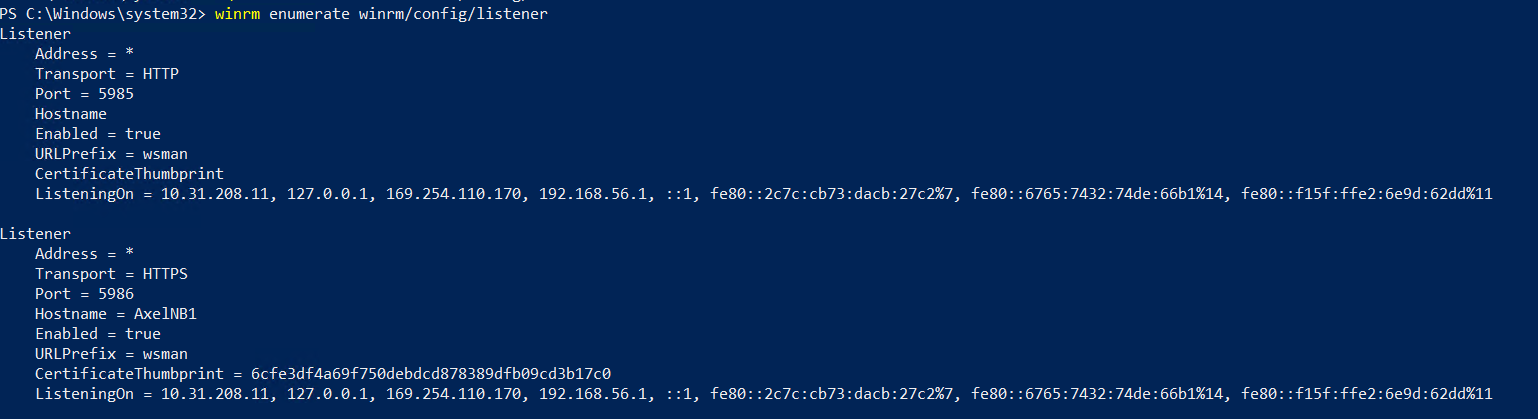
Шаг 2. Включите поддержку транспортного протокола HTTPS для службы winrm:
Отключите в домене проверку отзыва сертификатов (CDP/CRL) (опционально, для случаев, когда подключающаяся машина не введена в домен и не имеет возможности обратиться к службе CDP/CRL для просмотра отозванных сертификатов).
Ранее выгруженный контейнер сертификата в формате PFX установите на сканируемом устройстве и включите транспортный протокол HTTPS для службы winrm (сертификат необходимо установить в хранилище Сертификаты (локальный компьютер) → Личное.
Скопируйте значение поля Отпечаток в сертификате, оно вам понадобится на следующем этапе.
Убедитесь, что в доверенных корневых сертификатах установлен сертификат Центра сертификации (например, axeldemo.pro) и включите транспортный протокол HTTPS для службы winrm: