В данной статье рассматривается процесс интеграции AxelNAC с контроллером беспроводного доступа Ubiquiti Unifi версии 6.5.55.
Веб-интерфейс других версий Ubiquiti Unifi может незначительно отличаться.
Введение
Для корректной работы всего функционала контроллера беспроводного доступа (WLC) с AxelNAC необходимо обеспечить правильное сетевое взаимодействие на всем пути сетевого оборудования. На рис. 1 представлена гибкая схема подключения сетевого оборудования, позволяющая реализовать весь функционал WLC:
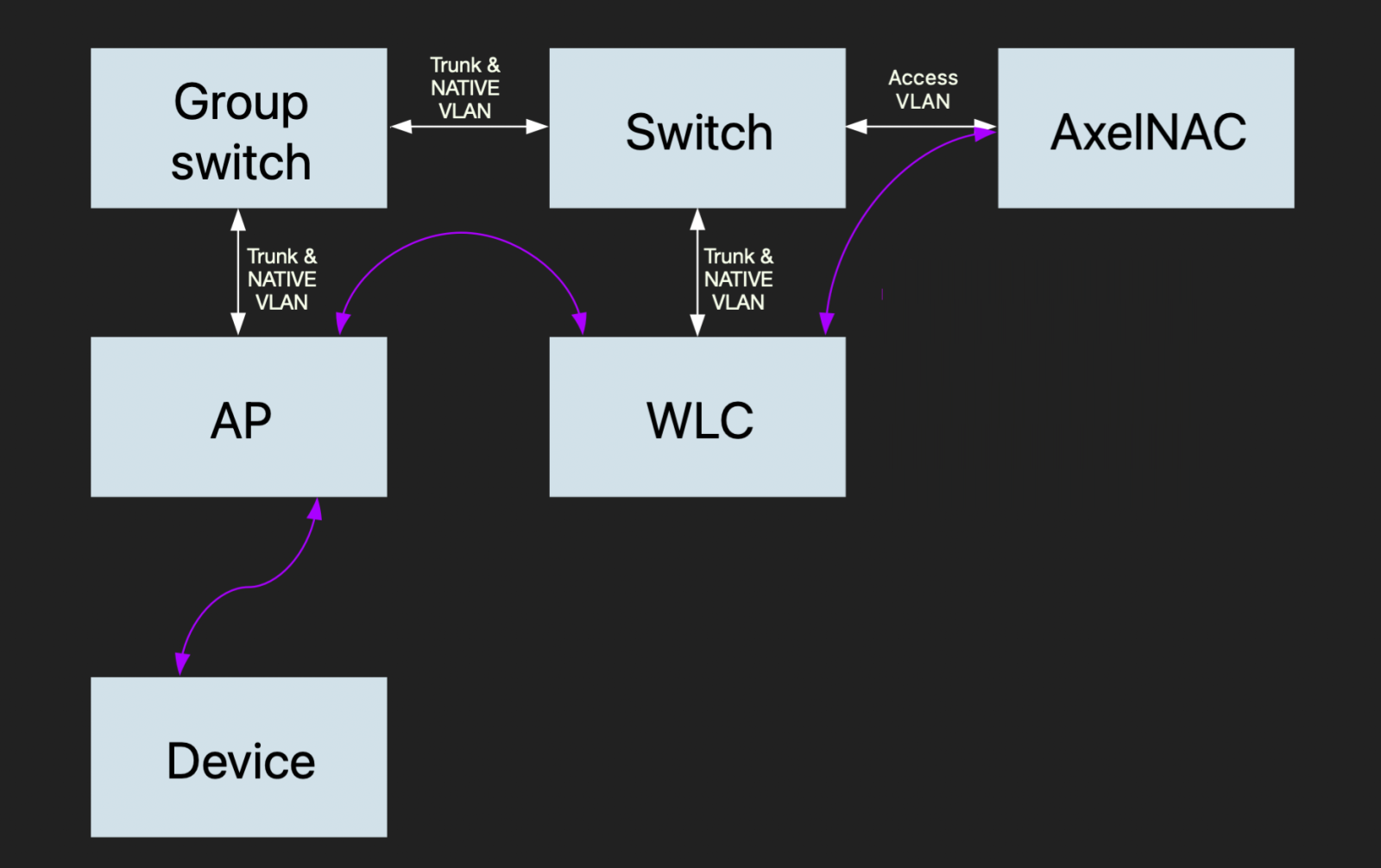
Рисунок 1 — Концептуальная схема соединения сетевого оборудования
Белые стрелки отображают физическое соединение устройств. Фиолетовыми стрелочками показаны концептуальные соединения. Схема содержит следующие элементы:
- AxelNAC — виртуальный или физический сервер AxelNAC.
- Switch — физический коммутатор, на котором созданы все необходимые виртуальные локальные сети (VLAN);
- Group switch — физические коммутаторы, на которых созданы все необходимые VLAN;
- WLC — контроллер беспроводных сетей;
- AP — точка доступа;
- Device — конечное устройство, АРМ с беспроводным интерфейсом.
При интеграции WLC с AxelNAC, точка доступа может работать в одном из двух режимов:
- Local Mode — в таком режиме точка доступа строит CAPWAP-туннель до контроллера, весь трафик пользователей передается на контроллер;
- Flex Mode — в таком режиме точка доступа отдает весь клиентский трафик коммутатору, к которому она подключена.
При использовании функционала Captive-портал, точка доступа перенаправляет запросы на контроллер, т.е. работает в режиме Local Mode. В остальных случаях точка доступа будет работать в режиме FlexConnect.
Настройка Ubiquiti Unifi
Настройка управляющего интерфейса
Для первичной настройки контроллера необходимо выполнить следующие шаги:
Шаг 1. Установите программное обеспечение Unifi Controller Software, настройте его через мастер настройки, после чего подключитесь к WEB-интерфейсу на порт 8443.
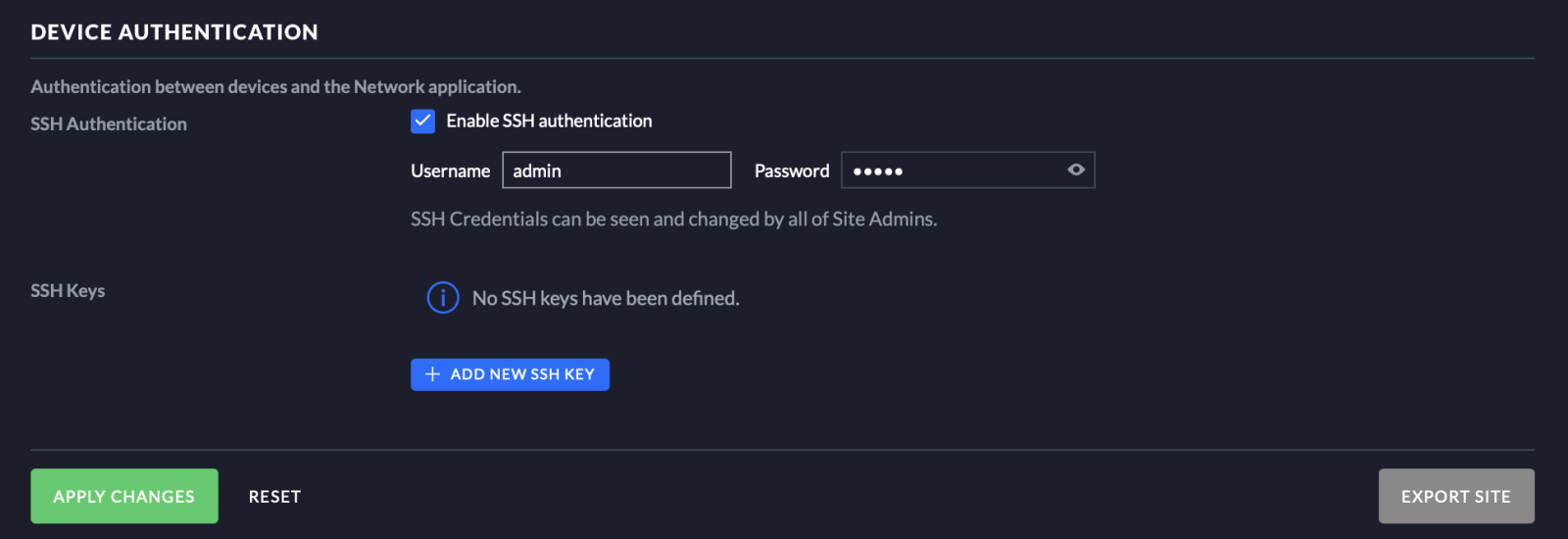
Шаг 2. Перейдите в раздел Settings → Site. Пролистайте страницу вниз и в блоке Device authentication установите флажок для параметра Enable SSH authentication.
Шаг 3. В полях Username и Password укажите учетные данные для подключения к точкам доступа по протоколу SSH. После этого нажмите APPLY CHANGES для сохранения настроек.
Шаг 4. Перейдите в раздел Settings → Profiles и создайте новый профиль RADIUS, нажав CREATE NEW RADIUS PROFILE, либо отредактируйте существующий профиль, нажав EDIT.
Шаг 5. Выполните настройку следующим образом:
- Profile Name — укажите имя профиля (например, AxelNAC);
- VLAN Support — установите флажок для параметра Enable RADIUS assigned VLAN for wireless network (данный параметр разрешает работу RADIUS-сервера для беспроводных соединений);
- RADIUS Auth Server — укажите IP-адрес, порт и секретный ключ для RADIUS-сервера аутентификации;
- Accounting — установите флажок для параметра Enable accounting (данный параметр включает аккаунтинг);
- Interim Update — установите флажок для параметра Enable Interim Update (данный параметр отвечает за необходимость клиента переавторизовываться после определенного интервала времени);
- Interim Update Interval — укажите интервал времени для реавторизации клиента;
- RADIUS Accounting Server — укажите IP-адрес, порт и секретный ключ для RADIUS-сервера аккаунтинга.
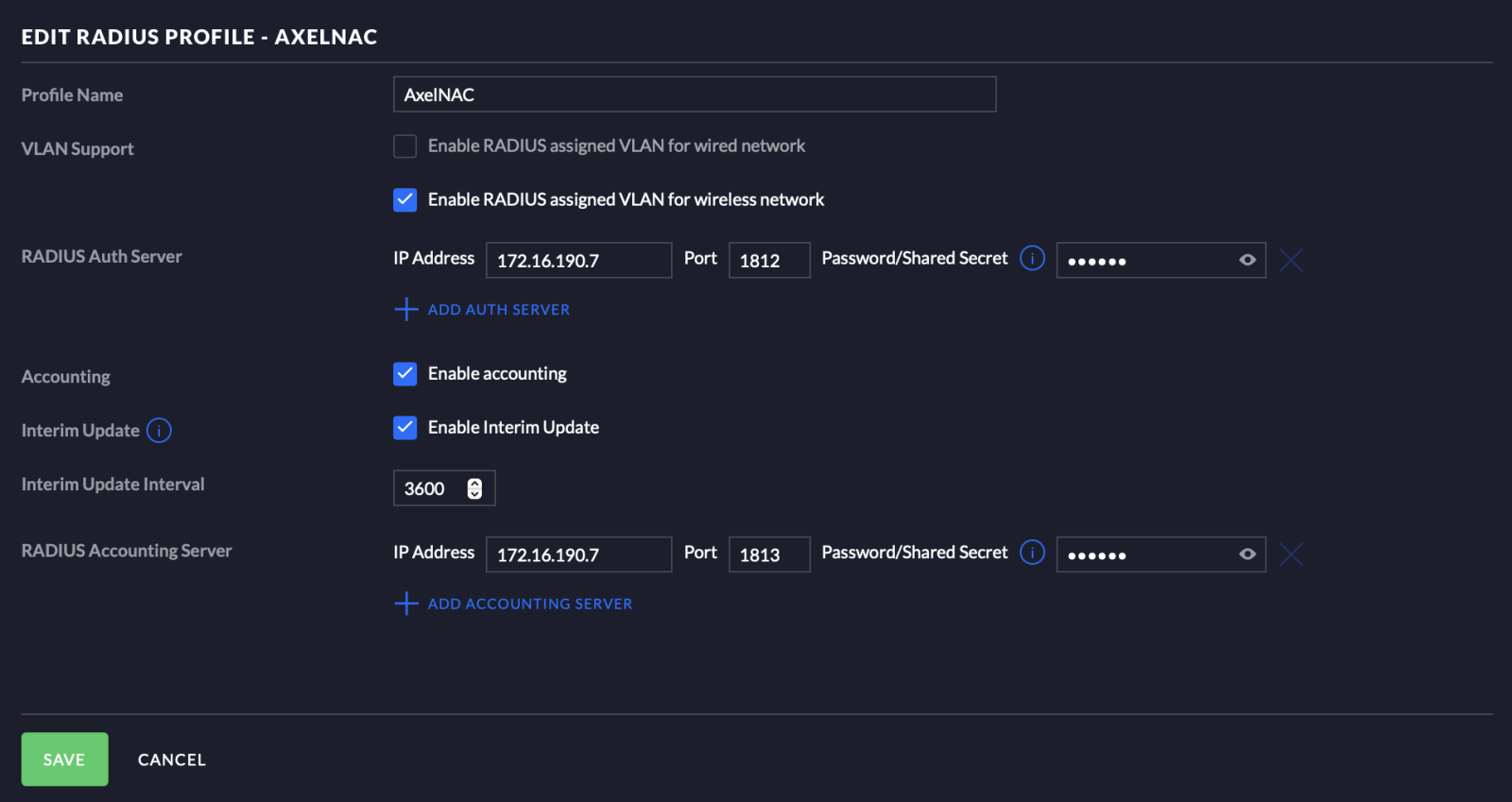
Нажмите SAVE, чтобы применить изменения.
Настройка защищенного SSID
Для того чтобы настроить защищенный SSID, выполните следующие шаги:
Шаг 1. Перейдите в раздел Settings → Wireless Networks и создайте новый профиль беспроводного соединения, нажав CREATE NEW WIRELESS NETWORK, либо отредактируйте существующий профиль, нажав EDIT.
Шаг 2. Выполните настройку следующим образом:
- Name/SSID — Укажите имя профиля беспроводного соединения (например, AxelNAC-EAP);
- Enabled — установите флажок для параметра Enable this wireless network для того, чтобы профиль стал активным;
- Security — выберите значение WPA Enterprise;
- RADIUS Profile — укажите профиль RADIUS, который вы создали в предыдущем разделе;
- WiFi Band — выберите частоту работы Wi-Fi;
- Broadcasting APs — укажите группу точек доступа, для которых будет работать данный профиль;
- Group Rekey Interval — установить флажок для параметра Enable GTK rekeying every, чтобы активировать автоматическое обновление ключа шифрования данных на точках доступа. В поле справа укажите интервал обновления в секундах;
- User Group — укажите группу пользователей, для которых будет работать данный профиль;
- RADIUS DAC/DAC (CoA) — установите флажок для параметра RADIUS DAC/DAC (CoA), чтобы активировать поддержку CoA.
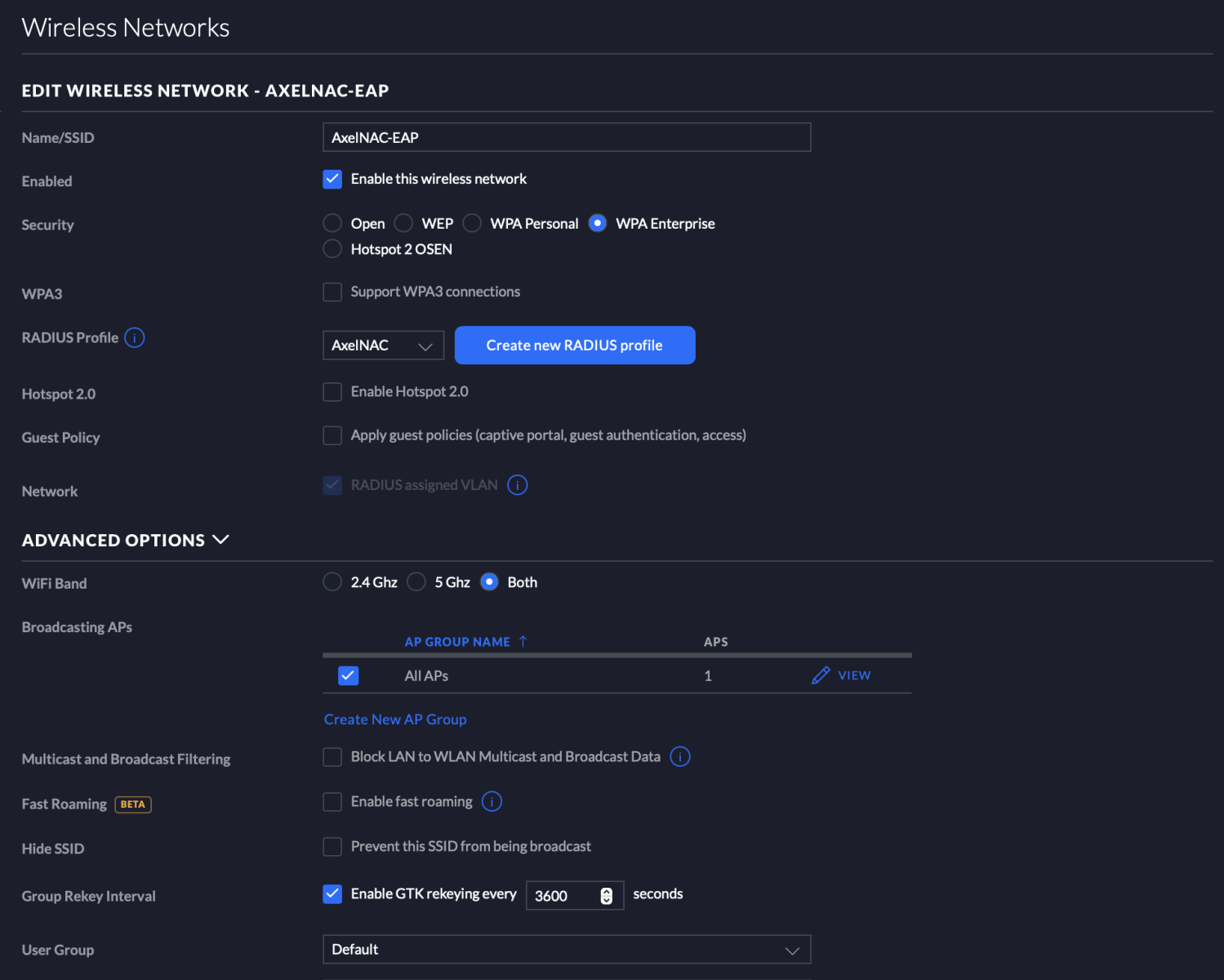
Нажмите SAVE, чтобы применить изменения.
Настройка открытого SSID с поддержкой WEB-аутентификации
Для того чтобы настроить открытый SSID с поддержкой WEB-аутентификации, выполните следующие шаги:
Шаг 1. Перейдите в раздел Settings → Guest Control.
Шаг 2. Выполните настройку следующим образом:
- Guest Portal — установите флажок для параметра Enable Guest Portal для того, чтобы активировать поддержку гостевого портала;
- Authentication — выберите параметр External portal server, для перенаправления пользователей на гостевой портал AxelNAC;
- Custom Portal — кажите IP-адрес гостевого портала, на который будет происходить переадресация;
- Pre-Authorization Access — укажите VIP адрес AxelNAC.
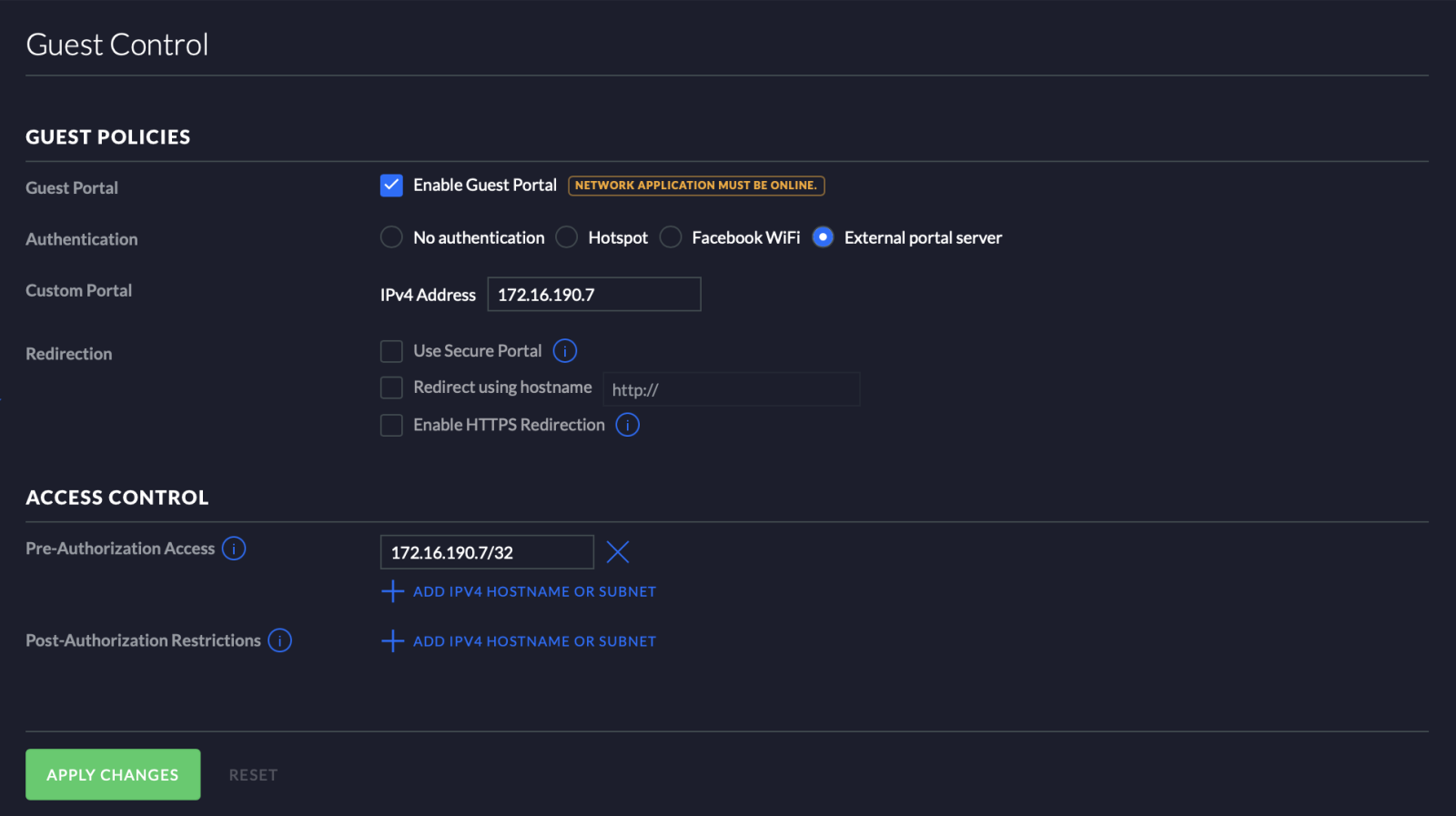
Нажмите APPLY CHANGES, чтобы применить настройки.
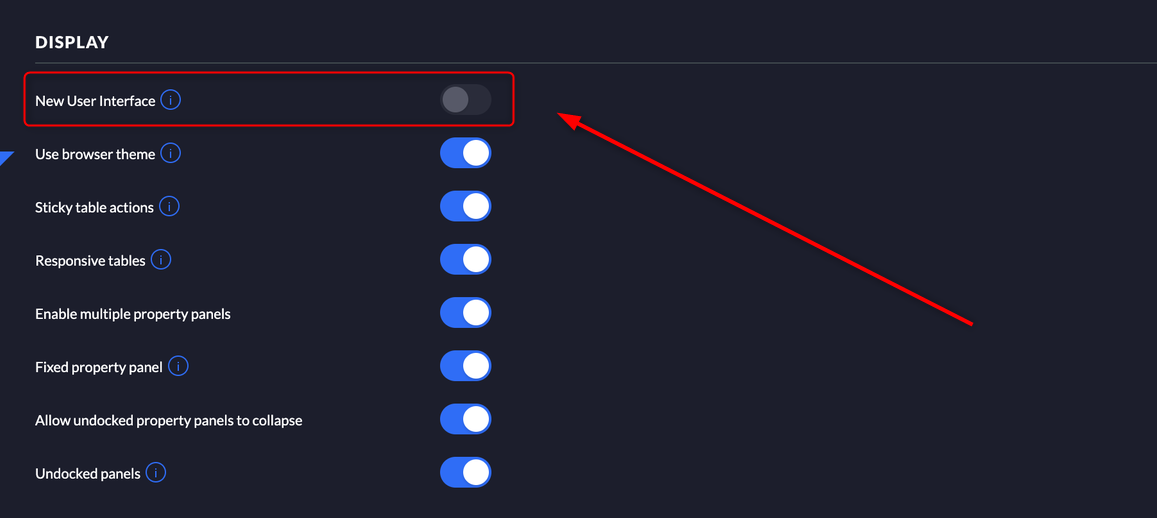
Шаг 3. Перейдите в раздел Settings → User Interface и переключитесь на новый пользовательский интерфейс, активировав параметр New User Interface. После этого нажмите APPLY CHANGES, чтобы применить настройки.
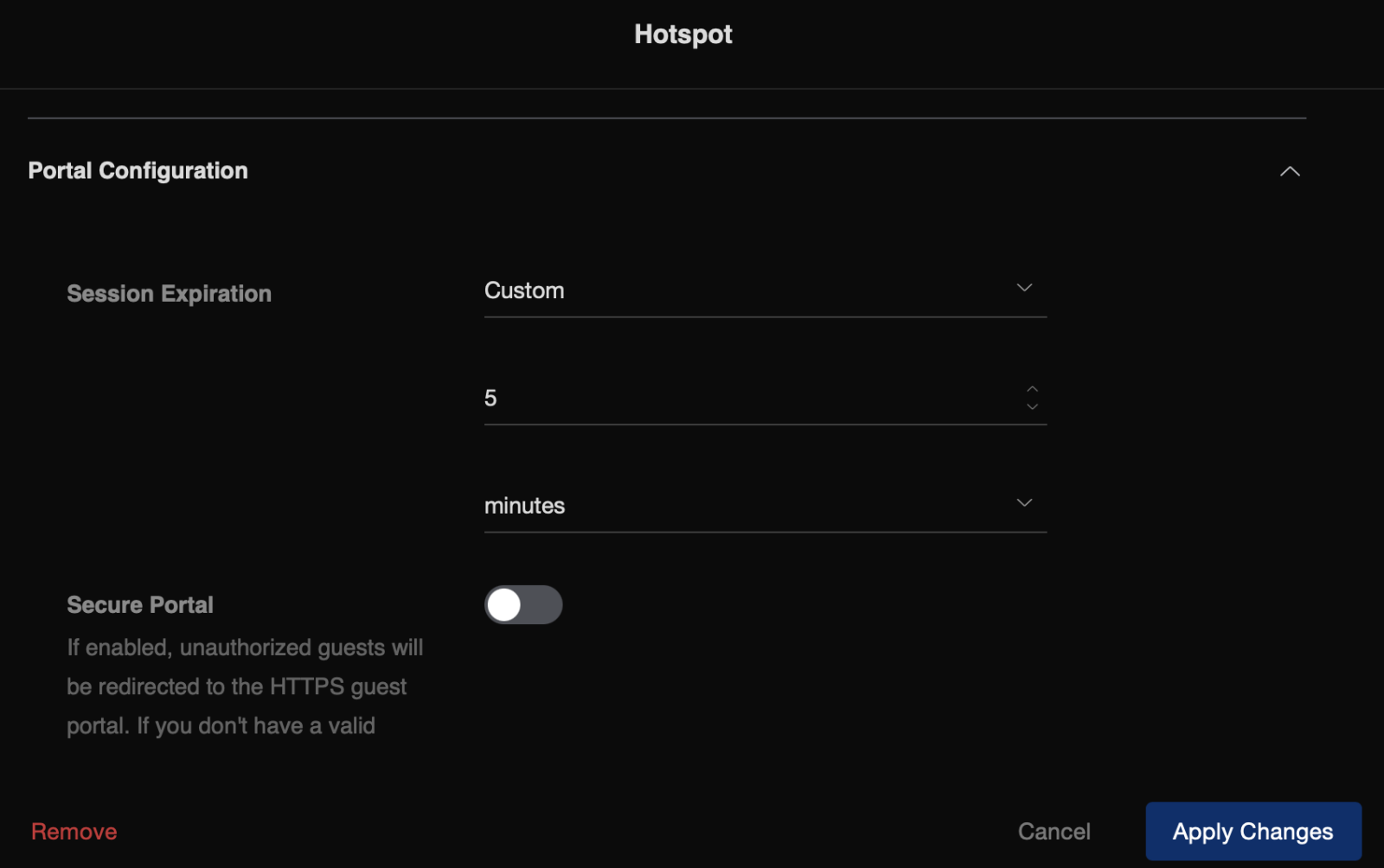
Шаг 4. Перейдите в раздел Guest Hotspot → Portal configuration установите время истечения пользовательской сессии. После этого нажмите APPLY CHANGES, чтобы применить настройки.
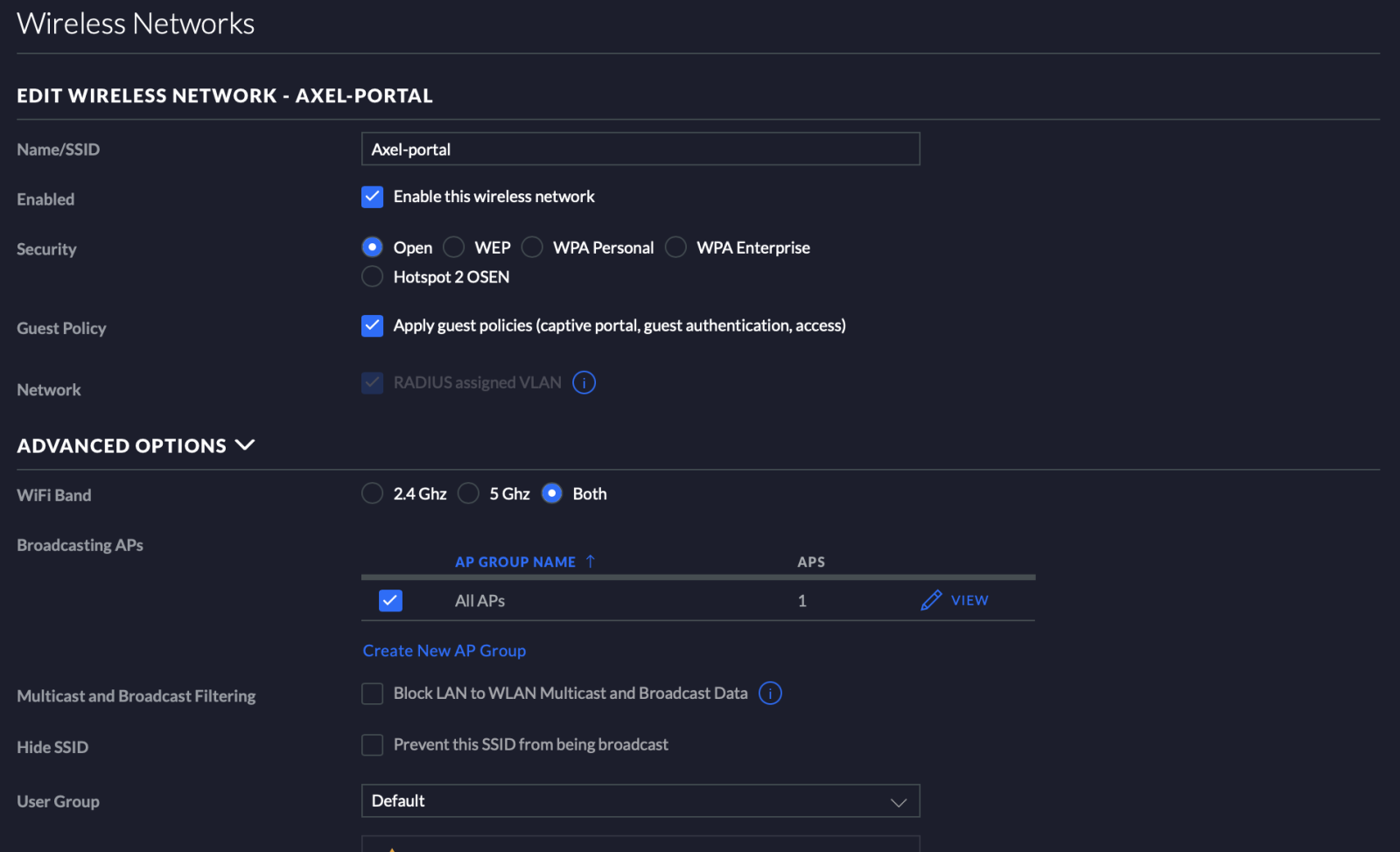
Шаг 5. Вернитесь в старый пользовательский интерфейс и перейдите в раздел Settings → Wireless Networks, затем создайте новый профиль беспроводного соединения, нажав CREATE NEW WIRELESS NETWORK, либо отредактируйте существующий профиль, нажав EDIT.
Шаг 6. Выполните настройку следующим образом:
- Name/SSID — Укажите имя профиля беспроводного соединения (например, Axel-portal);
- Enabled — установите флажок для параметра Enable this wireless network для того, чтобы профиль стал активным;
- Security — выберите значение Open;
- Guest Policy — установите флажок для параметра Apply guest policies (Captive-портал, guest authentication, access), чтобы активировать поддержку гостевого доступа;
- WiFi Band — выберите частоту работы Wi-Fi;
- Broadcasting APs — укажите группу точек доступа, для которых будет работать данный профиль;
- User Group — укажите группу пользователей, для которых будет работать данный профиль;
- RADIUS DAC/DAC (CoA) — установите флажок для параметра RADIUS DAC/DAC (CoA), чтобы активировать поддержку CoA.
Шаг 7. Пролистайте страницу вниз до раздела RADIUS MAC AUTHENTICATION и выполните следующие найстройки:
- Enable — установите флажок для параметра Enable RADIUS MAC authentication, чтобы включить поддержку аутентификации по RADIUS;
- RADIUS Profile — Укажите профиль RADIUS, который вы предварительно настроили;
- MAC Address Format — укажите формат представления MAC адреса — aa:bb:cc:dd:ee:ff.
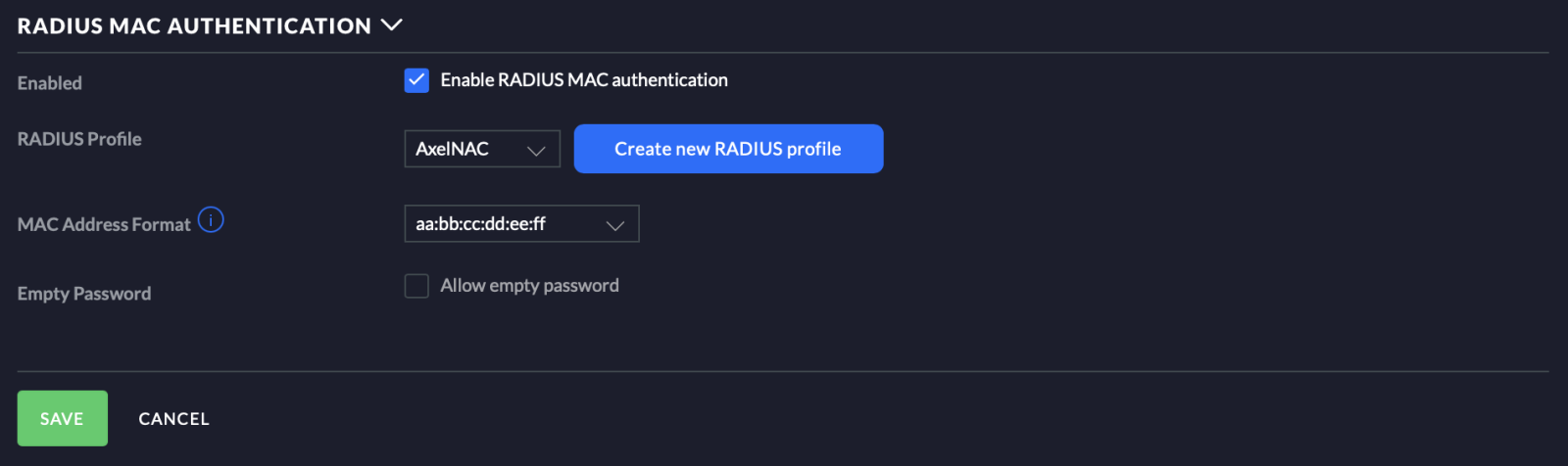
Нажмите SAVE, чтобы применить изменения.
Интеграция WLC с AxelNAC
Описание взаимодействия AxelNAC с сетевым оборудованием Ubiquiti–Unifi.
AxelNAC обменивается данными с WLC, но данные авторизованных пользователей приходят напрямую с точек доступа. То есть, точки доступа работают в режиме FlexConnect:
- Трафик приходит с точки доступа на AxelNAC.
- AxelNAC отправляет ответ на контроллер.
- Контроллер передает ответ на точку доступа.
Настройка профиля WLC в AxelNAC
После того как контроллер настроен, необходимо настроить его профиль для AxelNAC.
Шаг 1. Перейдите во вкладку Конфигурация → Политика и контроль доступа → Сетевые устройства, нажмите на кнопку Новое сетевое устройство и в выпадающем списке выберите к какой группе должно принадлежать устройство (по умолчанию создана группа default).
.png)
Также, вы можете указать диапазон адресов сетевого оборудования в рамках 1 профиля.
Шаг 2. На открывшейся странице выполните настройку следующим образом:
- IP-адрес/MAC-адрес/диапазон (CIDR) — укажите адрес управляющего интерфейса (данное значение будет отображаться в списке профилей коммутаторов);
- Описание — укажите описание профиля (данное значение будет отображаться в списке профилей коммутаторов);
- Тип — выберите из выпадающего списка тип контроллера (в нашем примере — Unifi Controller);
- Режим — Продуктивный.
.png)
Шаг 3. Переключитесь на вкладку RADIUS и выполните следующие настройки:
- Секретная фраза — укажите секретный ключ контроллера;
- IP-адрес контроллера — укажите IP-адрес контроллера;
- CoA-порт — укажите порт 8443 (в качестве протокола обмена данными Unifi используют протокол STUN, который использует порт 8443).
.png)
Шаг 4. Переключитесь на вкладку Веб-службы и установите значение HTTPS в поле Транспортный протокол, затем введите логин и пароль от учетной записи администратора контроллера.
.png)
Нажмите Создать, чтобы сохранить профиль контроллера.
Шаг 5. Пропишите MAC-адреса интерфейсов точек доступа в кэше AxelNAС с помощью следующей команды (это необходимо, чтобы связать MAC-адреса интерфейсов точек доступа с контроллером внутри AxelNAC):
/usr/local/pf/bin/pfcmd pfcron ubiquiti_ap_mac_to_ip
Шаг 6. Просмотрите кэш, и убедитесь, что в нем появились записи формата Ubiquiti-aa:bb:cc:dd:ee:ff, используя следующую команду:
/usr/local/pf/bin/pfcmd cache switch_distributed list
После этого контроллер считается добавленным в AxelNAC.
Настройка точек доступа Unifi
Так как данные пользователя приходит в AxelNAC с точки доступа, нам нужно добавить MAC-адрес/IP-адрес точки доступа в AxelNAC, иначе данный трафик будет игнорироваться.
Добавление точки доступа по IP-адресу
Шаг 1. Добавьте точку доступа в AxelNAC в качестве коммутатора. Для этого перейдите во вкладку Конфигурация → Политика и контроль доступа → Сетевые устройства, нажмите на кнопку Новое сетевое устройство и в выпадающем списке выберите к какой группе должно принадлежать устройство (по умолчанию создана группа default).
.png)
Шаг 2. На открывшейся странице выполните настройку следующим образом:
- IP-адрес/MAC-адрес/диапазон (CIDR) — укажите адрес управляющего интерфейса точки доступа (данное значение будет отображаться в списке профилей коммутаторов);
- Описание — укажите описание профиля (данное значение будет отображаться в списке профилей коммутаторов);
- Тип — выберите из выпадающего списка тип контроллера (в нашем примере — Unifi Controller);
- Режим — продуктивный;
- Метод реаутентификации — RADIUS;
- Реаутентификация на предыдущем сетевом устройстве — активируйте данный параметр для корректной работы CoA;
- Обеспечение работы внешнего портала — активируйте данный параметр для работы Captive-портал из AxelNAC.
.png)
Шаг 3. Переключитесь на вкладку RADIUS и выполните следующие настройки:
- Секретная фраза — укажите секретный ключ контроллера;
- IP-адрес контроллера — укажите IP-адрес контроллера, который вы настроили в предыдущем разделе (это необходимо для связи точки доступа с контроллером);
- CoA-порт — укажите порт 3799.
.png)
Шаг 4. Переключитесь на вкладку Веб-службы и установите значение HTTPS в поле Транспортный протокол, затем введите логин и пароль от учетной записи администратора контроллера.
.png)
После создания профиля запросы с первого созданного SSID будут определяться и AxelNAC будет отвечать на них. Для того, чтобы добавить остальные SSID, необходимо добавить их профили в AxelNAC в качестве новых точек доступа, используя их MAC-адрес.
Добавление отдельных SSID точек доступа
Чтобы добавить определенный SSID точки доступа и его MAC адрес, выполните следующие шаги:
Шаг 1. В WEB-интерфейсе контроллера перейдите во вкладку Network и выберите точку доступа.
Шаг 2. Внутри точки доступа откройте раздел WLAN, где вы сможете просмотреть MAC-адреса каждого SSID этой точки доступа.
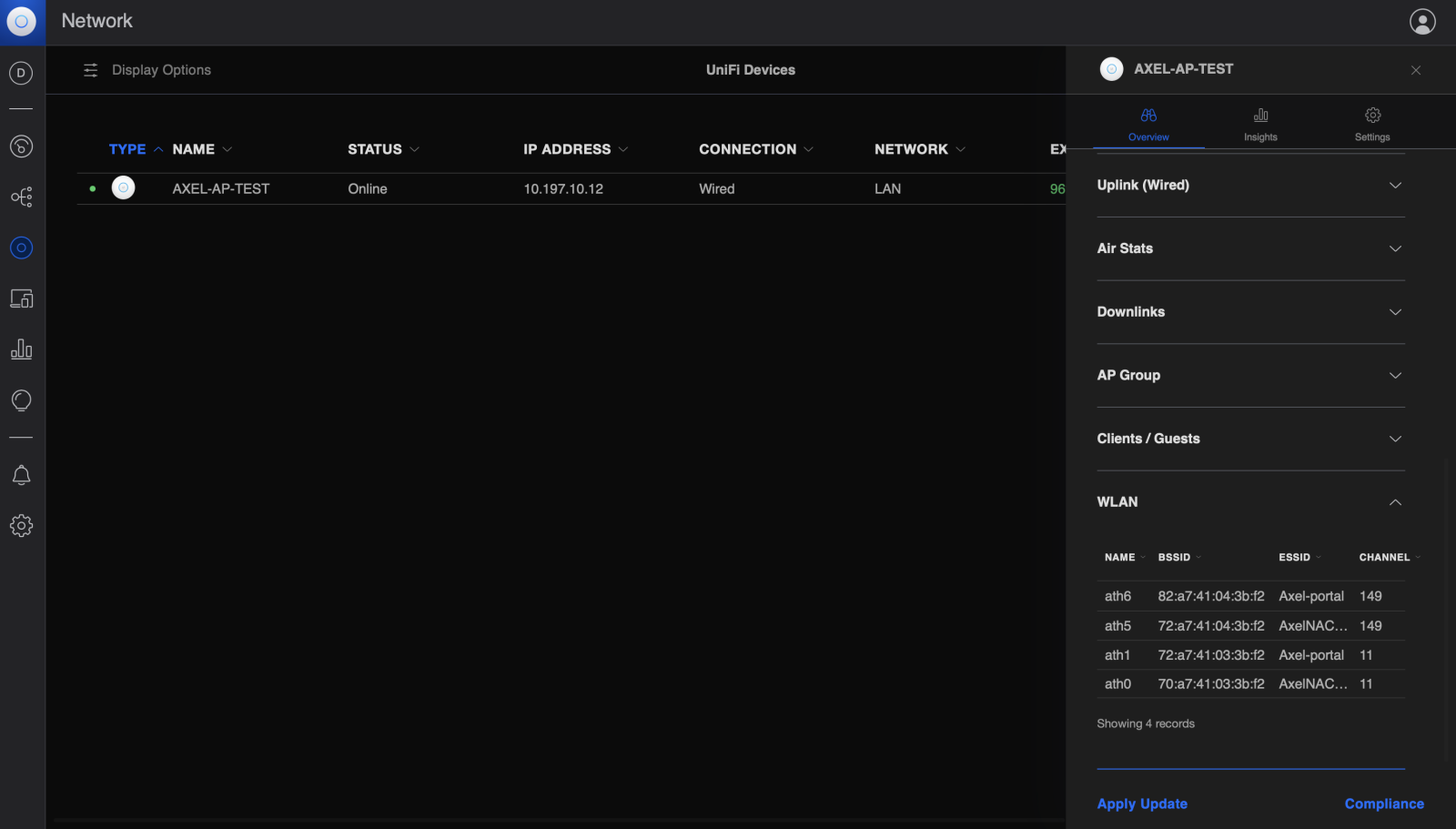
Шаг 3. Выполните аналогичные настройки как при добавлении точки доступа по IP-адресу, но используйте MAC-адрес в качестве идентификатора.
.png)
Настройка ролей для пользователей
Для каждого профиля точки доступа можно настроить свои роли с выдачей определенных VLAN. Для этого в профиле устройства переключитесь на вкладку Роли.