Аутентификация сканера AxelNAC с использованием сертификата
Аутентификация по сертификату представляет собой аутентификацию, для которой не требуется указание имени пользователя/пароля для доступа к локальной учетной записи, а в качестве аутентификатора используется сертификат.
При использовании сертификата, содержащего ссылки на точки распространения CRL (CDP) или службы OCSP, необходимо обеспечить сетевую доступность соответствующих серверов проверки статуса сертификатов.
При выборе данного метода аутентификации в окне конфигурации сканера соответствия появятся дополнительные поля:
- Файл сертификата — поле для загрузки файла сертификата. В данное поле необходимо загрузить сертификат в формате pem, содержащий открытую часть ключа;
- Цепочка сертификатов УЦ — поле для загрузки цепочки сертификатов УЦ в формате pem;
- Закрытый ключ — поле для загрузки закрытого ключа сертификата в формате key;
- Пароль для закрытого ключа — поле для указания парольной фразы для доступа к закрытому ключу;
- Скрипт установки — кнопка для загрузки скрипта, используемого для настройки метода аутентификации на сканируемом устройстве с помощью транспортного протокола HTTPS.
Для корректной аутентификации сканера AxelNAC необходимо использовать сертификаты, выпущенные удостоверяющим центром.
Конфигурация метода аутентификации сканера по сертификату
Подготовка шаблонов сертификата
Для того чтобы подготовить сертификаты для сканера и сканируемого устройства выполните следующие действия:
Шаг 1. Подключитесь к контроллеру домена и войдите в утилиту Центр Сертификации.
Шаг 2. В левой части окна выберите удостоверяющий центр, нажмите правой кнопкой мыши на раздел Шаблоны сертификатов и в выпадающем списке выберите Управление.
Шаг 3. Нажмите правой кнопкой мыши на предустановленный шаблон пользователя и выберите Скопировать шаблон.
Шаг 4. Настройте шаблон пользователя:
- На вкладке Совместимость активируйте работу совместимости и выберите совместимость с Windows Server 2003 и Windows XP.
- На вкладке Общие укажите имя шаблона, периоды действия и обновления сертификата, а также активируйте флажок Опубликовать сертификат в Active Directory.
- На вкладке Обработка запроса выберите в поле Цель значение Подпись и шифрование, активируйте флажок Разрешить экспортировать закрытый ключ и активируйте параметр Подавать заявку для субъекта, не требуя ввода данных.
- На вкладке Расширения убедитесь, что для параметра Политики применения добавлено значение Проверка подлинности сервера.
- На вкладке Безопасность добавьте пользователя, которому будет разрешено использовать шаблон и активируйте для него все необходимые разрешения.
- На вкладке Шифрование в поле Имя алгоритма выберите значение Определяется поставщиком служб шифрования, и активируйте флажок В запросах могут использоваться только следующие поставщики, после чего выберите Microsoft Enhanced Cryptographic Provider v1.0.
- На вкладке Имя субъекта активируйте флажок Предоставляется в запросе, после чего нажмите Сохранить.
Шаг 5. Создайте шаблон для выпуска сертификата AxelNAC. Для этого скопируйте предыдущий шаблон и на вкладке Расширения для параметра Политики применения замените значение Проверка подлинности сервера на Проверка подлинности клиента.
Шаг 6. Добавьте созданные шаблоны в удостоверяющий центр. Для этого нажмите правой кнопкой мыши на свободном участке окна удостоверяющего центра и в выпадающем окне нажмите Создать → Выдаваемый шаблон сертификата. Выберите ранее созданные шаблоны и нажмите Ок.
Подготовка сертификата и приватного ключа для клиента
Для того чтобы сгенерировать сертификат и ключ с помощью шаблонов Active Directory, выполните следующие действия:
Шаг 1. Подключитесь к контроллеру домена, запустите утилиту Выполнить с помощью комбинации Win+R и введите mmc, для запуска утилиты Консоль управления.
Шаг 2. На вкладке Файл выберите Добавить или удалить оснастку.
Шаг 3. Добавьте оснастку Сертификаты и сконфигурируйте ее:
- Выберите параметр Учетной записи компьютера и нажмите Далее.
- Выберите параметр Локальным компьютером и нажмите Готово.
Шаг 4. В добавленной оснастке нажмите правой кнопкой мыши на папке Сертификаты, выберите параметр Все задачи, затем Запросить новый сертификат и сконфигурируйте запрос:
- Нажмите Далее, затем еще раз Далее.
- Активируйте флажок для шаблона, который будет использоваться для выпуска сертификата и нажмите на поле для добавления данных для подачи заявки.
- В окне Свойства сертификата для имени субъекта выберите тип Общее имя и укажите FQDN сканируемого устройства с указанием домена (например: gp.axeldemo.pro), затем нажмите Ок.
- Проверьте, чтобы пользователь, для которого создается сертификат, был активен и нажмите Заявка, затем Готово.
При генерации сертификата для кластерной инсталляции AxelNAC необходимо указывать FQDN кластера с указанием домена.
Шаг 5. Экспортируйте закрытый ключ сертификата, указав в окне Безопасность параметр Пароль и укажите восьмизначный пароль.
После выполнения действий будут создан файл cert.pfx, который является контейнером сертификата пользователя.
Конфигурация AxelNAC
Для того чтобы настроить AxelNAC для аутентификации сканера с помощью сертификата, выполните следующие действия:
Шаг 1. Выпустите сертификат для AxelNAC, используя ранее созданный шаблон.
Поле CN в сертификате должно соответствовать имени локальной учетной записи, созданной на сканируемом устройстве.
Шаг 2. Переместите ранее созданный контейнер сертификатов в AxelNAC, используя следующую команду и введите пароль для доступа к AxelNAC:
scp C:Users{Имя пользователя}downloads{Контейнер сертификата}.pfx root@{IP-адрес AxelNAC}:~/{Контейнер сертификата}.pfx
Шаг 3. Подключитесь к AxelNAC по SSH, создайте и переместите сертификат в удобную директорию с помощью следующего набора команд:
mkdir scan_winrs_cert
mv /root/{Контейнер сертификата}.pfx scan_winrs_cert/
cd scan_winrs_cert
Шаг 4. В рабочей директории необходимо разделить сертификат на 3 части: Открытый ключ, сертификат УЦ, приватный ключ. Во время разделения сертификатов у вас запросят пароль от контейнера:
openssl pkcs12 -in {Контейнер сертификата}.pfx -clcerts -nokeys -out Axelnac_cert.crt
openssl pkcs12 -in {Контейнер сертификата}.pfx -cacerts -nokeys -out Axeldemo_CA.crt
openssl pkcs12 -in {Контейнер сертификата}.pfx -nocerts -out Axelnac_private_key.key
Шаг 5. Скорректируйте содержимое сертификатов: при экспорте через openssl могут появиться лишние данные, поэтому необходимо оставить только информацию о сертификатах (начиная с \------BEGIN CERTIFICATE------ и заканчивая \------END CERTIFICATE------). Также необходимо инвертировать порядок указанных сертификатов так, чтобы первым был ближайший к клиенту сертификат УЦ.
Шаг 6. Полученные сертификаты необходимо перенести на АРМ, у которого есть доступ к веб-интерфейсу AxelNAC:
scp  root@{IP-адрес AxelNAC}:~/scan_winrs_cert/Axelnac_cert.crt C:Users{Имя пользователя}downloadsAxelnac_cert.crt
scp  root@{IP-адрес AxelNAC}:~/scan_winrs_cert/Axeldemo_CA.crt C:Users{Имя пользователя}downloadsAxeldemo_CA.crt
scp  root@{IP-адрес AxelNAC}:~/scan_winrs_cert/Axelnac_private_key.key C:Users{Имя пользователя}downloadsAxelnac_private_key.key
Шаг 7. Откройте веб-интерфейс AxelNAC. Перейдите в раздел Конфигурация → Соответствие → Механизмы сканирования, создайте новый механизм сканирования с типом WinRS.
Шаг 8. Выберите метод аутентификации Сертификат.
Шаг 9. Добавьте сертификаты в соответствии с полями, где Axelnac_cert.crt — файл сертификата, Axeldemo_CA.crt — сертификат удостоверяющего центра, Axelnac_private_key.key — закрытый ключ. Также укажите пароль от закрытого ключа, если он есть.
После этого аутентификация сканера с использованием сертификатов настроена.
Для кластерной инсталляции достаточно загрузить сертификат на мастер-узел, который после синхронизации узлов будет добавлен на каждый из ведомых узлов.
Конфигурация сканируемого устройства
Сканируемое устройство может быть настроено двумя способами: в автоматическом и в ручном режиме. Ниже приведено описание этих способов.
Автоматическая конфигурация сканируемого устройства
Для того чтобы настроить сканируемое устройство в автоматическом режиме, выполните следующие действия:
Шаг 1. Ранее выгруженный контейнер сертификата в формате PFX установите на сканируемом устройстве сертификат необходимо установить в хранилище Сертификаты (локальный компьютер) → Личное.
Шаг 2. Скачайте скрипт конфигурации сканируемого устройства в окне конфигурации механизма сканирования, нажав Скачать скрипт установки.
Шаг 3. Запустите скрипт на сканируемом устройстве.
Убедитесь, что вы настроили механизм сканирования перед скачиванием скрипта установки. В ином случае, скрипт может быть сформирован некорректно.
Ручная конфигурация сканируемого устройства
Для того чтобы настроить сканируемое устройство в ручном режиме, выполните следующие действия:
Шаг 1. На сканируемом устройстве создайте локальную учетную запись, которая будет использоваться для аутентификации с использованием сертификата и наделите ее правами администратора.
Шаг 2. Включите поддержку транспортного протокола HTTPS для службы winrm:
-
Отключите в домене проверку отзыва сертификатов (CDP/CRL) (опционально, для случаев, когда подключающаяся машина не введена в домен и не имеет возможности обратиться к службе CDP/CRL для просмотра отозванных сертификатов).
-
Установите на сканируемом устройстве ранее выгруженный контейнер сертификата в формате PFX (сертификат необходимо установить в хранилище Сертификаты (локальный компьютер) → Личное).
-
Скопируйте значение поля Отпечаток в сертификате, оно вам понадобится на следующем этапе.
-
Убедитесь, что в доверенных корневых сертификатах установлен сертификат Центра сертификации (например, axeldemo.pro) и включите транспортный протокол HTTPS для службы winrm:
winrm quickconfig -transport:httpswinrm create winrm/config/Listener?Address=*+Transport=HTTPS '@{Hostname="gp.axeldemo.pro";CertificateThumbprint="6cfe3df4a69f750debdcd878389dfb09cd3b17c0"}'внимание- Hostname должен совпадать с CN ранее созданного сертификата (например, gp.axeldemo.pro).
- CertificateThumbprint должен быть равен отпечатку ранее созданного сертификата.
-
Активируйте аутентификацию по сертификатам с помощью следующей команды:
Set-Item -Path WSMan:\localhost\Service\Auth\Certificate -Value $true -
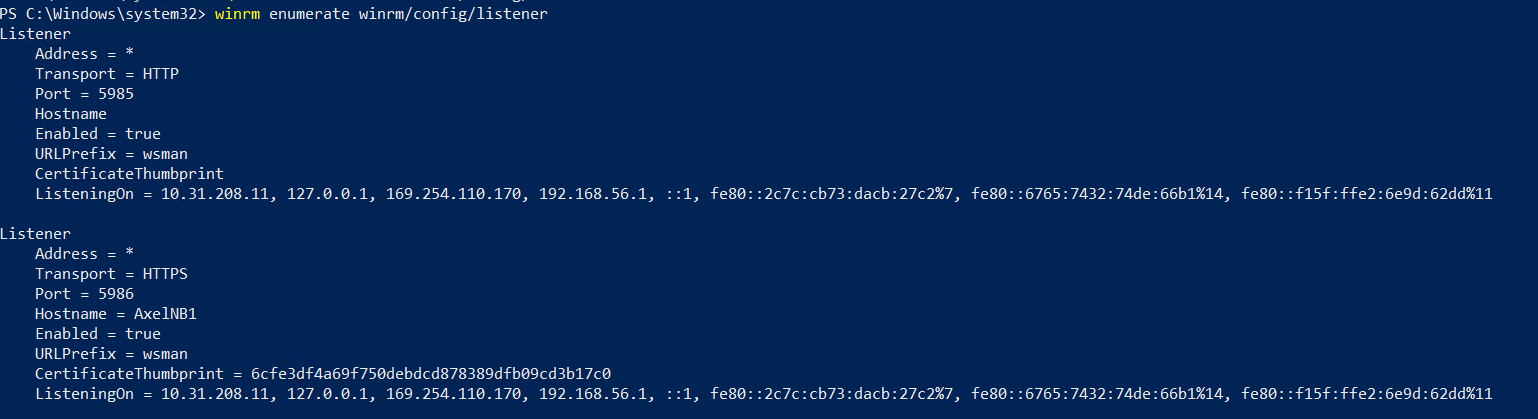
Проверьте, что транспортный протокол включен с помощью следующей команды:
winrm enumerate winrm/config/listenerПри успешном выполнении команды вы получите результат, как на рисунке ниже:
-
Если вы ошиблись при настройке сертификата, выполните следующую команду для того, чтобы удалить listener:
winrm delete winrm/config/Listener?Address=*+Transport=HTTPS
Шаг 3. Настройте строку запуска в интерфейсе командной строки с помощью следующего набора команд:
$password = ConvertTo-SecureString "password123" -AsPlainText -Force
$Cred = New-Object System.Management.Automation.PSCredential ("winrm-test", $password)
New-Item -Path WSMan:\localhost\ClientCertificate\ -Subject 'winrm-test' -URI * -Issuer 618d20af4ddda24981085e8f229e7d7b0c0e653f -Credential $cred ` -Force
Issuer должен быть равен отпечатку вышестоящего сертификата (например, промежуточного центра или удостоверяющего центра).
Созданную привязку можно проверить с помощью следующей команды:
dir WSMan:\localhost\ClientCertificate\
Шаг 4. Если вы ошиблись при настройке, выполните следующую команду для отмены привязки:
Remove-Item -Recurse -Path WSMan:\localhost\ClientCertificate\*