Verification: 0b1f825c59cb1802
:: База знаний :: База знаний

Подключение к сети с помощью EAP-TLS на АРМ под управлением РЕД ОС 7.3

Для подключения АРМ к сети, управляемой AxelNAC, необходимо выпустить сертификат пользователя в формате .pfx, в субъекте которого должен быть указан атрибут Common name (CN) в формате имя@область, чтобы AxelNAC определял пользователя через данную область.

После того как сертификат был выпущен, для того чтобы его импортировать на АРМ и настроить соединение, выполните следующие действия:

Шаг 1. Убедитесь, что на супликанте есть служба wpa_supplicant:

systemctl status wpa_supplicant

При отсутствии службы требуется установка:

dnf install wpa_supplicant

Шаг 2. Разделите контейнер сертификата с расширением .pfx на отдельные файлы: сертификат с расширением .cer, ключ сертификата с расширением .key (с установкой пароля) и сертификат или цепочку Центров Сертификации .cer, используя следующие команды:

openssl pkcs12 -in *имя_сертификата*.pfx -clcerts -nokeys -out *имя_сертификата*.cer
openssl pkcs12 -in *имя_сертификата*.pfx -nocerts -out *имя_ключа*.key
openssl pkcs12 -in *имя_сертификата*.pfx -cacerts -nokeys -chain -out *имя_цепочки_ЦС*.cer

Шаг 3. В консоли поменяйте SELinux (Security-Enhanced Linux) на Permissive:

sudo setenforce 0
 

 Данное решение необходимо для корректного доступа к файлам сертификата.

Шаг 3 На АРМ под управлением РЕД ОС зайдите в настройки сети и выберите нужный интерфейс.

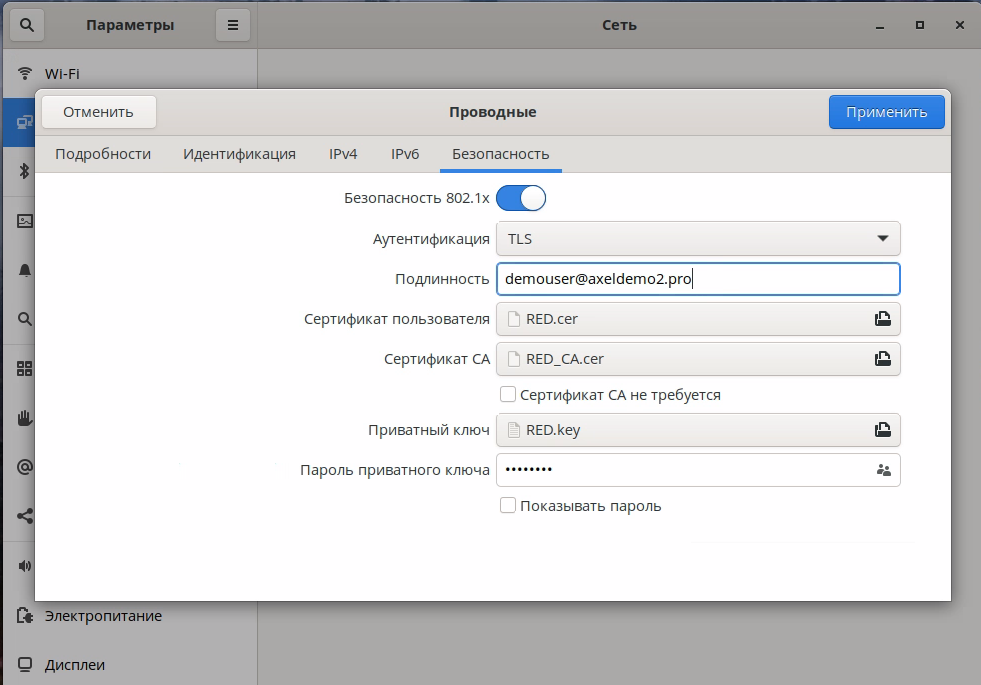
Шаг 4. Настройте соединение: перейдите во вкладку Безопасность, активируйте переключатель Безопасность 802.1x и заполните поля следующим образом:

  • Аутентификация: TLS;
  • Подлинность: имя пользователя (в формате как в CN выпущенного сертификата);
  • Сертификат пользователя: сертификат пользователя;
  • Сертификат CA: сертификат CA;
  • Приватный ключ: приватный ключ;
  • Пароль приватного ключа: укажите пароль приватного ключа.

Шаг 9. Нажмите Применить для сохранения настроек.


Настройки интерфейса не всегда применяются, после внесения изменений рекомендуется перезапуск Network Manager. Для этого используйте команду systemctl restart NetworkManager.

ID статьи: 1545
Последнее обновление: 3 мар., 2026
Ревизия: 7
Доступ: Открытый доступ
Просмотры: 7
Комментарии: 0


Этот веб-сайт использует куки-файлы, чтобы обеспечить вам максимальное удобство работы. Узнать больше