Подключение к сети с помощью EAP-TLS на АРМ под управлением ОС МСВСфера 9.x и 10.x
Для подключения АРМ к сети, управляемой AxelNAC, необходимо выпустить сертификат пользователя в формате .pfx, в субъекте которого должен быть указан атрибут Common name (CN) в формате имя@область, для того чтобы AxelNAC определял пользователя через данную область.
После того как сертификат был выпущен, для того чтобы его импортировать на АРМ и настроить соединение, выполните следующие действия:
Шаг 1. Скопируйте в ОС МСВСфера и разделите контейнер сертификата с расширением .pfx на отдельные файлы: сертификат с расширением .cer, ключ сертификата с расширением .key (с установкой пароля) и сертификат или цепочку Центров Сертификации .cer, используя следующие команды:
openssl pkcs12 -in *имя_сертификата*.pfx -clcerts -nokeys -out *имя_сертификата*.cer
openssl pkcs12 -in *имя_сертификата*.pfx -nocerts -out *имя_ключа*.key
openssl pkcs12 -in *имя_сертификата*.pfx -cacerts -nokeys -chain -out *имя_цепочки_ЦС*.cer
Шаг 2. Скопируйте полученные три файла в /etc/NetworkManager. Это необходимо для того, чтобы система управления доступом ядра — SELinux разрешила доступ утилиты Network Manager к указанным файлам.
При использовании любой пользовательской папки для хранения сертификатов и ключей, при подключении к сети будет возникать ошибка.
Шаг 3. Перейдите в веб-интерфейсе AxelNAC в раздел Конфигурация → Настройки системы → RADIUS → Основное.
Шаг 4. Активируйте параметр Использовать имя пользователя RADIUS.
Шаг 5. В поле Атрибуты имени пользователя установите атрибут User-Name первым в списке.
Шаг 6. Нажмите Сохранить и перезапустите службу radiusd-auth.
Шаг 7. На АРМ под управлением ОС МСВСфера запустите утилиту Network Manager и выберите нужный интерфейс.
Шаг 8. Настройте соединение в окне Network Manager: перейдите во вкладку Безопасность, активируйте переключатель Безопасность 802.1x и заполните поля следующим образом:
- Аутентификация: TLS;
- Подлинность: имя пользователя (в формате как в CN выпущенного сертификата);
- Сертификат CA: сертификат CA;
- Сертификат User: сертификат пользователя;
- Приватный ключ User: приватный ключ пользователя;
- Пароль приватного ключа User: укажите пароль приватного ключа пользователя.
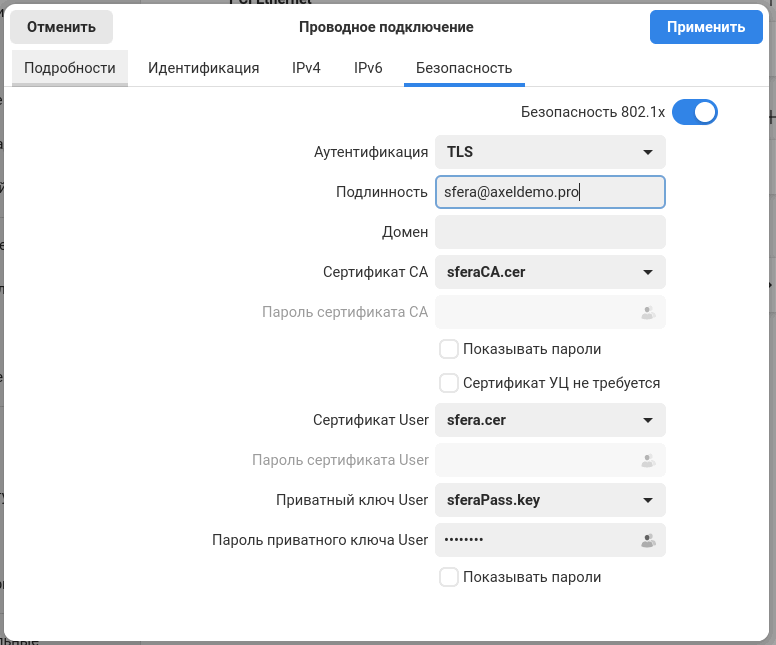
Шаг 9. Нажмите Применить для сохранения настроек.